勾選符號是Excel表格中的無名英雄。看似簡單的✓符號,實際上能將數據轉化為視覺傑作。作為每天與表格打交道的人,我親眼見證這些小符號如何讓專案追蹤表脫穎而出,並促使待辦事項真正完成。
以下是七種在Excel中添加勾選符號的可靠方法——有時您需要快速插入符號,有時則需要完整的互動式核取方塊。
1. 符號插入法(最快速的靜態勾選)
- 點選目標儲存格
- 前往 插入 > 符號
- 選擇Wingdings字型
- 輸入"252"或尋找✓符號
- 點擊插入
專業建議:此方法適用於不需互動的列印報告或靜態顯示。
2. 互動式核取方塊(開發人員選項妙用)
建立可點擊的核取方塊:
- 啟用開發人員選項(檔案 > 選項 > 自訂功能區)
- 前往 開發人員 > 插入 > 核取方塊
- 點擊儲存格並調整位置
- 右鍵移除預設文字
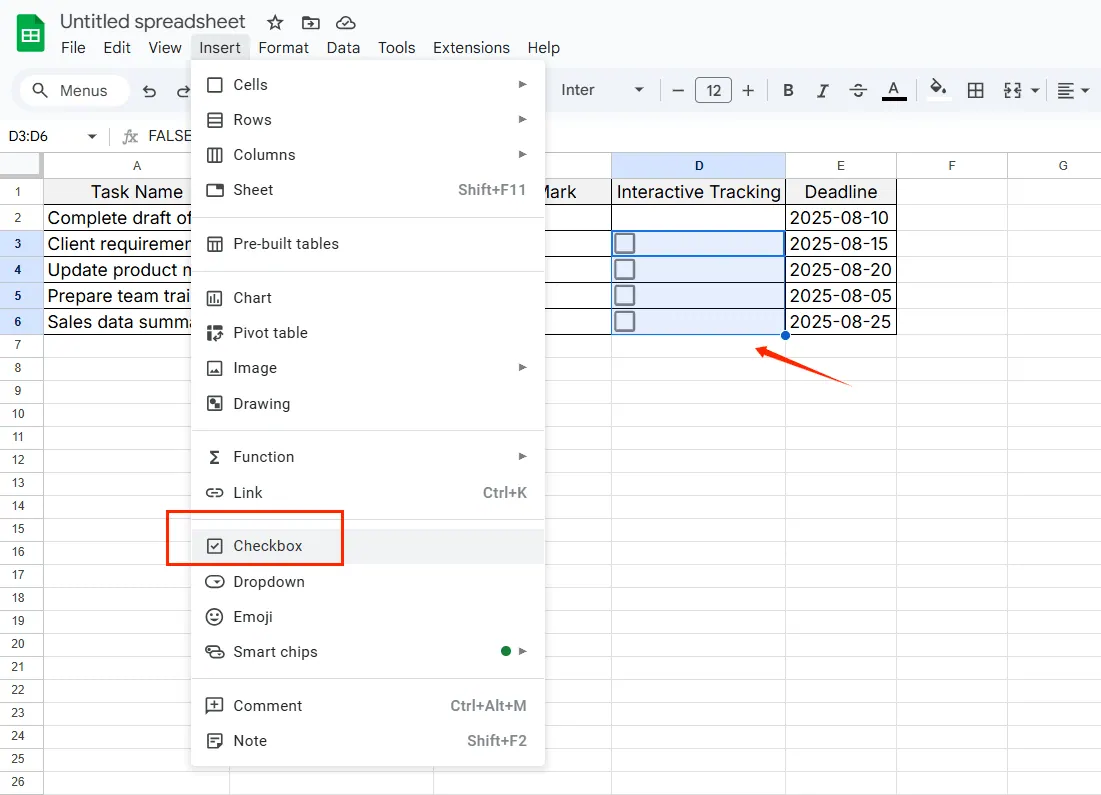
這非常適合團隊可即時更新的數位任務清單。
3. 條件式格式勾選符號
當條件滿足時自動顯示勾選:
- 選取目標儲存格
- 首頁 > 條件式格式設定 > 新增規則
- 選擇"使用公式"
- 輸入類似=A1="完成"的公式
- 設定格式為Wingdings字型,字元代碼252
這是我在RowSpeak儀表板中自動化狀態報告的方式——當任務完成度達100%時自動顯示勾選。
4. 鍵盤快捷鍵技巧
建立個人化快捷鍵:
- 檔案 > 選項 > 校訂 > 自動校正
- 設定將"TM"替換為✓
- 現在輸入"TM"會自動轉換為勾選符號
對於像我這樣頻繁使用勾選符號的人來說,這徹底改變了工作效率。
5. Wingdings字型技巧
透過字型快速插入勾選:
- 選取儲存格
- 將字型更改為Wingdings
- 輸入"P"或"ü"
簡單,但需記住哪些字元對應哪些符號。
6. Unicode字元代碼
確保跨平台一致性:
- 點選儲存格
- 輸入=CHAR(10003)或=CHAR(10004)
- 按下Enter
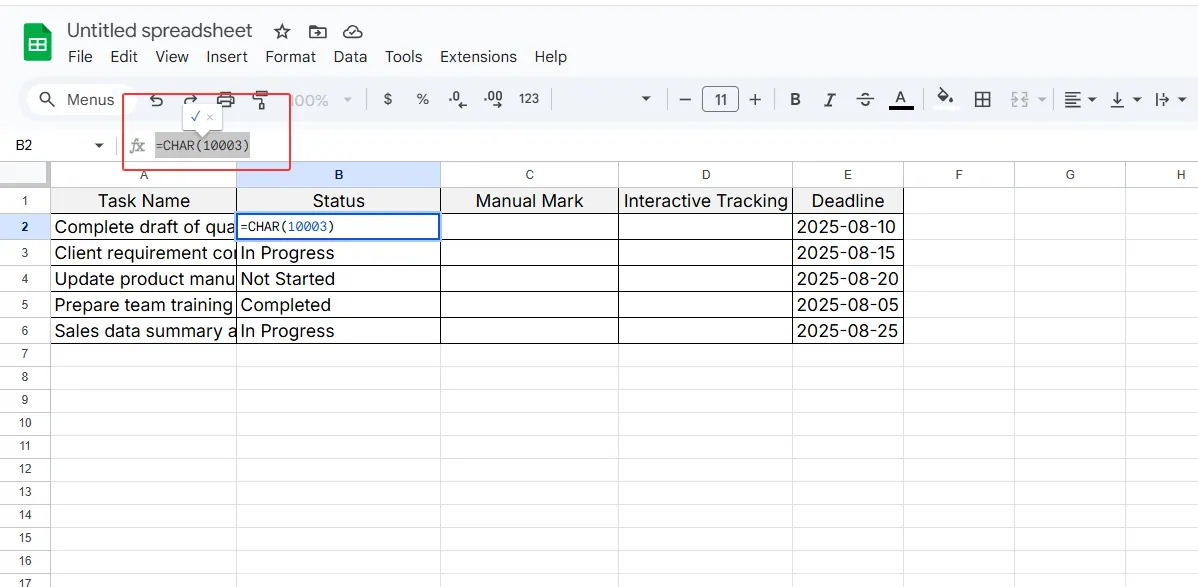
不同代碼會產生略微不同的勾選樣式。
7. 從網路複製貼上
快速解決方案:
- 在網路上尋找勾選符號
- 複製(Ctrl+C)
- 貼到Excel中(Ctrl+V)
雖非最優雅的方法,但緊急時能完成任務。
為何止步於基本勾選?
雖然這些方法有效,但它們只是觸及現代數據工具的皮毛。在RowSpeak,我們建立了AI驅動平台,能根據數據模式自動添加如勾選符號等視覺指標。
想像一下:
- 自動生成的進度追蹤器
- 能更新關聯數據集的智慧核取方塊
- 從工作流程中學習的條件式格式設定
電子表格的未來不僅是插入符號,而是讓數據透過視覺方式講述自己的故事。這正是我們在RowSpeak所打造的。
最終思考
無論您選擇簡單符號或進階條件式格式,勾選符號都能提升Excel使用體驗。它們將原始數據轉化為清晰的行動項目,讓表格真正賞心悅目。
選擇方法取決於需求:
- 快速一次性使用?符號插入法
- 互動式清單?核取方塊
- 自動化報告?條件式格式設定
但如果您準備好超越手動勾選,像RowSpeak這樣的工具能處理視覺呈現的重擔,讓您專注於關鍵洞察。畢竟在當今數據驅動的世界中,您的時間更應該用於分析資訊,而非格式化儲存格。