我們都遇過這種情況——在Excel輸入「00123」,按下Enter後,噗!珍貴的零就這樣消失在數位虛空中。作為RowSpeak的成長經理,我在用戶反饋中不斷看到這個頭痛問題。但好消息是:在Excel中保留前導零不是魔法,只需要掌握正確技巧。
為什麼Excel會吃掉你的零(以及如何阻止它)
Excel的預設行為將數字視為...嗯,純數字。它認為「007」只是「7」的花式寫法。對計算很理想,但對產品編號或郵遞區號就很糟糕。在RowSpeak,我們發現多數用戶需要這些解決方案來處理:
- 員工/學生ID(如「000456」)
- 產品SKU(「B0019A」)
- 電話號碼(「0123456789」)
- 財務代碼(「0033-4455」)
方法1:自訂格式(快速解決方案)
這是RowSpeak團隊需要即時視覺格式化卻不改變實際數據時的首選方案:
- 選取你的儲存格
- 右鍵→設定儲存格格式
- 選擇「自訂」
- 在類型欄位輸入符合所需位數的零(例如「00000」代表5位數)
專業提示:這在RowSpeak的智慧範本中特別好用,可將這些格式存為預設值。
方法2:TEXT函數(公式愛好者首選)
當你需要零在計算和匯出時仍能保留:
=TEXT(A1,"00000")
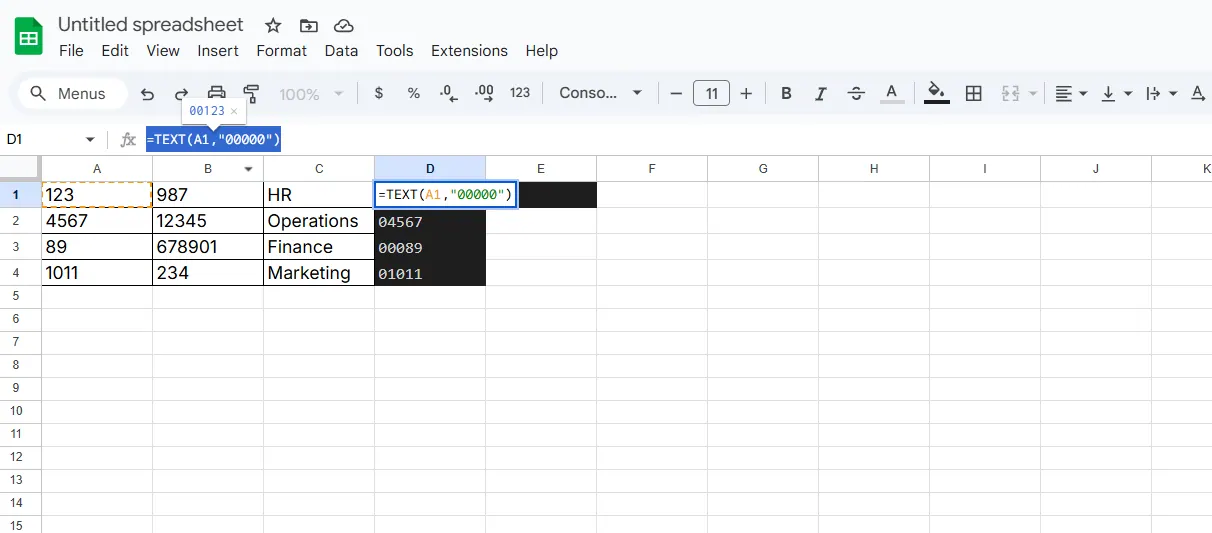
額外技巧:在RowSpeak中,你可以建立可重複使用的公式片段,避免不斷重寫。
方法3:串接(適用混合數據)
完美結合零與其他文字:
="0"&A1
或對RowSpeak用戶:使用我們的Smart Merge工具自動化整欄處理。
方法4:CSV匯入技巧
沉默的零殺手!別直接雙擊CSV檔案:
- 在Excel:資料→從文字/CSV
- 選擇檔案
- 對可疑欄位選擇「文字」格式
RowSpeak用戶可設定自動套用這些匯入規則。
方法5:進階VBA腳本
給想要一鍵解決的使用者:
Sub AddZeros()
    Selection.NumberFormat = "00000"
End Sub
不過說實話?在RowSpeak我們已將此功能內建至右鍵選單,無需編碼。
RowSpeak的優勢
雖然這些方法在標準Excel中有效,但搭配RowSpeak的AI輔助格式化會輕鬆十倍:
- 智慧偵測需要前導零的數字序列
- 一鍵儲存常用格式
- 所有匯出自動保留零
- 內建預先格式化方案的範本庫
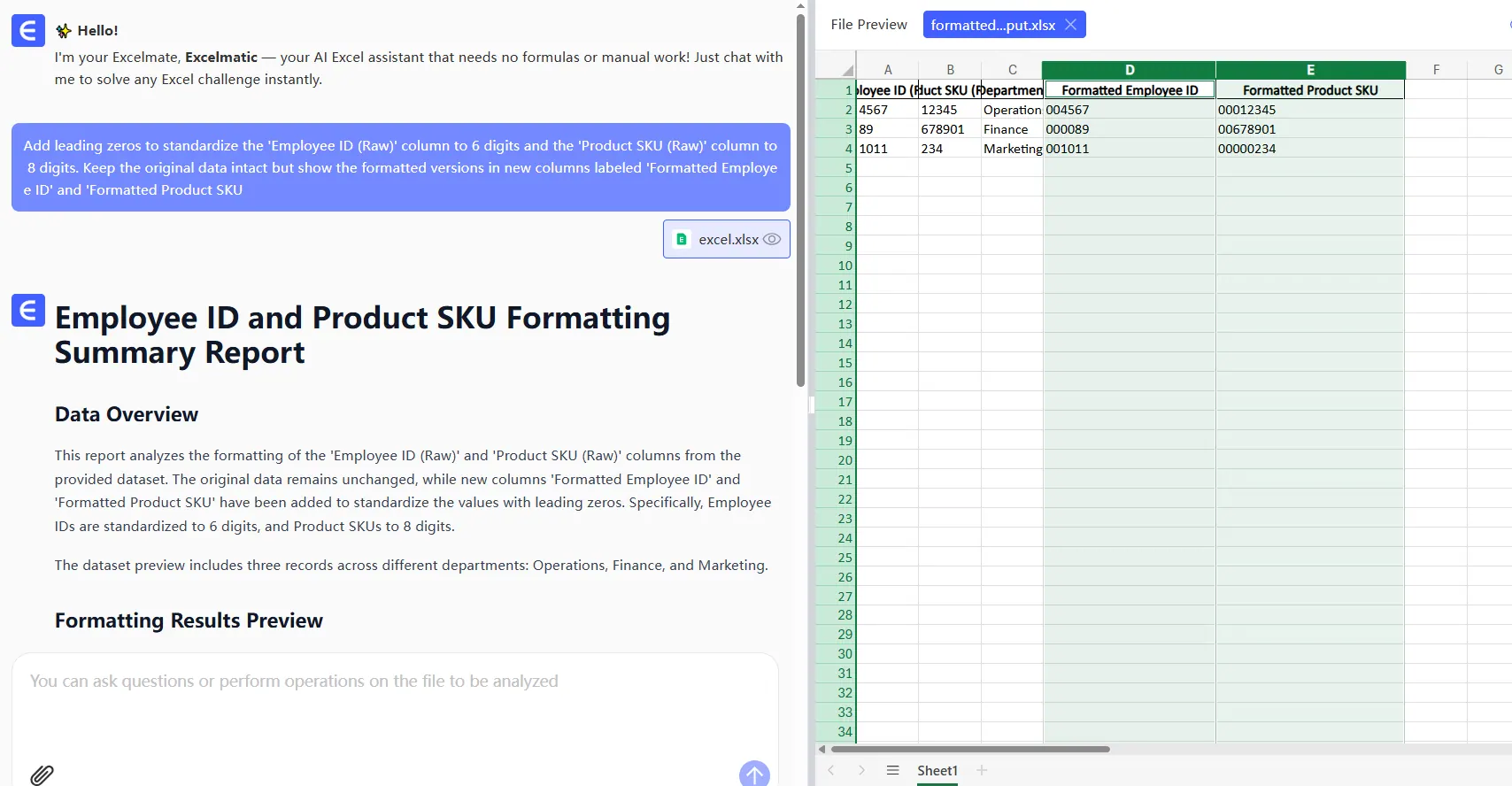
實際案例:修正員工ID
上個月,我們的人資團隊苦於6位數ID需將「123」顯示為「000123」。以下是RowSpeak的解決方案:
- 選取ID欄
- 使用快速格式化→「前導零(6位數)」
- 設為未來所有匯入的預設值
總計節省時間:每週約3小時的手動重新格式化。
注意這些陷阱
即使有這些方法,我們仍看到用戶會:
- 忘記TEXT公式產生的是文字(非數字)
- 複製貼上時意外重新格式化
- 匯出至其他系統時遺失格式
RowSpeak的格式鎖定功能可自動預防多數問題。
不只零:更智慧的數據處理
雖然今天聚焦於零,但真正解法是超越手動格式化。使用RowSpeak等工具,你可以:
- 設定資料驗證規則(「必須為5位數」)
- 建立自動格式化新條目的智慧範本
- 用AI偵測並修正格式問題
因為老實說——你投入事業不是為了花數小時在表格中與零搏鬥。
準備好永遠不用擔心前導零了嗎?試用RowSpeak的免費格式化工具,看看能節省多少時間。未來的你(和你的數據)會感謝你。