說實話——盯著Excel裡密密麻麻的數字欄位,任誰都會眼花撩亂。但這裡有個顛覆性的技巧:括號。這些小弧線可不只是標點符號,它們是讓雜亂試算表升級為會議室簡報的祕密武器。
在RowSpeak,我們深知格式設定能左右數據分析的成敗。無論是編制財報或整理問卷結果,括號都能讓數字更清晰傳達訊息。以下教你像試算表高手般運用它們。
為什麼要用括號?
括號不只美觀,還能:
- 讓負數一目了然(比微小減號清楚多了)
- 視覺化群組相關數據
- 賦予試算表專業精緻感
冷知識:在財報中,數字加括號就是通用的「這是負數」訊號。再也不用瞇眼找那些惱人的負號了!
5秒鐘括號速成
需要立即加括號?直接輸入就行!任選儲存格:
- 點選儲存格
- 輸入
(文字或數字) - 按Enter
搞定——瞬間完成格式設定。這招特別適合一次性輸入或標註如「(第一季結果)」「(預估值)」。
自動為負數加括號
厭倦手動加括號?Excel自訂格式能幫你:
- 選取儲存格
- 右鍵→儲存格格式
- 選擇「自訂」
- 在類型欄位輸入:
#,##0;(#,##0)
現在正數正常顯示,負數則會加上括號。魔法般簡單!
專業提示:在RowSpeak建立財報時,這項格式會自動套用。我們的AI能識別負值並自動完美格式化,完全無需手動設定。
批量加括號技巧
要為上百個儲存格加括號?別傻傻逐一手動輸入!用「尋找與取代」:
- 選取資料範圍
- 按Ctrl+H
- 在「尋找目標」輸入文字
- 在「取代為」輸入
(&) - 點選「全部取代」
幾秒內就能為所有符合文字加上括號。處理大型資料集時簡直是救星!
公式威力:動態括號
當資料經常變動時,公式能讓括號自動更新。試試這些:
基礎文字加括號:
=CONCATENATE("(", A1, ")")
智能數字格式化:
=IF(A1<0, TEXT(ABS(A1),"(0)"), TEXT(A1,"0"))
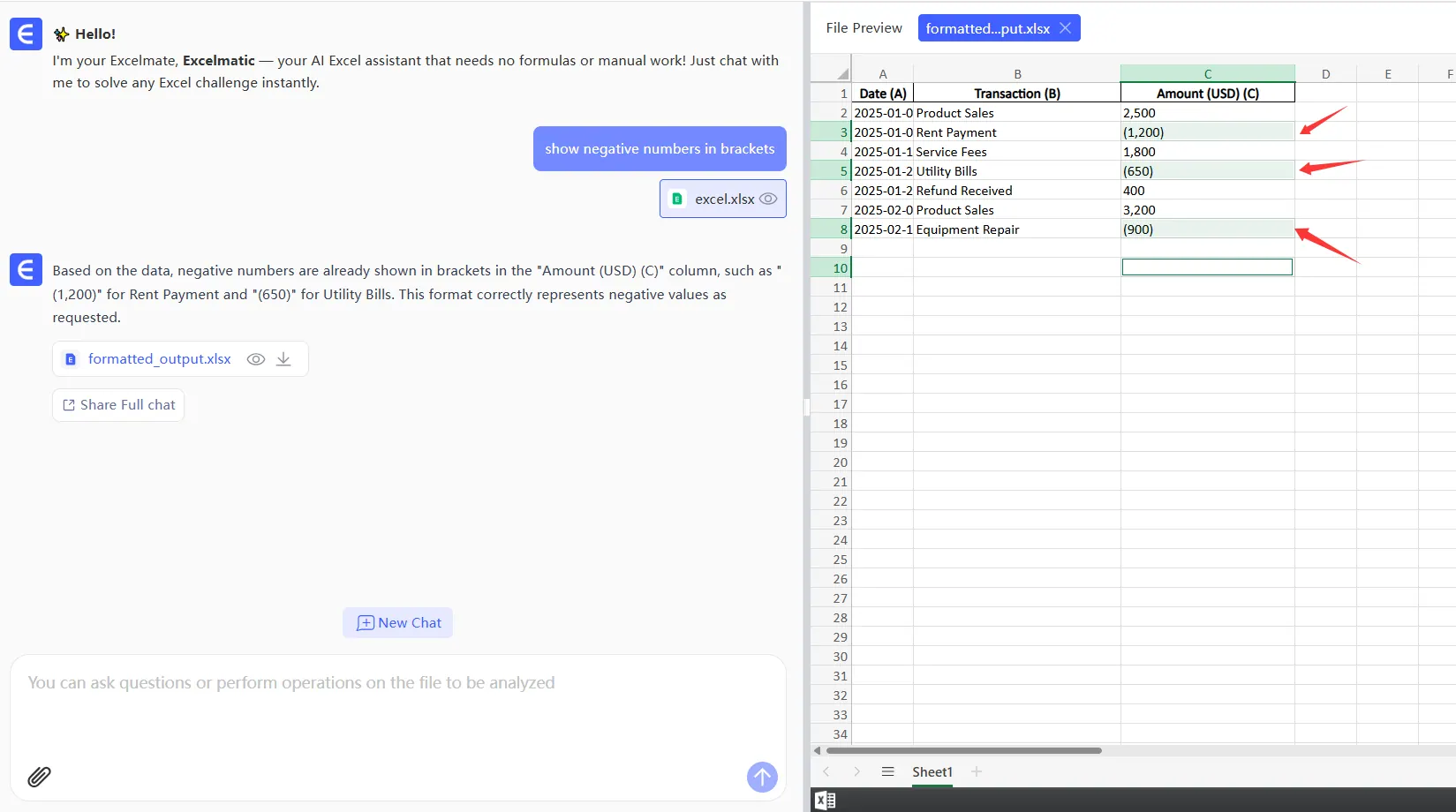
在RowSpeak,你只需描述需求(如「負數顯示括號」),AI就會立即生成完美公式。完全不用寫程式!
進階格式技巧
給試算表高手的進階招式:
條件式括號:
- 前往「常用→條件式格式設定」
- 設定規則:「儲存格值→小於→0」
- 選擇自訂格式:
(0)
現在只有負值會顯示括號。製作儀表板超實用!
資料驗證: 強制輸入帶括號的值:
- 選取儲存格
- 「資料→資料驗證」
- 選擇「自訂」
- 輸入公式:
=AND(LEFT(A1,1)="(", RIGHT(A1,1)=")")
何必浪費時間?讓AI代勞
坦白說——這些技巧雖有效,但設定很耗時。這正是RowSpeak的顛覆之處。我們的AI平台能:
- 自動在需要處套用括號格式
- 隨使用習慣學習你的偏好
- 秒速處理複雜格式規則
不必死記公式,只需用日常語言告訴RowSpeak需求。比如「將所有負數設為紅字加括號」——瞬間完成。
括號的實際成效
看看括號如何改變呈現效果:
財務報表:
無括號:
營收:-5000

有括號:
營收:(5,000)
哪個看起來更專業?答案很明顯。
數據比較:
Q1:1500
Q2:(200)
括號讓Q2的衰退一目了然,無需額外解釋。
常見括號錯誤
小心這些新手錯誤:
- 自訂格式漏掉分號(正確應為
0;(0)) - 使用一般括弧而非方括號
- 套用格式到錯誤儲存格
RowSpeak的智能糾錯功能讓這些失誤無所遁形。系統會在問題發生前標記格式不一致處。
括號只是起點
掌握括號是試算表精進的第一步。但何必止步於此?RowSpeak還能透過這些功能將數據呈現提升到新境界:
- 自動圖表生成
- 智能數據視覺化
- 即時協作功能
想像省下手動格式化的時間能做多少分析。更多洞見,更少雜務——這就是RowSpeak的承諾。
準備好改造試算表了嗎?立即免費試用RowSpeak,讓AI處理格式設定,你專注於關鍵洞察。