掌握 Google 試算表日期功能:提升工作效率的完整指南

坦白說,電子表格中的日期處理很棘手。一個格式錯誤,你的專案時間軸就會亂成一團。但當你掌握 Google 試算表的日期技巧後,就能開啟追蹤進度、分析趨勢和保持條理的高效方式。

作為每天與表格為伍的人(用戶增長指標來襲!),我從慘痛教訓中學到了所有日期技巧。現在我要分享給你——還有像 RowSpeak 這樣的工具如何自動化繁瑣操作,讓你專注於數據洞察。

日期的重要性超乎你想像

日期不只是日曆標記,它們是:

  • 專案管理的骨架
  • 財務追蹤的基礎
  • 增長分析的關鍵
  • 庫存系統的核心

日期正確,數據就能流暢運作;日期錯誤... 我只能說我熬過不少深夜修正格式的夜晚。

Google 試算表日期格式解密

Google 試算表很聰明,但你要懂它的語言。以下是它最理解的格式:

  1. 美式格式:MM/DD/YYYY (01/05/2023)
  2. 歐式格式:DD/MM/YYYY (05/01/2023)
  3. 資料庫友好格式:YYYY-MM-DD (2023-01-05)

專業提示:試算表會自動轉換為預設格式。想修改?只需點擊 格式 > 數字 > 日期。
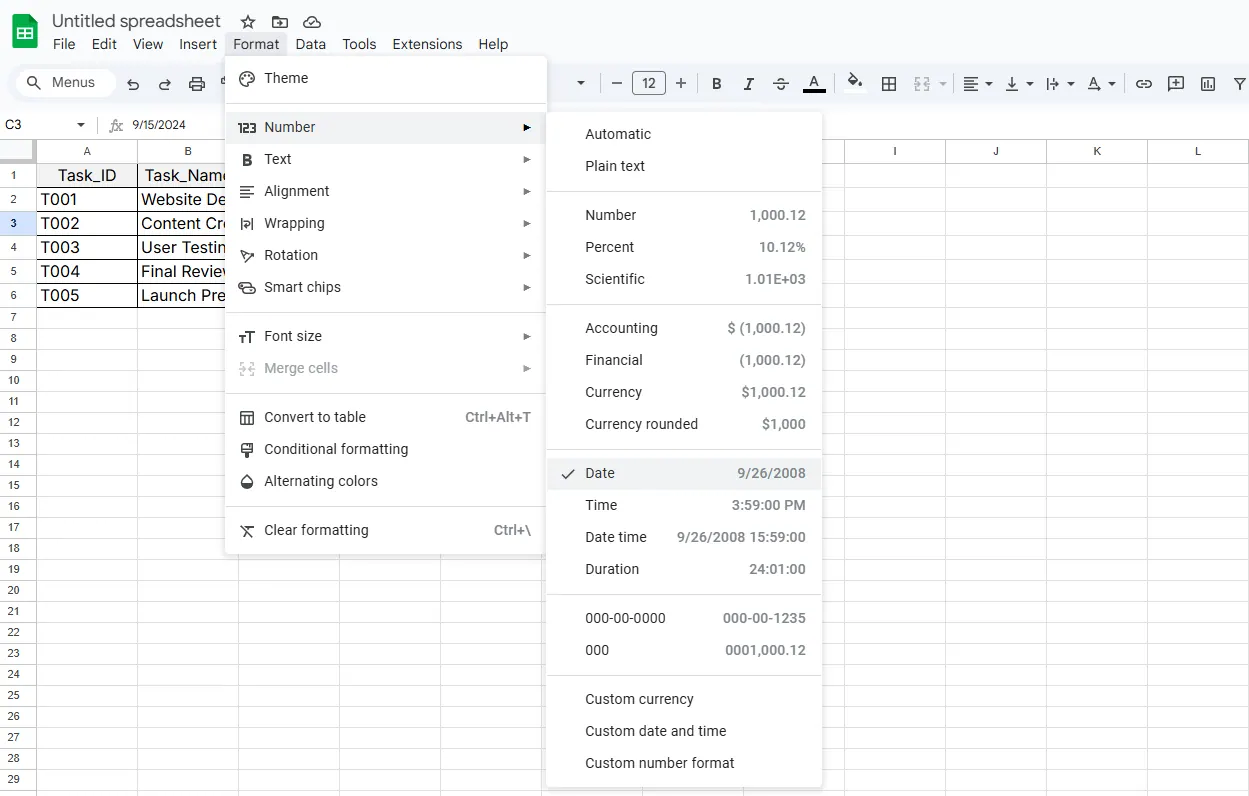
number

日期輸入:從基礎到高手

簡單方法

點擊儲存格直接輸入日期。需要今天日期?輸入 "=TODAY()" 就自動更新。
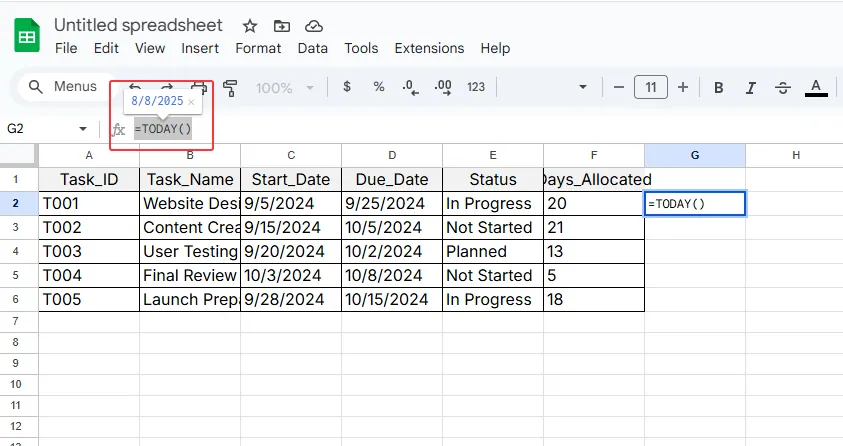
today

但手動輸入很快會膩,這時就需要進階技巧。

高手操作:自動填充魔法

輸入兩個日期,選中後拖曳藍色方塊。試算表會自動填充序列,適用週期、月份、年份等。

頂尖技巧:動態日期清單

使用 =SEQUENCE 建立自動更新的日期範圍。修改起始日期,整個時間軸隨之更新。

拯救你的日期函數

Google 試算表的秘密武器:

  • =DATE():合併年月日為完整日期
  • =EDATE():按月跳轉(訂閱週期必備)
  • =NETWORKDAYS():計算工作日(含假日)

這些函數為我節省了大量報表時間。

用條件格式讓日期跳出來

想要:

  • 逾期任務標紅?
  • 即將截止標黃?
  • 快速發現日期模式?

條件格式是你新朋友。設定「早於今日」等規則,讓試算表自動標示。

Google 試算表不夠用?RowSpeak 登場

實話說——即使有這些技巧,大量日期管理仍很混亂。這就是我們團隊轉用 RowSpeak 的原因。

RowSpeak 將日期管理提升到新境界: ✅ 自動偵測並標準化日期格式 ✅ 一鍵建立智能日期儀表板 ✅ 自動生成時間預測 ✅ 可視化日期模式(試算表做不到)

不用糾結公式,我只需描述需求(如「按週顯示用戶增長」),RowSpeak 就能建立完美可視化。

時區問題?解決了

跨時區工作曾是噩夢,現在我:

  1. 在 檔案 > 設定 中設定試算表時區
  2. 或更棒——讓 RowSpeak 自動轉換

再也不會凌晨三點收到日期錯誤的 Slack 訊息。

日期管理的未來

我們正超越手動輸入。透過 RowSpeak 等 AI 工具:

  • 日期從數據源自動填入
  • 異常情況提前警示
  • 時間洞察自動浮現

就像有個永不休息(且永不搞錯格式)的數據助手。

你的日期精進計畫

  1. 從基礎格式和函數開始
  2. 嘗試條件格式
  3. 用序列自動化重複任務
  4. 遇到瓶頸時,試用 RowSpeak 免費版

記住——省下調整日期的每分鐘,都能用在真正分析上。那才是魔法發生的地方。

想知道能節省多少時間?我們團隊改用 RowSpeak 後減少了 70% 日期相關工作。最棒的是?你不需要是表格高手也能受益。
把手邊的試算表,變成團隊可核對、可分享的報告

直接使用現有的 Excel 或 CSV 檔案。RowSpeak 幫你找出值得留意的資訊,並整理成清楚的報告與儀表板,方便團隊核對、討論與分享。

用我的檔案試試

推薦文章

免費 Google 試算表支出追蹤範本(外加更智慧的 AI 替代方案)
Excel操作

免費 Google 試算表支出追蹤範本(外加更智慧的 AI 替代方案)

在試算表中手動追蹤支出可能很繁瑣。這些免費的Google Sheets範本雖有幫助,但了解RowSpeak的AI如何將財務追蹤轉變為自動化且具洞察力的流程。

Gianna
如何在 Google 試算表中新增與管理資料範圍(含 AI 快捷操作)
Excel操作

如何在 Google 試算表中新增與管理資料範圍(含 AI 快捷操作)

資料範圍是高效試算表工作的核心。本指南將帶您了解如何在Google Sheets中建立與管理資料範圍,並介紹現代AI解決方案(如RowSpeak)如何自動處理這些任務,為您節省大量手動操作時間。

Gianna
如何在 Google 試算表中使用 AI 新增公式:逐步指南
Excel操作

如何在 Google 試算表中使用 AI 新增公式:逐步指南

為複雜的試算表公式苦惱?了解AI如何將Google Sheets轉化為更智能的工作空間—RowSpeak正引領輕鬆數據分析的新浪潮。

Gianna
如何在 Google 試算表中新增函數:商務用戶逐步指南
Excel操作

如何在 Google 試算表中新增函數:商務用戶逐步指南

掌握Google Sheets函式能徹底改變您的數據工作流程。本指南將帶您從基礎函式到進階自訂公式,同時展示RowSpeak的AI功能如何將您的試算表技能提升至全新境界。

Gianna
如何在 Google 表格中加總一列數字(3 種簡單方法)
Excel操作

如何在 Google 表格中加總一列數字(3 種簡單方法)

厭倦手動計算?本指南展示多種在Google Sheets中加總列的方法,以及AI工具如RowSpeak如何自動完成。

Gianna
如何在 Google 試算表中快速加減多個儲存格
Excel操作

如何在 Google 試算表中快速加減多個儲存格

厭倦手動計算?本指南展示Google Sheets中的快速加減公式,以及RowSpeak如何自動完成這一切。

Gianna
如何在 Google 試算表中新增儲存格:提升資料管理效率的逐步指南
Excel操作

如何在 Google 試算表中新增儲存格:提升資料管理效率的逐步指南

為插入儲存格卻怕搞亂表格而苦惱?本實用指南帶您掌握Google Sheets的儲存格插入技巧,並介紹RowSpeak的AI自動化功能,讓資料管理輕鬆無負擔。

Gianna
如何用AI在Google試算表中快速新增欄位(告別手動操作!)
Excel操作

如何用AI在Google試算表中快速新增欄位(告別手動操作!)

厭倦手動在Google Sheets新增欄位?了解AI工具如RowSpeak如何立即處理此任務,讓您專注於更重要的事。

Gianna