如何在Excel中為日期添加月份(智能AI方法)

說實話,Excel 的日期計算真是讓人頭痛。還記得那次因為二月只有28天而搞砸專案時程嗎?或是手動加月份導致財務預測出錯的慘況?我們都經歷過。

傳統的 Excel 函數如 EDATE 雖能完成任務,但需要繁瑣的公式操作,耗費寶貴時間。如果能用 AI 代勞複雜的日期計算呢?

為何 AI 完勝手動日期計算

Excel 將日期視為序列數字(1900年1月1日=1,1月2日=2...)。雖然這套系統可行,但在以下情況卻力不從心:

  • 自動處理不同月份天數
  • 批量處理上百個日期
  • 考慮閏年與特殊情況
  • 跨時區保持精準

RowSpeak 就此改變遊戲規則。我們的 AI 平台像人類專家般理解日期邏輯,卻擁有機器級精準度。從此不必掰手指算天數或除錯 #VALUE 錯誤。

逐步教學:AI 日期魔法實戰

1. 準備資料

在 Excel 建立兩欄:

  • A欄:「原始日期」(起始日期)
  • B欄:「調整後日期」(暫時留空)

2. 讓 RowSpeak 施展魔法

精華在此——無需糾結公式:

  1. 上傳檔案至 RowSpeak
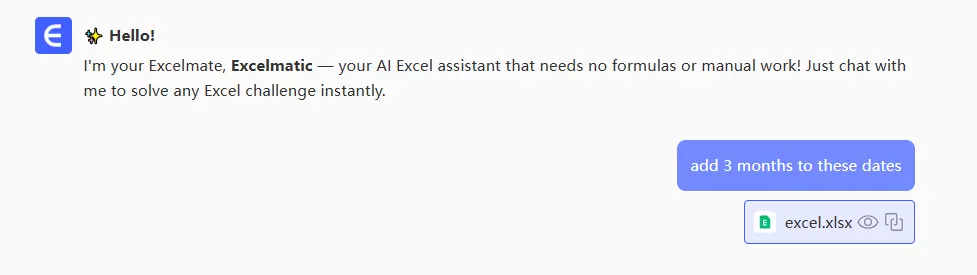
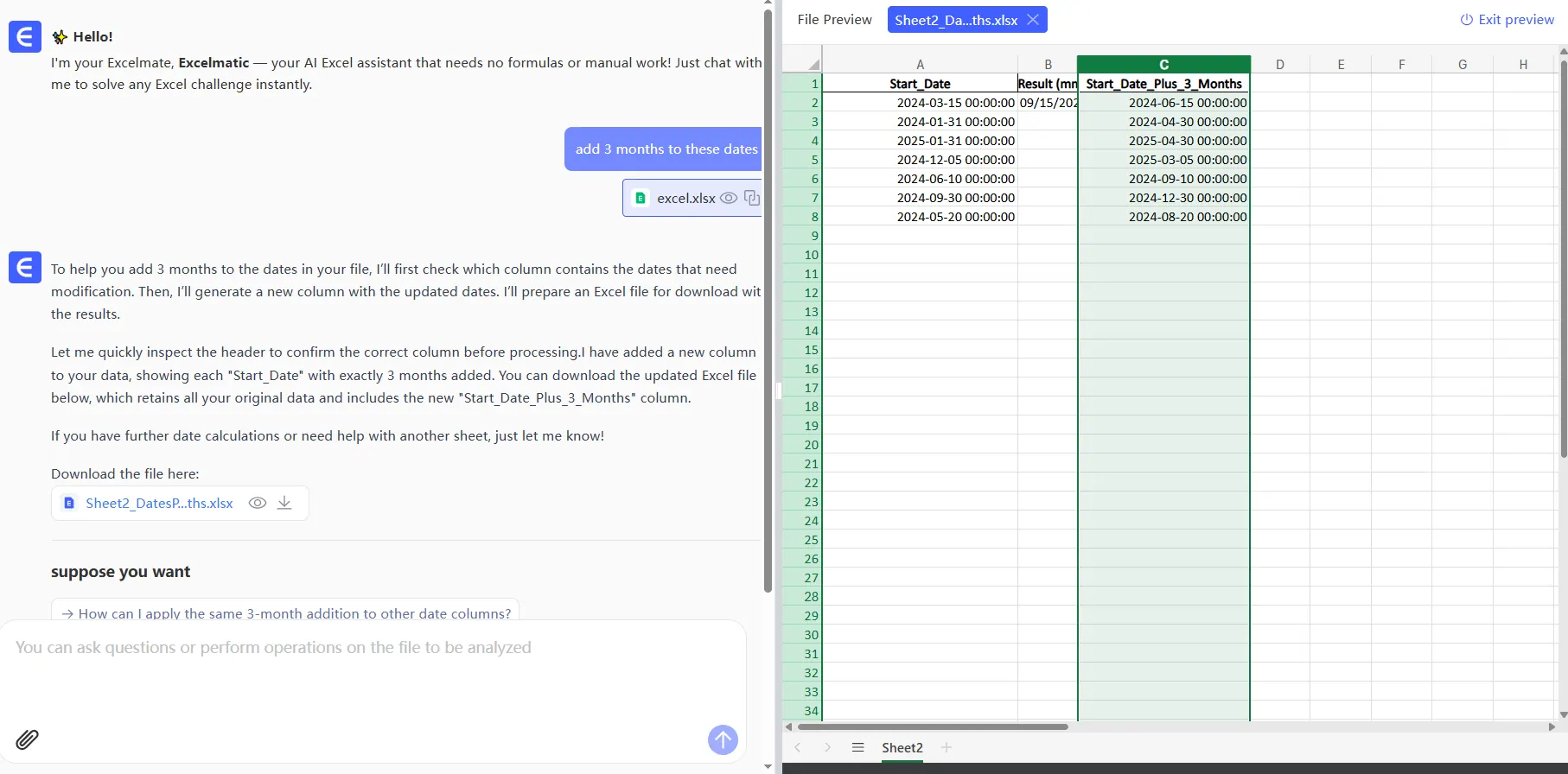
  2. 輸入「將 A 欄所有日期加 3 個月」(或任意時長)

ask

  1. 觀看 AI 即時處理每個日期

auto-date

秘訣:需要條件調整?直接說「Q2 日期加 2 個月,Q3 日期加 3 個月」——RowSpeak 聽得懂自然語言指令。

3. 驗證與匯出

AI 會先顯示預覽。抽檢幾個日期(特別是月底),確認後下載完美報表。

為何此法勝過傳統方式

方法 耗時 錯誤率 處理特殊情況?
手動輸入 數小時 高 ❌
EDATE 公式 15-30 分鐘 中等 偶爾
RowSpeak AI 秒 趨近於零 ✅

真實案例:某行銷團隊用此功能調整延遲產品的12個月活動時程,原本需半天的工作,咖啡時間就搞定。

不只基本月份加減

RowSpeak 的日期智能還能:

  • 「將所有日期移至下個工作日」
  • 「計算發票日期後90天」
  • 「配合會計年度調整」
  • 「標記假日日期」

這些不是假想情境,而是用戶每日實際指令。

換你聰明工作

準備好告別 Excel 公式惡夢了嗎?行動步驟:

  1. 免費試用 RowSpeak
  2. 上傳含日期的試算表
  3. 用日常語言輸入日期調整需求
  4. 體驗「相見恨晚」時刻

附註:其他工具(如 Power Automate)需要技術設定,反而失去省時意義。RowSpeak 提供 AI 威力,卻無複雜門檻。

把手邊的試算表,變成團隊可核對、可分享的報告

直接使用現有的 Excel 或 CSV 檔案。RowSpeak 幫你找出值得留意的資訊,並整理成清楚的報告與儀表板,方便團隊核對、討論與分享。

用我的檔案試試

推薦文章

如何在 Excel 中建立攤銷表:逐步指南
Excel操作

如何在 Excel 中建立攤銷表:逐步指南

瞭解如何使用完整的攤銷表追蹤您的貸款還款、利息和本金。本指南比較傳統的Excel逐步計算方法與更快速的AI驅動替代方案,助您輕鬆管理財務。

Ruby •
如何在Excel中增加15分鐘:3種簡單方法
Excel操作

如何在Excel中增加15分鐘:3種簡單方法

掌握Excel時間計算技巧:15分鐘間隔累加之實用方法。適用於排程、時間追蹤與效率管理。

Gianna •
如何在Excel中增加30分鐘:5種簡單方法
Excel操作

如何在Excel中增加30分鐘:5種簡單方法

在Excel中計算時間有困難?掌握無誤的方法,逐步教學與專業技巧教你如何為任何時間值加上30分鐘。

Gianna •
如何在Excel中插入空白行:4種簡單方法提升資料整理效率
Excel操作

如何在Excel中插入空白行:4種簡單方法提升資料整理效率

為雜亂的Excel表格苦惱?學會如何策略性插入空白列,提升可讀性與組織性——無論是處理小型數據集或複雜報表。

Gianna •
如何在Excel的每個儲存格添加字元:5種高效方法
Excel操作

如何在Excel的每個儲存格添加字元:5種高效方法

為Excel資料添加前綴或後綴困擾嗎?探索傳統技巧與現代AI解決方案,輕鬆完成這項常見試算表任務。

Gianna •
如何在Excel中添加勾選框:提升任務追蹤的逐步指南
Excel操作

如何在Excel中添加勾選框:提升任務追蹤的逐步指南

厭倦雜亂的試算表?透過這篇簡單教學,了解如何用核取方塊將Excel表格轉變為高效生產力工具。

Gianna •
如何在Excel中加入美元符號:財務資料逐步指南
Excel操作

如何在Excel中加入美元符號:財務資料逐步指南

精通Excel中的$符號不僅關乎美觀——更是財務報表清晰度的關鍵。專業操作指南如下。

Gianna •
如何在 Excel 新增標題(並呈現專業效果)
Excel操作

如何在 Excel 新增標題(並呈現專業效果)

苦於雜亂的Excel表格?專業標題能化混亂為清晰。逐步指南教你建立專業Excel標題,並介紹AI工具如何節省時間。

Gianna •