說實話——手動在試算表中新增列,無聊程度堪比看著油漆變乾。但好消息是:Google 試算表公式能替你完成繁重工作。作為一個在試算表上耗費過多時間的人,我很樂意分享這些省時技巧,讓你搖身一變成試算表高手。
為何公式是你最佳戰友
Google 試算表的公式就像擁有一位永不休息的超級助手。需要加總開支?計算平均值?或是動態新增列?這些都有對應公式。
基礎公式雖好,但像 RowSpeak 這類工具能將功能提升到新境界。想像用日常語言描述需求,試算表就會自動更新——這正是基於 Google 試算表功能的 AI 工具魔力所在。
基礎列相加:SUM 函數
從簡單的開始。假設你在記錄每月開支:
=SUM(B2:B4)
這行精簡公式能加總 1 月至 3 月的數據。但真正厲害的是——當你在 B5 新增 4 月數據時,總和會自動更新!完全無需手動重新計算。
專業建議:處理大型數據集時,命名範圍能讓公式更簡潔易懂。與其記憶 B2:B237,你可以命名為「年度開支」並使用:
=SUM(AnnualExpenses)
進階技巧:ARRAYFORMULA
ARRAYFORMULA 就像賦予試算表超能力。需要在多列套用相同計算?這個函數能一次搞定。
範例:計算每項產品的累積銷售額:
=ARRAYFORMULA(SUMIF(A:A, A:A, B:B))
這個單一公式取代了原本需要數十個獨立公式的工作。學會這招,未來的你會感謝現在的你。
條件式列相加(現實總有複雜需求)
有時你只想加總符合特定條件的列,這時 IF 陳述式就派上用場:
=SUMIF(B2:B10, ">100")
這只會加總超過 100 美元的銷售額。搭配 AND/OR 組合條件可實現更精細控制:
=SUM(IF((B2:B10>100)*(C2:C10="Yes"), B2:B10, 0))
當你需要實際新增列時
注意:Google 試算表公式無法「實體新增」列。但別慌!你有這些選擇:
- 手動插入:右鍵點擊插入(老派但有效)
- Apps Script:編寫簡單腳本自動化
- RowSpeak:我們的 AI 工具可自動處理,讓你專注更重要的事
給 DIY 愛好者的基礎 Apps Script 新增列範例:
function insertRow() {
  var sheet = SpreadsheetApp.getActiveSheet();
  sheet.insertRowBefore(5); // 在第 5 列前插入
}
為何止步於基礎公式?
雖然掌握這些公式能提升效率,但自動化還有更多可能。像 RowSpeak 這類工具能:
- 根據自然語言生成公式
- 自動更新試算表
- 將原始數據轉為儀表板
- 用簡單指令處理複雜計算
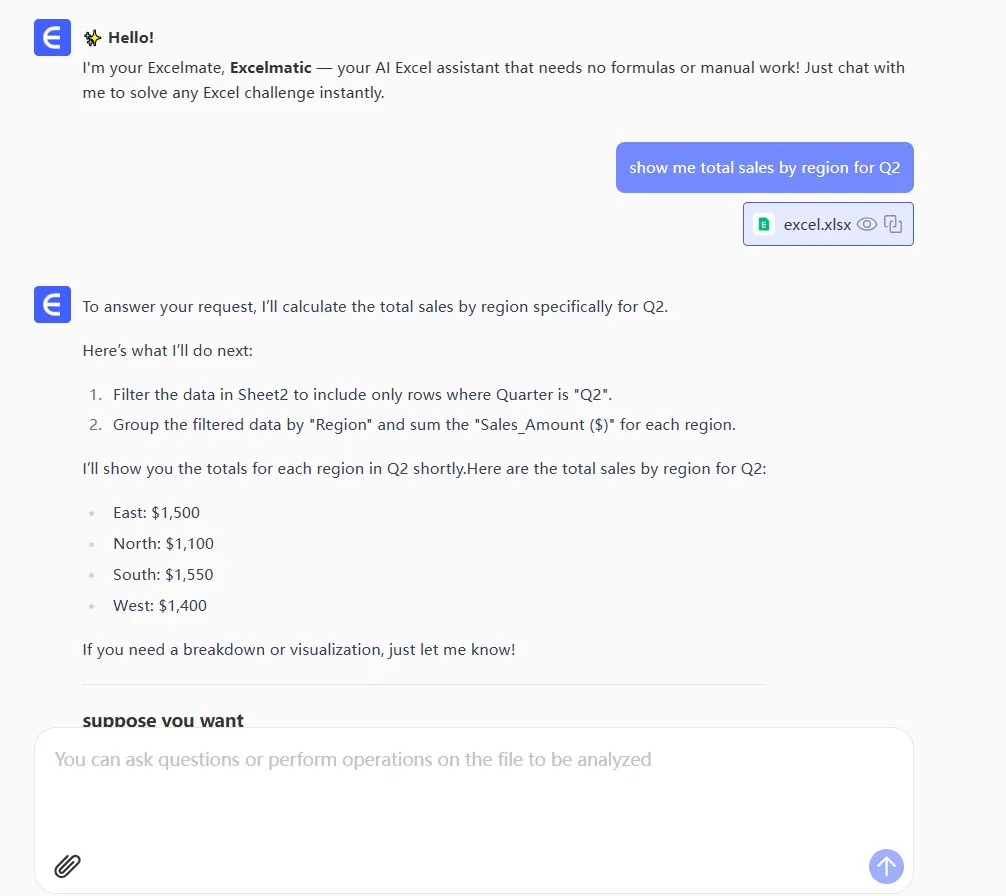
想像描述需求(如「顯示 Q2 各地區總銷售額」)後立即獲得結果——這就是試算表工作的未來。
實際應用場景
這些技巧在日常情境中特別實用:
- 預算編列:按類別自動加總開支
- 銷售追蹤:計算團隊佣金
- 專案管理:追蹤任務完成百分比
- 庫存管理:匯總各倉庫存量
共同點是什麼?它們都能避免手動處理數據並減少錯誤。
最終建議
公式將 Google 試算表從簡單表格轉變為強大工具。無論使用基礎 SUM 函數或進階 ARRAYFORMULA,每項新技巧都能提升效率。
但說句實在話——雖然學習公式很有價值,真正的效率提升來自自動化工具。RowSpeak 代表試算表的進化方向:你只需描述需求,AI 會處理技術細節。
準備好升級試算表技能了嗎?從這些公式開始,但別忽略 AI 如何改變遊戲規則。未來的你(和同事)會為此感謝你。