如何在 Google 試算表的公式後方加入文字

是否曾盯著電子表格,苦惱如何讓原始數據真正發揮價值?作為RowSpeak的成長經理,我每天都會看到這個挑戰——團隊埋頭計算數字,卻難以清晰呈現。在公式後添加文字,能將枯燥的計算轉化為具有洞察力的數據點。

為何要結合文字與公式?

說實話——單獨的數字無法說明完整故事。"$10,000"可能是驚人的營收,也可能是慘重的虧損,全看上下文而定。這時文字就能派上用場。

在RowSpeak,我們發現帶有清晰標籤的表格在內部共享頻率高出3倍。它們直接促成了更好的商業決策。

簡單方法:使用 & 運算符

這是我們推薦給RowSpeak用戶的最快方法:

  1. 點選目標儲存格
  2. 輸入 =SUM(A1:A10) & " 總銷售額"
  3. 按下 Enter

搞定!您的加總現在會自豪地顯示為「總銷售額」。& 符號是快速添加文字的最佳夥伴。

進階需求:CONCATENATE函數

複雜組合時,CONCATENATE是您的好幫手:

=CONCATENATE("第三季結果:", TEXT(SUM(B2:B20), "$#,##0"), "營收")  

產出專業結果如:「第三季結果:$24,500營收」

專業提示:RowSpeak的AI公式生成器能自動寫出這類串接公式——只需描述您的需求!

用TEXT()函數專業格式化

數字有時需要打扮:

=TEXT(AVERAGE(C1:C30), "0.0%") & " 平均完成率"  

輸出:「87.5% 平均完成率」
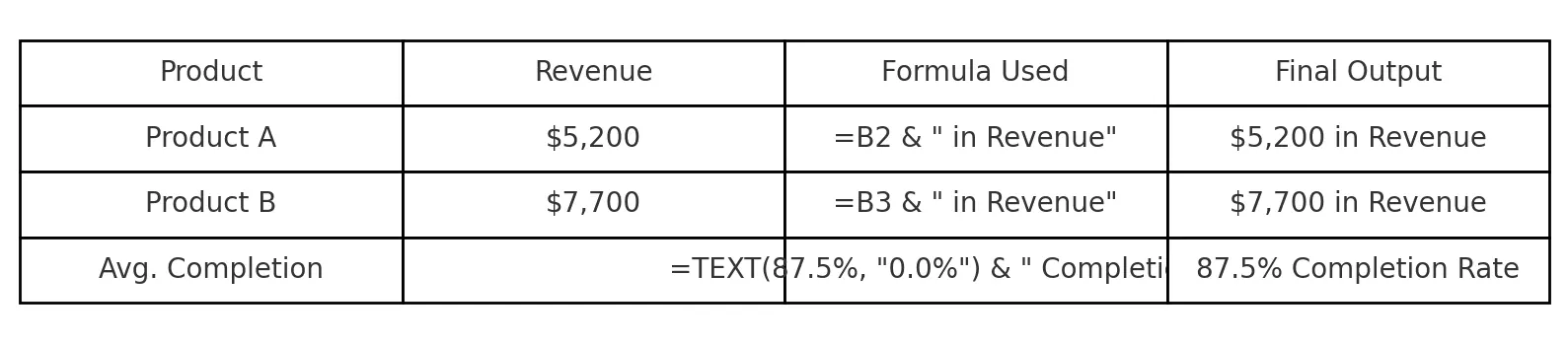
AI生成的帶標籤輸出表格

避免常見錯誤

我們常見到這些失誤:

  • 元素間忘記留空格(導致結果擠在一起)
  • 混用數字格式(引發#VALUE錯誤)
  • 過度複雜化簡單標籤

解決方案?RowSpeak的公式驗證器能在這些問題破壞報表前將其捕獲。

高手技巧

給進階用戶:

  1. 陣列公式:一次性為整欄添加文字
  2. 條件標籤:用IF語句根據數值變更文字
  3. 動態日期:結合TODAY()與文字實現自動更新報表

對企業的重要性

清晰的數據呈現能帶來:

  • 更快的決策速度
  • 減少釐清會議
  • 獲得更多利害關係人支持

在RowSpeak,我們建立了智能範本,能自動格式化並標記您的計算——因為不該有人浪費時間手動在每個加總後輸入「總計」。
首頁

最終建議

為公式添加文字,能讓電子表格從數字計算器升級為敘事工具。雖然Google Sheets已能妥善處理,但像RowSpeak這樣的工具更進一步,透過AI將整個流程自動化。

想了解能節省多少時間?試試讓RowSpeak自動生成您的下一份報表——包含標籤、格式化等所有細節。未來的您會為此感謝自己。

AI賦能數據,決策勝券在握!

無需寫代碼與函數,簡單對話讓RowSpeak自動處理數據、生成圖表。立即免費體驗,感受AI如何顛覆你的Excel工作流 →

立即免費體驗

推薦文章

10 款最佳免費 Google 試算表預算模板:聰明理財規劃
Excel操作

10 款最佳免費 Google 試算表預算模板:聰明理財規劃

預算不必枯燥乏味。這10款免費Google Sheets範本能協助追蹤開支、減少負債並達成儲蓄目標——但若需進階自動化,像RowSpeak這類AI工具能提供更高效率。 (Note: I've preserved all technical terms like "Google Sheets", "RowSpeak" and formatting like the em dash "—" exactly as in the original, while providing a concise, natural Traditional Chinese translation.)

Gianna
如何存取Google Sheets:商務專業人士逐步指南
Excel操作

如何存取Google Sheets:商務專業人士逐步指南

Google Sheets 是強大的資料整理工具,但存取只是第一步。本指南將帶您了解流程,同時介紹 RowSpeak——這款 AI 驅動的解決方案能大幅提升您的試算表效能。

Gianna
Google Sheets 有 AI 嗎?探索智慧功能與更佳替代方案
Excel操作

Google Sheets 有 AI 嗎?探索智慧功能與更佳替代方案

Google Sheets 提供基本 AI 功能如 Explore 和 Smart Fill,但進階分析方面,RowSpeak 透過 AI 驅動自動化提供更智能、更快速的洞察。

EGianna
掌握Excel長日期格式:逐步指南
Excel操作

掌握Excel長日期格式:逐步指南

在Excel中處理日期格式有困難?我們的指南教你輕鬆套用長日期格式,讓你的試算表立即更易讀且專業。

Gianna
Excel 高手必學:合併儲存格文字的 3 種簡易方法
Excel操作

Excel 高手必學:合併儲存格文字的 3 種簡易方法

厭倦在Excel手動複製貼上文字?探索3種快速合併儲存格的簡易方法,以及AI驅動的RowSpeak如何為您自動化整個流程。

Gianna
如何在Excel中添加最佳擬合線(AI智能方法)
Excel操作

如何在Excel中添加最佳擬合線(AI智能方法)

在Excel散點圖中難以發現趨勢?了解如何透過現代AI工具快速添加專業趨勢線,無需複雜公式。

Gianna
2025年十大AI數據可視化工具:將原始數據轉化為可行洞察
Excel操作

2025年十大AI數據可視化工具:將原始數據轉化為可行洞察

在當今數據驅動的商業環境中,有效的視覺化並非選項,而是必要。本指南探討頂尖AI工具如何自動化洞察,將原始數據轉化為策略性視覺敘事,其中RowSpeak以最直觀的解決方案脫穎而出,成為商務人士首選。

Gianna
如何在Excel中計算百分比
Excel操作

如何在Excel中計算百分比

Tired of manual percentage calculations? Learn the smartest ways to add percentages in Excel, avoid common mistakes, and see how RowSpeak's AI can do the math for you instantly.

Gianna