我們都有過這樣的經驗——盯著Excel儲存格,希望能直接在現有內容中間插入文字。無論是統一產品編號、格式化報表,還是個人化數據輸出,Excel的公式魔法都能免去繁瑣的手動編輯。
在RowSpeak,我們每天協助團隊自動化處理這類需求。雖然我們會展示手動公式方法,但想像一下有個AI助手能自動完成這些工作(稍後詳述)。現在就來學習能改變你試算表操作的技巧。
基礎:CONCAT函數與&運算子
最簡單的文字合併方式是串接(concatenation)。別被術語嚇到——這只是將文字片段連接起來。
基本範例:
- 儲存格A1:「Hello」
- 儲存格B1:「World」
公式:
=A1&" "&B1→ 「Hello World」
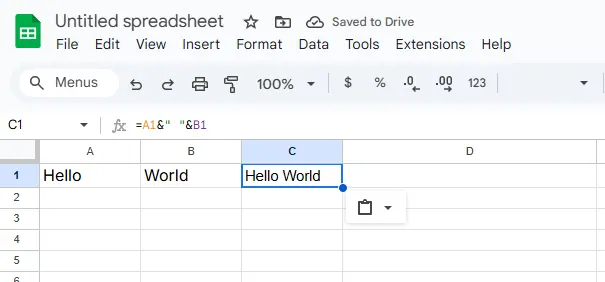
&符號是你的連接工具,可混合儲存格參照和直接文字(注意引號中的空格)。但如果需要在儲存格中間插入文字呢?
使用MID函數精準插入
MID函數能讓你在特定位置插入文字。假設A1有「ABC123」,要在「ABC」後加入「Product」:
=LEFT(A1,3)&"Product"&MID(A1,4,LEN(A1)-3)
拆解步驟:
- LEFT取前3個字元(「ABC」)
- 加入「Product」
- MID從第4位開始取剩餘字元(「123」)
當需要統一數百條資料的格式時,這個技巧特別有用。
用REPLACE函數聰明替換文字
需要替換文字段落時,REPLACE是好幫手。將A1的「HelloWorld」改為「HelloExcel」:
=REPLACE(A1,6,5,"Excel")
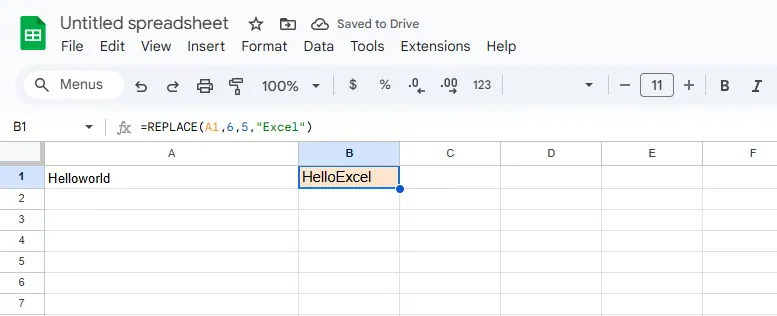
參數說明:
- 原始文字(A1)
- 起始位置(6)
- 要替換的字元數(5)
- 新文字(「Excel」)
專業提示:RowSpeak的AI能通過分析數據模式,自動建議這類替換。
用SUBSTITUTE批量更新
需要更新多處內容?SUBSTITUTE比手動查找/替換更高效:
=SUBSTITUTE(A1,"oldcompany.com","newcompany.com")
適用場景:
- 更新郵件清單中的網域
- 產品名稱變更
- 統一術語
用TEXTJOIN進階串接
要合併多個儲存格並加入分隔符號?TEXTJOIN讓它變簡單:
=TEXTJOIN(", ",TRUE,A1:A5)
優勢:
- 在非空儲存格間自動加入「, 」
- 自動跳過空白
- 可處理範圍,無需手動用&連接
提取特定文字段落
只需部分字串?結合這些函數:
- LEFT:從開頭取字元
- RIGHT:從結尾取字元
- LEN:計算總長度
從「John Doe」提取姓氏的範例:
=RIGHT(A1,LEN(A1)-FIND(" ",A1))
格式化技巧:換行與條件式文字
兩個專業技巧:
- 多行儲存格:
=A1&CHAR(10)&B1(需啟用自動換行) - 條件插入:
=A1&IF(B1>1000," - Top Performer","")
未來趨勢:讓AI處理公式
雖然這些公式很強大,但需要手動設置和維護。這就是RowSpeak改變遊戲規則的地方:
- 自然語言處理:只需輸入「在前3個字元後插入'Product'」,就會生成完美公式
- 模式識別:自動檢測何時該在數據集中應用這些技巧
- 動態更新:當數據結構變化時,公式會自動調整
你將獲得:
- 節省時間(文字處理任務最高節省90%)
- 減少錯誤(AI驗證所有建議)
- 持續優化(學習你的常用模式)
綜合應用
無論選擇手動公式還是AI自動化,掌握文字插入技巧都能釋放Excel的新潛能。從基礎的&運算子開始,再探索MID和REPLACE進行精確編輯。處理大量數據時,TEXTJOIN和SUBSTITUTE能節省數小時。
記住:目標不只是記住公式,而是要更聰明地工作。使用RowSpeak等工具,你只需幾秒就能完成過去需手動編寫公式的工作。你的試算表將從此不同。