如果你經常重做銷售、財務或營運表格,AI可以協助整理欄位、公式、摘要與圖表。關鍵不是只說「幫我做一張表」,而是提供真實檔案、明確的業務結果,以及分享前可以逐項核對的規則。
本文說明如何透過 Excel AI 將 Excel 或 CSV 匯出檔整理成可審查的活頁簿,並提供可複製的提示詞和檢查清單。
核心要點:
- 從真實 Excel 或 CSV 檔案開始,並說明表格要支援的決策或報告。
- 明確指定欄位、公式、摘要與圖表,避免只給模糊要求。
- 匯出前核對原始總額、公式、日期、分類與圖表範圍。
- RowSpeak 協助團隊把業務檔案轉成可檢查、可修正的答案、報告與儀表板。
AI 建立 Excel 表格時能做什麼?
AI適合整理欄位、提出公式、建立摘要表並解釋數字。它也能把雜亂的匯出檔整理成報告或 Excel 轉儀表板流程。
但AI不能取代審查。公式寫法正確,不代表採用了正確的業務規則;圖表看起來完整,也可能遺漏資料範圍。請把第一版結果視為需要驗證的草稿。
步驟一:定義表格結果
先從表格要支援的決策開始。例如,銷售營運主管有一份 sales-export.xlsx,需要月度報告呈現營收、成本、毛利與各區域表現。
提問前寫清楚四項:輸入、輸出、規則、審查標準。註明來源工作表、目標報告、公式和分組方式,以及必須與來源一致的總額。
步驟二:準備來源檔案
原始資料最好是一列表頭加上明細資料。避免合併儲存格、空白表頭,以及夾在交易紀錄中的合計列。
| 欄位 | 範例 | 檢查項目 |
|---|---|---|
| 訂單日期 | 2026-07-01 | 儲存為真正日期 |
| 區域 | 西區 | 名稱一致 |
| 產品 | A-100 | 編碼保留為文字 |
| 營收 | 12,500 | 數值格式 |
| 成本 | 7,200 | 數值格式 |
若檔案含敏感財務、薪酬或客戶資料,請使用匿名副本或組織核准的資料環境。
步驟三:提供精確提示詞
請使用此活頁簿中的「原始資料」工作表:
1. 保留原始數值,不要修改。
2. 新增「毛利」欄,計算方式為營收減成本。
3. 按區域建立每月營收、成本與毛利摘要。
4. 新增各區域每月營收比較圖。
5. 列出缺少日期、空白區域,以及非數值的營收或成本。
6. 說明使用的公式與假設。
不要補造缺失值;遇到不明確的業務規則時先詢問我。
這段提示詞為試算表助理明確指定來源、計算、輸出與錯誤處理規則。
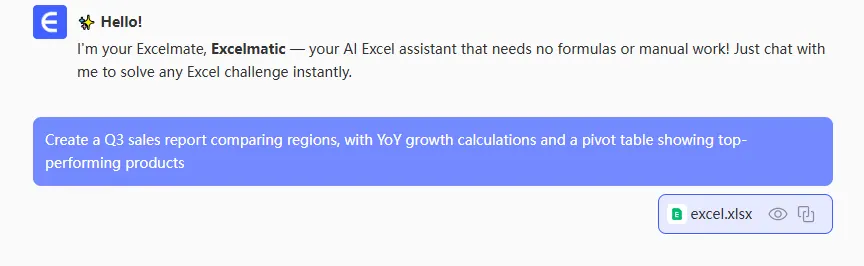
步驟四:審查並修正活頁簿
依序檢查原始資料、總額、公式、日期、分類、圖表範圍和假設。發現問題時每次提出一項修正,例如:「把空白區域歸入未分配」或「使用日曆月,不要使用滾動30天」。
以下示範展示了如何將要求轉成仍可檢查與調整的報告。
步驟五:匯出並重複使用
檢查通過後再匯出活頁簿。將提示詞保存在報告流程中。下個月只需替換來源匯出檔,再重複相同的檢查清單。
RowSpeak 這類以檔案為核心的工具,不只提供公式建議;重點是建立團隊可以檢查、修正與分享的活頁簿、報告或儀表板。
常見錯誤
- 未說明來源、指標與讀者就要求建立儀表板。
- 尚未核對底層總額就接受圖表。
- 在同一欄混用百分比、貨幣與文字。
- 讓AI猜測會計期間、毛利定義或缺失值。
下一步
選擇一份真實 Excel 或 CSV 匯出檔,先定義輸出、規則與檢查項目,再使用上面的提示詞。若最終要建立定期視覺報告,可繼續使用 Excel 轉儀表板流程。