Excel PMT 函數使用指南:從複雜公式到 AI 智慧解析

重點摘要

  • 公式邏輯: PMT 函數根據固定付款額和固定利率來計算還款金額。
  • 轉換瓶頸: 使用者常因忘記在公式中將「年利率」轉換為「月利率」而導致計算錯誤。
  • 零公式理財: RowSpeak 讓您只需描述貸款條件,即可執行複雜的貸款攤銷計算。
  • 即時還款表: 除了單一數值,AI 還能在幾秒鐘內生成完整的還款計劃表(本金 vs. 利息)。

最令人頭痛的財務公式

PMT 函數是 Excel 財務規劃的核心,但它也以「挑剔」著稱。一個錯誤的逗號或漏掉除以 12,就可能將 2,000 美元的抵押貸款計算成 24,000 美元的巨大錯誤。無論您是在計算企業投資報酬率(ROI)還是核對汽車貸款,準確性都是不容妥協的。

方法 1:傳統手動方式(語法苦戰)

要手動計算每月還款額,您必須嚴格遵守 Excel 的財務語法。標準流程如下:

  1. 選擇儲存格: 想要顯示每月計算結果的位置。
  2. 輸入利率 (Rate): 輸入年利率並除以 12(例如:5%/12)。
  3. 輸入總期數 (NPER): 輸入總付款次數(例如:30 年期貸款為 30*12)。
  4. 輸入現值 (PV): 以正數輸入貸款總額。
  5. 調整正負號: 由於 Excel 對於支出會回傳負值,許多使用者會在開頭加上 - 號:=-PMT(...)
  6. 重複製作還款表: 如果您想查看第 5 年支付了多少利息,則必須重新使用 IPMTPPMT 函數。

瓶頸所在: 這非常耗費腦力。大多數使用者並不想成為「公式專家」,他們只想知道自己是否負擔得起這筆貸款。

方法 2:RowSpeak 對話式處理方案

RowSpeak 將 Excel 從計算機轉變為財務顧問。您不必嵌套五個不同的參數,而是像跟真人說話一樣處理數據。
home page

為什麼它更好:

  • 智能轉換: 告訴 RowSpeak「年利率」,它會自動處理「每月」的換算。
  • 完整情境: 它不只給您一個數字,還能建立整個表格。
  • 不再混淆正負號: 結果以清晰、易讀的方式呈現,不再有奇怪的紅色負數。

操作步驟:

  1. 上傳您的貸款對帳單或財務草案到 RowSpeak 控制台。

upload

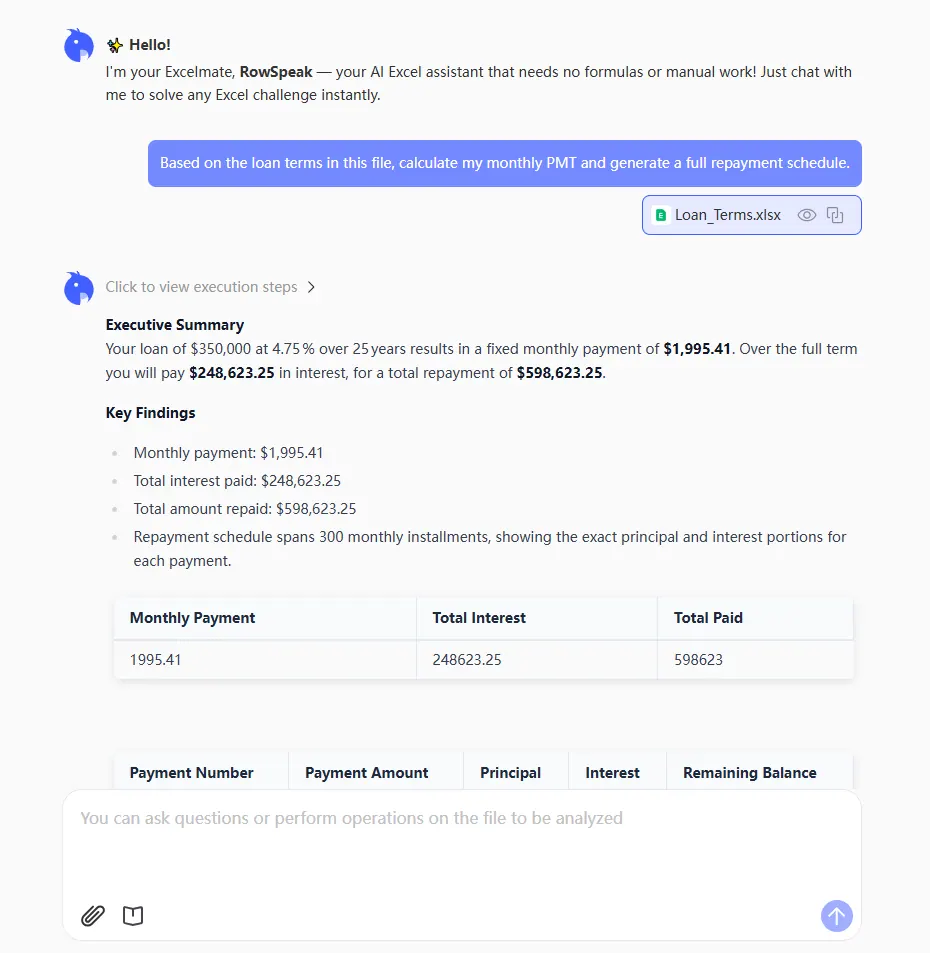
  1. 輸入指令:
根據此文件中的貸款條款,計算我的每月 PMT 並生成完整的還款計劃表。
prompt

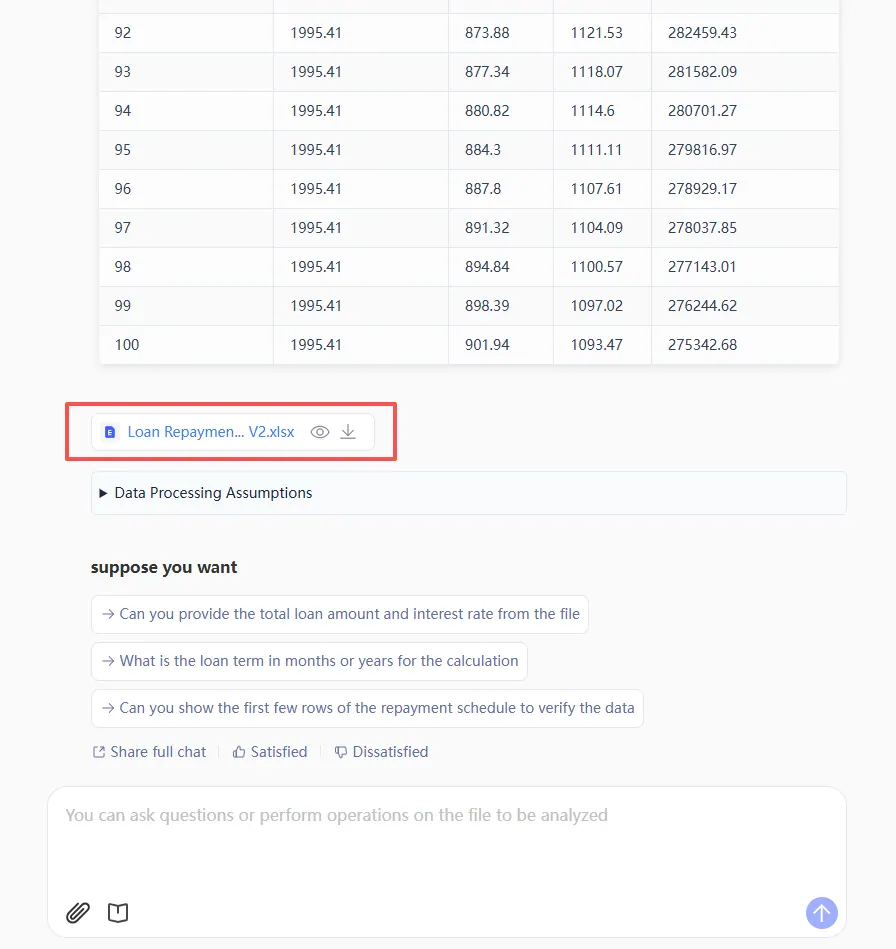
  1. 即時結果: 預覽計算出的還款額,並下載包含完整攤銷表的更新文件。

result

比較:手動 PMT vs. RowSpeak AI

功能 手動 PMT 公式 RowSpeak (AI)
複雜度 高(需 5 個特定參數) 零(自然語言)
利率處理 手動換算 (/12, *12) 自動轉換
視覺化 單一儲存格結果 完整還款計劃表
靈活性 靜態 動態(可詢問「如果利率達到 5% 會怎樣?」)

FAQ:關於 Excel 還款計算的常見問題

1. 為什麼我的 PMT 結果是負數? Excel 將還款視為現金「流出」。RowSpeak 理解您只需要絕對值,並會以清晰的方式呈現,不帶任何會計術語。

2. 我可以計算每兩週還款一次的貸款嗎? 手動計算需要大幅更改 NPERRate 的邏輯。使用 RowSpeak,只需說 「將此計算為每兩週還款」,AI 就會立即重新調整計算邏輯。

3. 如果我的利率在貸款期間發生變化怎麼辦? 這在標準 PMT 函數中幾乎不可能實現。RowSpeak 可以處理動態數據變化來模擬變動利率的情境。

掌控金錢,而非掌控手冊

財務自由來自於理解您的數據,而不是背誦 Excel 分頁。無論您是在管理預算還是敲定數百萬美元的交易,RowSpeak 都能消除計算過程中的「數學焦慮」。
🚀 準備好簡化您的財務規劃了嗎?

別再與財務語法苦鬥。讓 RowSpeak 在幾秒鐘內為您計算貸款。

立即免費試用 RowSpeak

AI賦能數據,決策勝券在握!

無需寫代碼與函數,簡單對話讓RowSpeak自動處理數據、生成圖表。立即免費體驗,感受AI如何顛覆你的Excel工作流 →

立即免費體驗

推薦文章

停止死記 PMT 公式:用 Excel AI 計算貸款付款
Excel操作

停止死記 PMT 公式:用 Excel AI 計算貸款付款

厭倦了與 Excel 的 PMT 和其他財務函數搏鬥嗎?手動調整利率和期數是出錯的根源。了解像 Excelmatic 這樣的 Excel AI 助手如何讓您使用簡單語言計算貸款付款,節省您的時間並提高準確性。

Ruby
Excel 減法教學:從基礎減號到一鍵 AI
Excel 操作

Excel 減法教學:從基礎減號到一鍵 AI

想了解在 Excel 中如何減法嗎?從簡單的減號到進階 AI 指令,學習即時減算數字與整欄的方法。

Ruby
不再與公式搏鬥:用AI在Excel中打造動態客戶查詢工具
Excel技巧

不再與公式搏鬥:用AI在Excel中打造動態客戶查詢工具

厭倦了手動合併客戶清單和編寫複雜的 FILTER 公式只為查找一筆記錄嗎?探索更快速的方法。本指南展示像 Excelmatic 這樣的 Excel AI 助手如何透過簡單的語言指令為您構建動態查詢工具。

Ruby
停止手動統計回覆:如何用AI處理混亂的Excel數據
資料分析

停止手動統計回覆:如何用AI處理混亂的Excel數據

厭倦了在 Excel 中手動統計回覆嗎?不一致的回覆和「攜伴」等特殊條件,可能讓簡單任務變成噩夢。我們將展示傳統方法,以及使用 Excelmatic 的新 AI 驅動方式,讓您在幾秒內完成人數統計。

Ruby
停止手動計算員工年資:使用 Excel AI 的智慧方法
Excel技巧

停止手動計算員工年資:使用 Excel AI 的智慧方法

厭倦了在 Excel 中使用複雜的日期公式來計算員工任職期嗎?本指南將向您展示傳統的 DATEDIF 方法及其缺陷,然後揭示 Excel AI 助手如何透過簡單的語言指令,在幾秒鐘內為您完成計算。

Ruby
停止淹沒在人力資源數據中:用 Excel AI 幾分鐘內建立員工報告
Excel技巧

停止淹沒在人力資源數據中:用 Excel AI 幾分鐘內建立員工報告

厭倦了手動使用複雜的 Excel 公式建立人力資源報告嗎?了解 Excel AI 助手如何即時計算員工人數、平均薪資及其他關鍵指標,為您節省數小時的工作時間並消除錯誤。

Ruby
在 Excel 中更聰明的減法方式(公式 vs. AI)
Excel技巧

在 Excel 中更聰明的減法方式(公式 vs. AI)

掌握 Excel 減法運算,從基礎公式到進階函數。本指南比較傳統方法與現代 AI 解決方案,示範如何更有效率地減算儲存格、欄位、百分比與日期。告別公式困擾,立即獲得解答。

Ruby
輕鬆在 Excel 中使用圓周率 π:經典公式 vs 更智慧的 AI 方法
Excel 小技巧

輕鬆在 Excel 中使用圓周率 π:經典公式 vs 更智慧的 AI 方法

厭倦了在 Excel 中手動輸入 π 或與複雜三角函數公式搏鬥嗎?本指南將展示傳統 PI() 函數以實現最高精度,並介紹革命性的 AI 驅動方法,無需記憶任何公式即可獲得即時準確的解答。

Ruby