關鍵要點:
- 在 Excel 中建立客戶查詢工具,傳統上需要手動合併多個工作表資料、使用文字公式遮蔽敏感資訊,並使用
FILTER和VSTACK等複雜函數建立搜尋介面。 - 像 RowSpeak 這樣的 Excel AI 代理能自動化整個工作流程,讓您只需使用簡單的對話式語言提示,即可合併資料、轉換欄位並建立搜尋結果。
- 使用 RowSpeak,您可以在幾分鐘內建立並更新靈活的客戶搜尋工具,無需編寫或除錯公式,並能立即適應新的搜尋條件。
問題背景與痛點
想像您在一個繁忙的來電客服中心工作。您的主要工作是快速識別來電客戶,並將其轉接給指定的銷售顧問。速度和準確性至關重要;客戶不喜歡等待。
挑戰在於您的客戶資料並非整齊地存放在一個地方。它分散在兩個獨立的 Excel 工作表中,可能是因為資料來自兩個不同的舊系統,或由兩個不同的團隊管理。要找到單一客戶,您首先需要弄清楚他們在哪個清單上。
此外,基於安全和合規性,您必須使用信用卡號碼的最後四位數來驗證客戶身分。但原始檔案包含完整、未遮蔽的號碼,如果公開顯示會帶來安全風險。
因此,日常工作變成了一個多步驟、手動的繁瑣過程:
- 客戶來電,提供他們的姓氏。
- 您在「Customers 1」工作表中搜尋該姓氏。如果找不到,您得趕緊切換到「Customers 2」工作表。
- 找到後,您必須在腦中或手動記下他們信用卡的最後四位數以進行驗證。
- 您還需要忽略不相關的資料,如「Customer ID」或「Age」,以保持視圖簡潔。
這個過程緩慢、效率低下且容易出錯。您真正需要的是一個簡單、集中的表單,您可以在其中輸入客戶的姓氏,並立即看到來自兩個清單的所有匹配資料,且其信用卡號碼已安全遮蔽。
傳統 Excel 解決方案:步驟與限制
對於經驗豐富的 Excel 使用者來說,建立這個工具是可能的,但它涉及一系列複雜的步驟和函數。現代方法使用動態陣列公式,但這遠非簡單的「拖放」任務。
以下是手動、基於公式的方法分解:
1. 使用 VSTACK 合併資料
首先,您需要合併兩個獨立的客戶清單。假設您已將資料範圍格式化為名為 Customers1 和 Customers2 的表格,您將在新的「All Customers」工作表中使用 VSTACK 函數。
=VSTACK(Customers1, Customers2)
此公式將兩個表格垂直堆疊。然而,這依賴於兩個表格具有完全相同的欄位結構和順序。如果沒有,合併的資料將會錯位且無用。
2. 遮蔽敏感資料並移除欄位
您的合併清單現在存在了,但它仍然顯示完整的信用卡號碼,並包含您不需要的欄位(「Customer ID」、「Age」)。為了解決這個問題,您必須將 VSTACK 公式包裝在其他函數內。
您會使用 CHOOSECOLS 來選擇只保留您想要的欄位。而為了遮蔽信用卡,您需要一個像這樣的文字公式:
="****-****-****-" & RIGHT([Credit Card], 4)
將此邏輯組合成一個單一的動態陣列公式很複雜。您需要建立一個大型、巢狀的公式,先堆疊資料,然後選擇特定欄位,同時對信用卡欄位應用轉換。這對大多數使用者來說是一個重大障礙。
3. 使用 FILTER 建立搜尋表單
最後,您建立面向使用者的表單。您會設定一個儲存格(例如 C6)供使用者輸入姓氏。然後,在結果區域,您會編寫一個 FILTER 公式來搜尋您的合併資料。
=FILTER(AllCustomersData, LastNameColumn = C6, "No customer found")
此公式過濾合併資料陣列 (AllCustomersData),其中姓氏欄位與儲存格 C6 中的輸入相符。「No customer found」部分處理沒有匹配項的情況。
傳統方法的限制
雖然功能強大,但此解決方案脆弱且要求高:
- 高度複雜: 它需要至少精通三種現代動態陣列函數(
VSTACK、CHOOSECOLS、FILTER)和文字操作公式。一個放錯位置的逗號或括號就可能破壞整個工具。 - 僵化且難以修改: 如果明天您的經理要求您改用手機號碼而非姓氏進行搜尋怎麼辦?您必須回去重寫
FILTER公式。如果您需要新增第二個搜尋條件,例如「城市」呢?公式的複雜度將呈指數級增長。 - 維護噩夢: 如果有人向其中一個來源表格新增欄位,您的
VSTACK和CHOOSECOLS參照可能會損壞或拉入錯誤的資料,導致難以發現的無聲錯誤。 - 耗時的設定: 整個過程,從格式化表格到編寫和除錯巢狀公式,即使對於有經驗的使用者來說,也很容易花費一個小時或更長時間。
使用 Excel AI (RowSpeak) 的新方法
與其強迫您成為公式專家,像 RowSpeak 這樣的 Excel AI 代理讓您只需用簡單的語言描述您的目標即可達成相同結果。您告訴 AI 您想要什麼,它來處理如何實現。

以下是您如何在 RowSpeak 中以一小部分時間建立完全相同的客戶查詢工具。
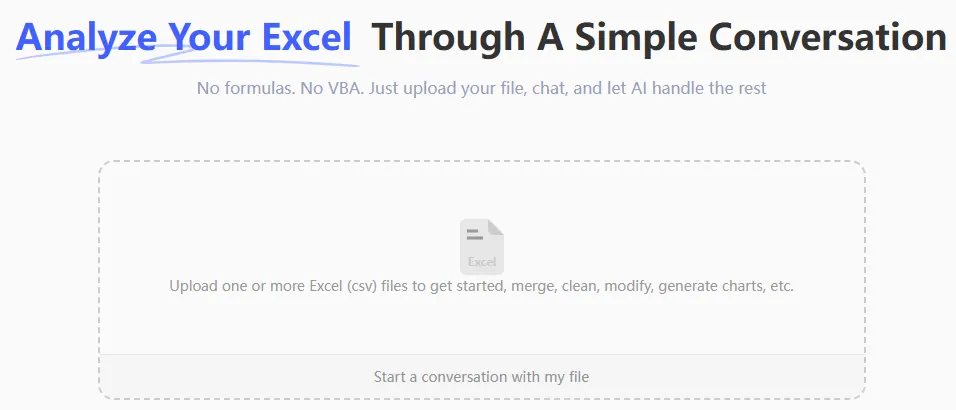
步驟 1:上傳您的資料
首先,將包含「Customers 1」和「Customers 2」工作表的 Excel 檔案上傳到 RowSpeak。您無需預先將它們格式化為表格或擔心其結構。RowSpeak 將分析每個工作表中的資料。
步驟 2:使用自然語言合併和轉換資料
現在,您無需編寫公式,只需與 AI 對話。您可以用一個清晰、單一的指令完成整個資料準備過程。
在聊天提示中輸入:
合併「Customers 1」和「Customers 2」工作表中的資料。然後,建立一個名為「Masked Credit Card」的新欄位,僅顯示「Credit Card」號碼的最後 4 位數字,其餘部分用星號替換,如「--****-1234」。最後,顯示一個僅包含 First Name、Last Name、Email、Phone、Advisor 以及新的 Masked Credit Card 欄位的表格。
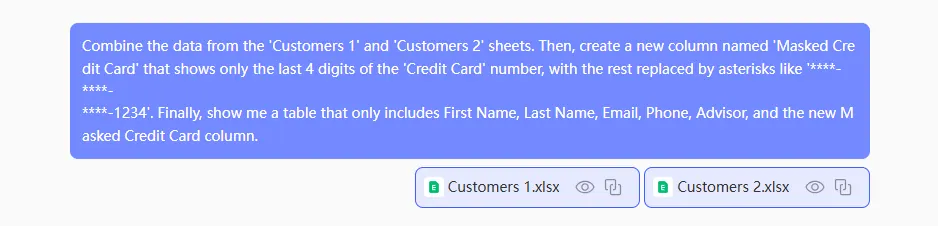
RowSpeak 將處理此請求,並立即生成一個新的、乾淨的、合併的表格,準備好進行搜尋。
步驟 3:透過簡單提問進行篩選和搜尋
您的客戶主清單準備好後,找人就像問問題一樣簡單。
要查找具有特定姓氏的所有客戶,您可以問:
顯示所有「Last Name」為「Smith」的客戶。
AI 將立即篩選表格並顯示結果。
步驟 4:建立可重複使用的工具並匯出
RowSpeak 甚至可以幫助您建立動態搜尋工具本身。您可以問:
您能生成一個 Excel 公式,讓我在儲存格中輸入姓氏並自動篩選此表格嗎?
AI 將為您提供 FILTER 公式,您可以將其複製並直接貼上到您自己的 Excel 工作表中。或者,您可以直接將完全準備好且合併的資料集下載為新的 Excel 檔案,省去所有設定工作。
對話範例
以下是與 RowSpeak 的典型對話可能看起來的樣子:
使用者: 我上傳了一個包含兩個工作表的檔案:「Customers 1」和「Customers 2」。請將它們合併成一個清單。
RowSpeak: 完成。我已將兩個工作表中的資料合併成一個包含 100 列的表格。您想對這個合併資料做什麼?
使用者: 很好。現在,新增一個名為「Secure CC」的新欄位,遮蔽「Credit Card」欄位,僅顯示最後 4 位數字。格式應為「--****-1234」。另外,請移除「Customer ID」和「Age」欄位。
RowSpeak: 我已建立帶有遮蔽號碼的「Secure CC」欄位,並移除了「Customer ID」和「Age」欄位。更新後的表格已準備就緒。
使用者: 完美。現在篩選此表格,顯示姓氏為「Williams」的所有人。
RowSpeak: 這是姓氏為「Williams」的 3 位客戶。您現在可以下載此篩選後的視圖或繼續分析。
傳統方法 vs. RowSpeak:快速比較
| 方面 | 傳統 Excel 方法 | RowSpeak AI 方法 |
|---|---|---|
| 建立時間 | 30-60 分鐘 | 2-5 分鐘 |
| 所需技能 | VSTACK、FILTER、CHOOSECOLS、文字函數、表格格式化 |
基本語言能力,能夠描述您的目標 |
| 靈活性 | 低。更改搜尋條件需要重寫公式。 | 高。隨時提出任何問題,按任何欄位搜尋。 |
| 錯誤率 | 高。容易出現語法錯誤和參照錯誤。 | 低。AI 處理技術實現。 |
| 維護性 | 脆弱。來源資料的更改可能破壞公式。 | 穩健。幾秒內即可重新上傳並重新執行提示。 |
常見問題
1. 使用 RowSpeak 需要了解任何 Excel 公式嗎?
不需要。RowSpeak 的核心優勢在於您可以使用自然語言完成複雜任務。您無需編寫甚至理解像 FILTER 或 VSTACK 這樣的公式。
2. RowSpeak 會修改我原始的 Excel 檔案嗎? 不會。RowSpeak 在安全的雲端環境中處理您資料的副本。您電腦上的原始檔案保持不變。
3. 我將客戶資料上傳到 RowSpeak 時安全嗎? RowSpeak 設計時考慮了資料安全性,採用行業標準的加密和隱私協議。有關資料處理的具體細節,請始終參考網站上的官方隱私政策。
4. 如果我的資料混亂或工作表之間的欄位名稱不一致怎麼辦? RowSpeak 的 AI 經過訓練,可以處理常見的資料不一致問題。即使欄位名稱不完全相同(例如「Cust. Name」和「Customer Name」),它通常也能推斷出關係。您也可以給它明確的指示,作為第一步來清理或重新命名欄位。
5. RowSpeak 能給我用於自己試算表的公式嗎? 可以。您可以要求 RowSpeak 為您描述的任務生成相應的 Excel 公式。這是學習進階公式工作原理或直接在您自己的工作簿中實現動態解決方案的好方法。
6. 我可以同時按多個條件搜尋嗎? 當然可以。您可以根據需要使您的請求更具體,例如:「查找姓氏為「Smith」且其顧問為「John Doe」的所有客戶。」
立即開始:升級您的 Excel 工作流程
停止將寶貴的時間浪費在處理複雜、脆弱的公式上。繁瑣的資料準備和手動報告建立的日子已經結束。有了 Excel AI 代理,您可以專注於「什麼」——您需要的洞察——讓技術來處理「如何」。
與其手動建立那個客戶查詢工具,不如試試 AI 驅動的方法。
立即免費試用 RowSpeak。上傳您的客戶清單,並使用本文中的提示,看看您能多快為您的團隊建立一個強大、靈活且安全的搜尋工具。