如何運用 Excel AI 更快分析調查數據 — 無需公式

為什麼調查數據分析總是那麼痛苦

如果你曾經需要在 Excel 中分析課程回饋、工作坊評估或用戶調查,你就知道這絕非「輕輕點幾下」就能完成。

真正的痛點包括:

  • 清理混亂、不完整的回覆
  • 手動查找平均值、最小值和最大值
  • 逐個創建圖表
  • 花費大量時間修正格式問題

而且,如果你漏掉了一個錯誤值或忘記排除空白值呢? 準確的結果就沒了。


傳統 Excel 分析的樣子

示例調查數據:

調查 ID 問題 A (1–5) 問題 B (1–5) 問題 C (1–5)
001 4 5 5
002 3 4 4
003 5 5 5
004 4 3 4

傳統 Excel 步驟:

  1. 使用 AVERAGE() 查找平均分數
  2. 使用 MAX()MIN() 查找極端分數
  3. 手動清理不完整或奇怪的回覆
  4. 逐個創建柱狀圖
  5. 反覆檢查公式

🕒 所需時間: 30–60 分鐘


我現在如何使用 RowSpeak 進行分析

以下是我的新 AI 工作流程:

  1. 將調查 Excel 文件上傳到 RowSpeak
  2. 提問:

"分析每個問題的平均分數、最高分數和最低分數,並生成柱狀圖。突出顯示缺失或異常的數據。"

立即獲得:

  • 每個問題的平均分數
  • 最高分和最低分
  • 清晰的分佈圖表
  • 缺失/不一致條目的警報

🕒 所需時間: 1–2 分鐘


示例:使用 RowSpeak 進行調查分析

輸入表格:
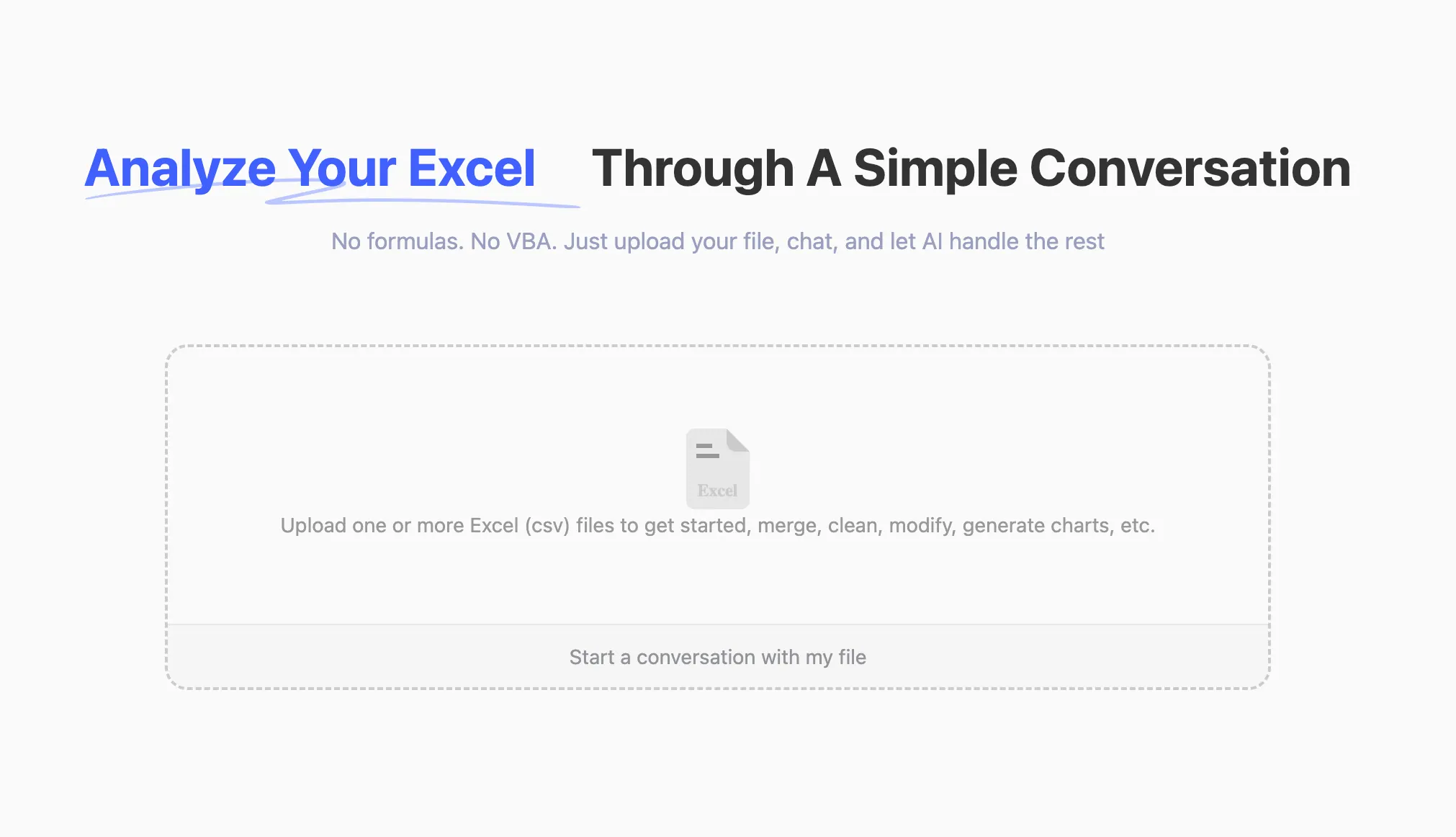
upload

向 RowSpeak 提出的提示:

"計算每個問題的平均分數、最高分數和最低分數。創建顯示分佈的圖表。"

結果:

  • 顯示分數的柱狀圖
  • 提示指出問題 C 的平均分數最高的註釋

傳統 Excel 與 RowSpeak 的快速比較

功能 傳統 Excel RowSpeak
數據清理 手動篩選和檢查 自動檢測缺失/不一致的數據
統計分析 手動使用 AVERAGE/MAX/MIN 公式 一個簡單的語言提示
圖表創建 逐個問題手動創建 自動生成摘要視覺化圖表
花費時間 30–60 分鐘 1–2 分鐘

為什麼 RowSpeak 讓調查分析變得如此簡單

  • 節省時間: 無需手動創建圖表
  • 減少錯誤: AI 會為你雙重檢查數據
  • 提升洞察力: 你可以信任的快速摘要
  • 無需技術技能: 只要你會提問題,就能使用它

總結:把腦力留給真正的洞察

你不應該花一個小時清理調查結果,你應該花五分鐘上傳文件、提問,然後獲得圖表。

立即嘗試 RowSpeak,將調查的混亂轉化為清晰的結果 — 無需觸碰任何公式。
把手邊的試算表,變成團隊可核對、可分享的報告

直接使用現有的 Excel 或 CSV 檔案。RowSpeak 幫你找出值得留意的資訊,並整理成清楚的報告與儀表板,方便團隊核對、討論與分享。

用我的檔案試試

推薦文章

如何運用 Excel AI 快速計算 GPA — 無需公式
AI for Excel

如何運用 Excel AI 快速計算 GPA — 無需公式

還在 Excel 中手動計算 GPA 嗎?看看 AI 如何自動清理數據、計算 GPA 並即時創建成績圖表 — 無需公式,無需壓力。

Sally
我如何使用 Excel AI 比較預算與實際支出 — 無需手動計算
AI for Excel

我如何使用 Excel AI 比較預算與實際支出 — 無需手動計算

別再浪費數小時在預算分析上了。了解 RowSpeak 如何幫助我計算差異、檢測超支情況,並即時視覺化結果。

Sally
如何利用Excel AI在數分鐘內建立財務報告
AI for Excel

如何利用Excel AI在數分鐘內建立財務報告

還在手動建立財務報告嗎?探索RowSpeak如何幫助我在不到2分鐘的時間內合併、彙總和視覺化部門預算。

Sally
我如何利用 Excel AI 更快地對帳 — 不再需要手動匹配
AI for Excel

我如何利用 Excel AI 更快地對帳 — 不再需要手動匹配

還在手動對帳財務數據嗎?探索 RowSpeak 如何幫助我在幾分鐘內找出不匹配和錯誤 — 無需 VLOOKUP,無需壓力。

Sally
如何使用Excel AI預測銷售趨勢和成本 — 無需公式
AI for Excel

如何使用Excel AI預測銷售趨勢和成本 — 無需公式

別再為趨勢預測的複雜Excel公式而苦惱。探索我如何使用RowSpeak預測銷售並模擬情景 — 只需簡單的提示。

Sally
別再浪費時間製作 Excel 圖表:用 AI 瞬間生成
數據視覺化

別再浪費時間製作 Excel 圖表:用 AI 瞬間生成

厭倦了製作完美 Excel 圖表時,沒完沒了的點擊與格式設定嗎?探索如何利用 Excel AI,從繁瑣的手動流程轉變為簡單的對話式方法,立即生成令人驚豔的資料視覺化圖表。

Ruby
停止手動建立圖表:RowSpeak 如何用一句話將試算表轉為互動式視覺化圖表
數據視覺化

停止手動建立圖表:RowSpeak 如何用一句話將試算表轉為互動式視覺化圖表

若只需輸入一句話,就能將枯燥的試算表轉化為動態互動圖表?本文將揭曉RowSpeak對話式AI如何實現這項創舉。我們將展示真實案例,看各團隊如何省去數小時人工操作,製作出令人驚豔的報告。準備好告別點擊,開始與數據對話吧。

Gianna
從龐大試算表到完美圓餅圖——一語道破
數據視覺化

從龐大試算表到完美圓餅圖——一語道破

需要分解銷售數據卻害怕繁瑣的Excel步驟?本指南教你用簡單AI指令,即時篩選海量數據並生成清晰精準的圓餅圖,讓你專注洞察而非操作。

Gianna