咱們得面對現實 — Excel 功能強大,但 製作出能講述正確故事的圖表?這仍然需要點擊無數次、設置過濾器和反覆調整公式。但現在不用再這樣了。
歡迎來到更智能的工作方式。在這篇文章中,我將帶你了解 2025 年 用於生成 Excel 圖表的頂尖 AI 工具,首先介紹我用過的最強大、最直觀的工具 — RowSpeak。如果你曾希望能直接 要求 Excel “告訴我發生了什麼”,那你一定會喜歡這個工具。
RowSpeak – 提問、製圖、理解
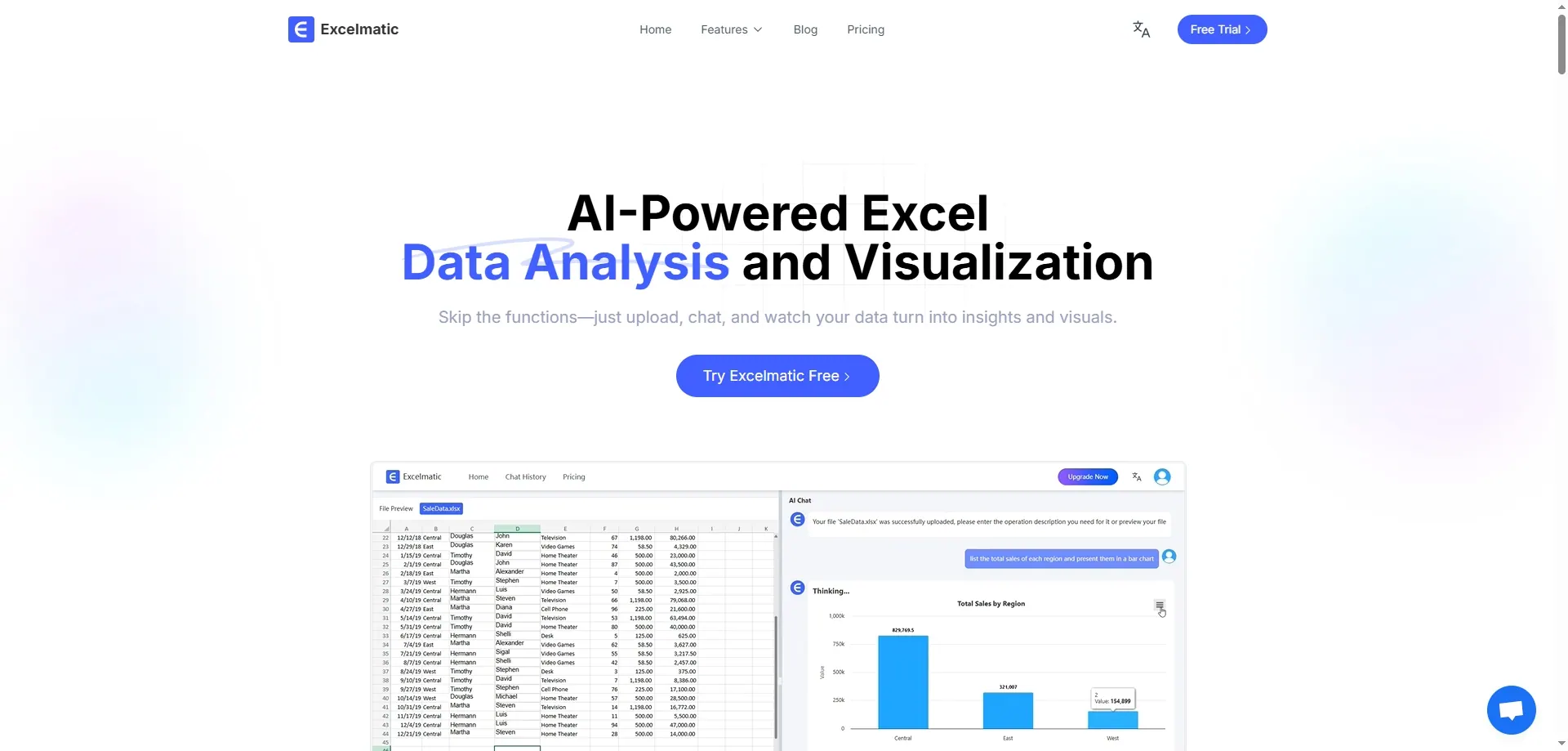
價格:每月 5.99 美元起(基本計劃)
RowSpeak 不只是另一個圖表製作工具。它是為每天使用 Excel 工作,並希望快速、智能地以視覺方式獲得實際業務問題答案的人而設計的。你無需學習新的界面、編寫代碼或預處理數據 — 它可以直接處理你現有的 Excel 文件,通過解讀自然語言提示來生成圖表、清理數據並提供相關洞察。
使用 RowSpeak 的真實圖表示例
以下是我使用每月收入 - 支出 Excel 工作表提出的問題:
提示 1: “顯示一個簇狀柱狀圖,比較三月份各部門的收入和支出。”
洞察: 銷售和 IT 部門的收入最高,但 IT 部門的支出吃掉了大部分利潤。營銷部門儘管收入一般,但利潤率很可觀。
提示 2: “生成每個部門每月收入趨勢的折線圖。”
洞察: 財務部門的收入持續增長。銷售部門的收入波動劇烈,而營銷和人力資源部門的趨勢相反 — 一個穩定,一個起伏不定。
這些圖表不僅美觀。RowSpeak 還為這些視覺化內容添加了 清晰的解讀。這就是它的神奇之處 — 無需過多思考就能理解。
2. PromptLoop 的 ChartGPT
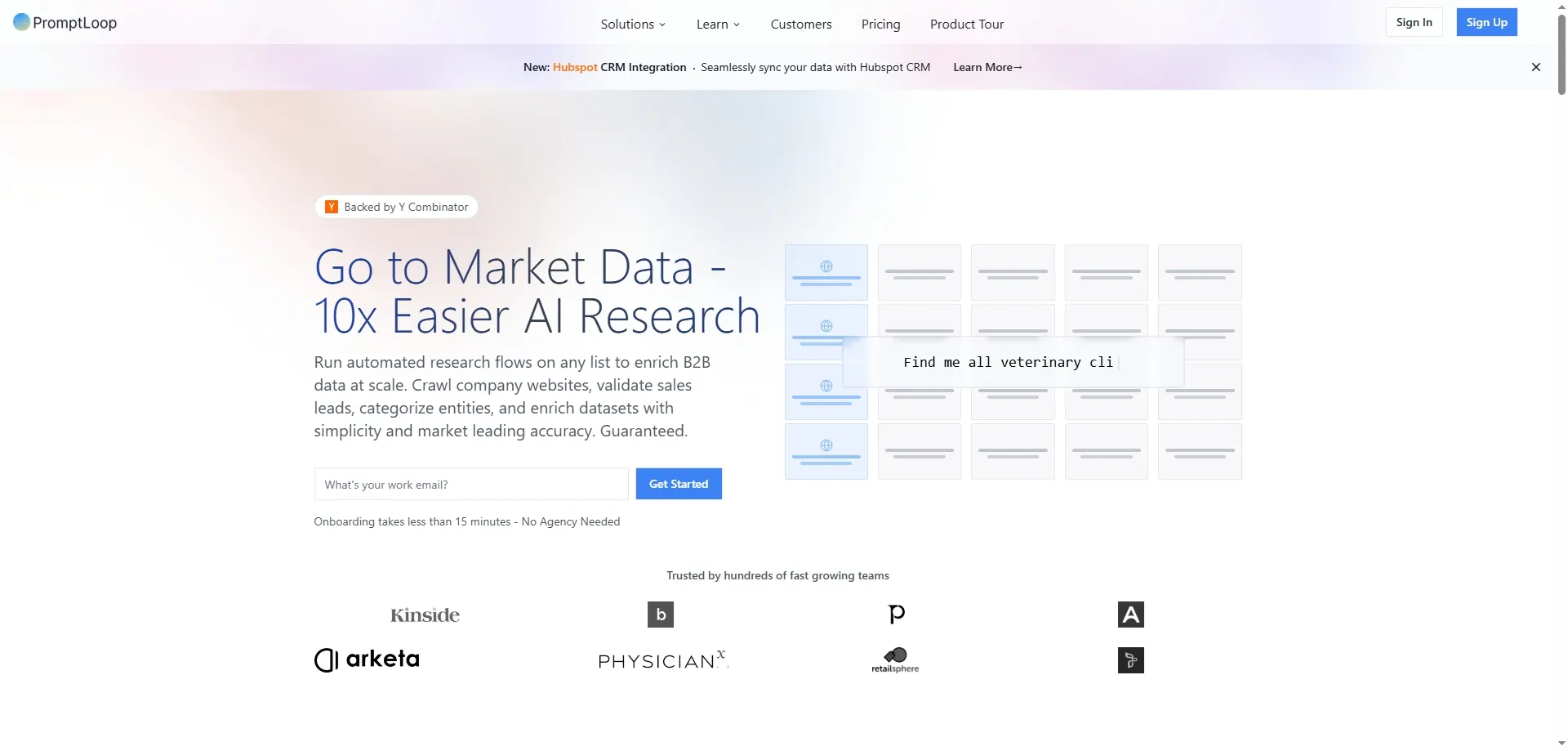
作為 Google Sheets 的擴展程序,ChartGPT 允許你在提示中描述所需的圖表,然後直接在你的電子表格中生成。雖然它的反饋不如 RowSpeak 詳細,但速度很快,如果你深度依賴 Google 生態系統,它會很實用。
最適合:希望通過 AI 立即預覽圖表的 Google Sheets 用戶。
定價:有限免費使用,專業版每月 19 美元起。
3. Pigment
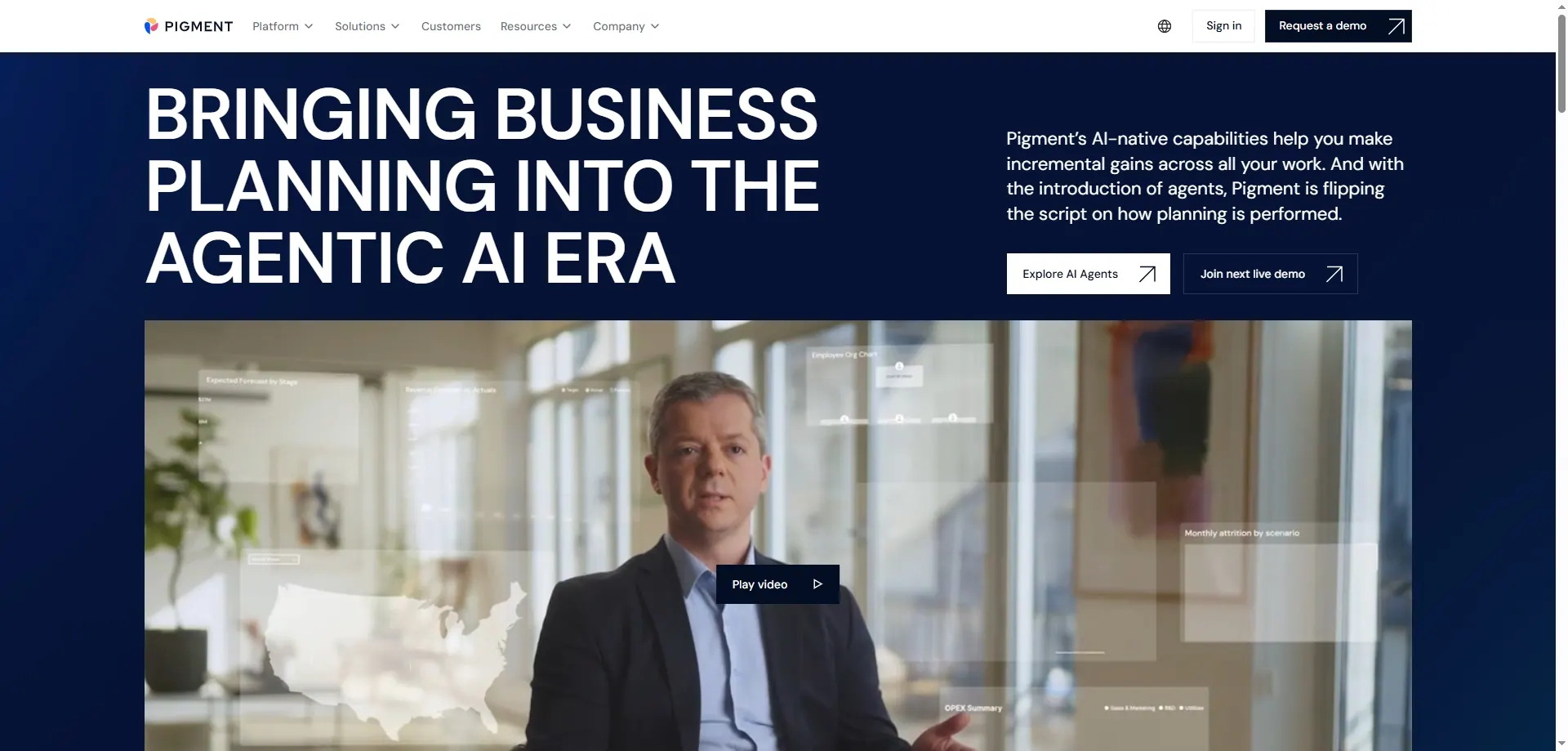
Pigment 更像是一個商業規劃平台,但現在它可以根據導入的 Excel 數據提供 AI 圖表建議。如果你處理財務數據或關鍵績效指標,並希望擁有帶有 AI 增強設計的動態儀表板,Pigment 值得一試。
突出特點:集預測和視覺化於一體,支持 Excel 導入/導出。
定價:企業版,價格需諮詢(每位用戶每月約 80 美元起)。
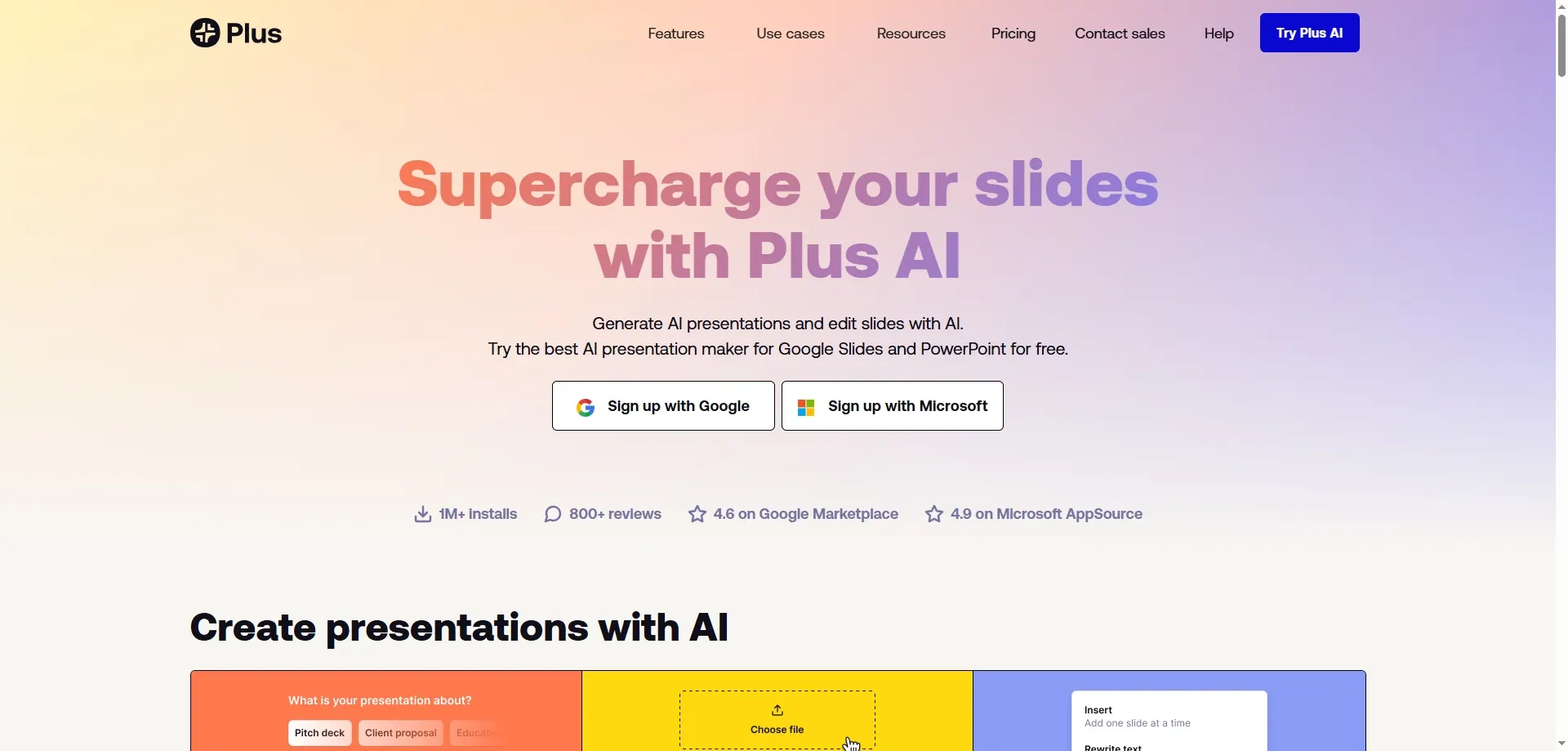
4. Plus AI(圖表工具)
網站:plusdocs.com
Plus AI 可幫助你將網頁數據或電子表格轉換為圖表和幻燈片演示文稿。如果你的最終輸出是 Google Slides 或 PowerPoint,並且 AI 可以提供圖表推薦,那麼它會特別有用。
為什麼有用: 如果你的工作包括使用 Excel 和幻燈片進行報告,Plus 每周可以為你節省數小時的時間。
定價:有限免費計劃,付費版每月 10 美元起。
5. Power BI + Copilot
好吧,Power BI 並不新鮮 — 但微軟集成的 Copilot AI 改變了遊戲規則。現在你可以用自然語言提出問題,如“顯示第二季度按地區劃分的銷售額”,它會為你生成視覺化內容。
適用人群:擁有結構化 Excel 數據並需要構建企業級儀表板的高級用戶。
定價:Power BI Pro 每位用戶每月 10 美元,Copilot 功能包含在 Microsoft 365 許可證中。
為什麼 RowSpeak 脫穎而出
本列表中的大多數工具都專注於 製圖。RowSpeak 則更勝一籌。它能理解你數據背後的問題。你無需記住該使用哪種圖表類型,也無需知道如何清理數據集 — 它都能搞定。而且它提供的洞察讓你感覺就像有一位數據分析師坐在你旁邊一樣。
如果你曾花費 15 分鐘與透視表糾纏,只是為了了解 RowSpeak 在 5 秒內就能告訴你的信息,你就會明白我的意思。
直接提問
在你繼續向下滾動之前,試著在 RowSpeak 中提出以下問題:
- “比較三月份各部門的收入和支出。”
- “哪個月的淨利潤最高?”
- “顯示每個團隊每月利潤的長條圖。”
如果你的電子表格中有相關數據,RowSpeak 就能講出故事 — 並用圖表展示出來。
準備好將你的電子表格轉化為洞察了嗎?試試 RowSpeak,讓你的數據終於能“說話”。