Comment comparer les ventes aux objectifs et visualiser la performance des produits dans Excel

Gérer la performance des ventes est essentiel pour toute entreprise, mais analyser les données commerciales, comparer les objectifs réels aux cibles et créer des rapports pertinents peut prendre du temps et des efforts—surtout lorsque vous traitez de grandes quantités de données produits.

Dans cet article, je vais vous montrer comment utiliser RowSpeak, un outil intelligent pour Excel, pour simplifier votre suivi des ventes. Avec seulement trois questions simples, vous comparerez les ventes réelles aux objectifs, générerez des rapports visuels et calculerez des indicateurs clés comme les ratios revenus/ventes—aucune formule nécessaire.


Les Données : Ventes de Produits

Voici le jeu de données que nous allons utiliser :
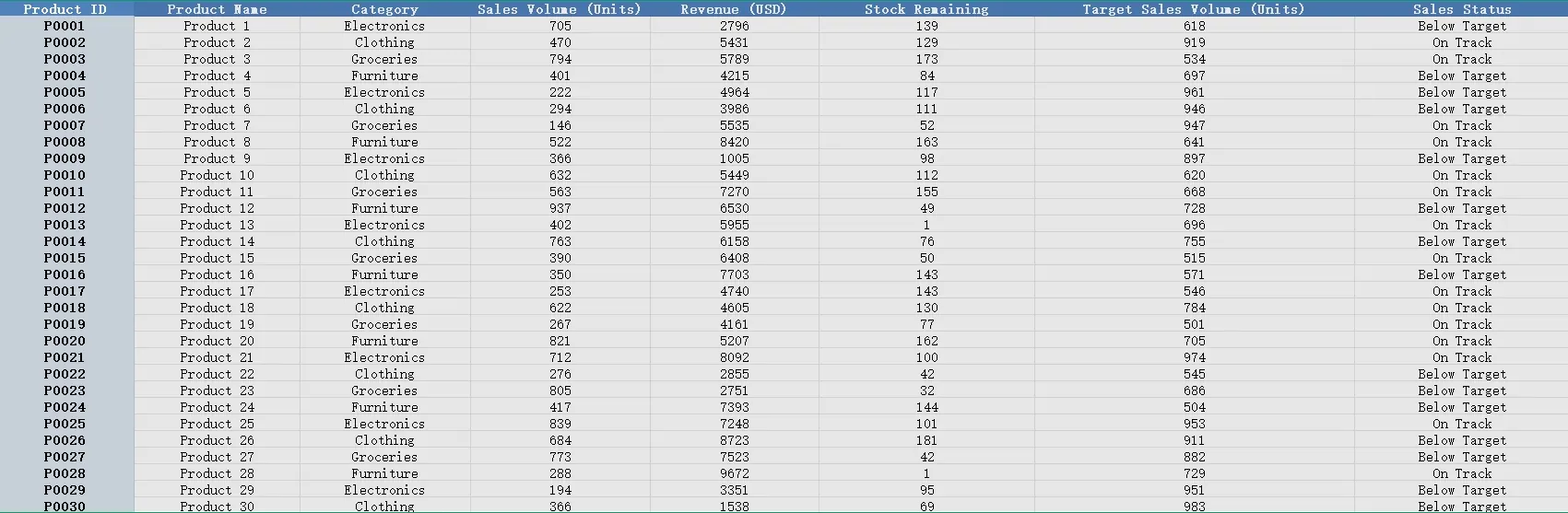
depart


✅ RowSpeak en Action : 3 Requêtes pour la Performance Produit

1️⃣ Comparer Ventes Réelles vs Cibles

Requête : Calculez la performance des ventes (Réel vs Cible) pour chaque produit.

💡 Résultat : RowSpeak calcule la performance des ventes comme suit :

Vous pouvez maintenant identifier instantanément quels produits atteignent leurs objectifs et lesquels sont en retard.


2️⃣ Visualiser Volume des Ventes vs Cible par Produit

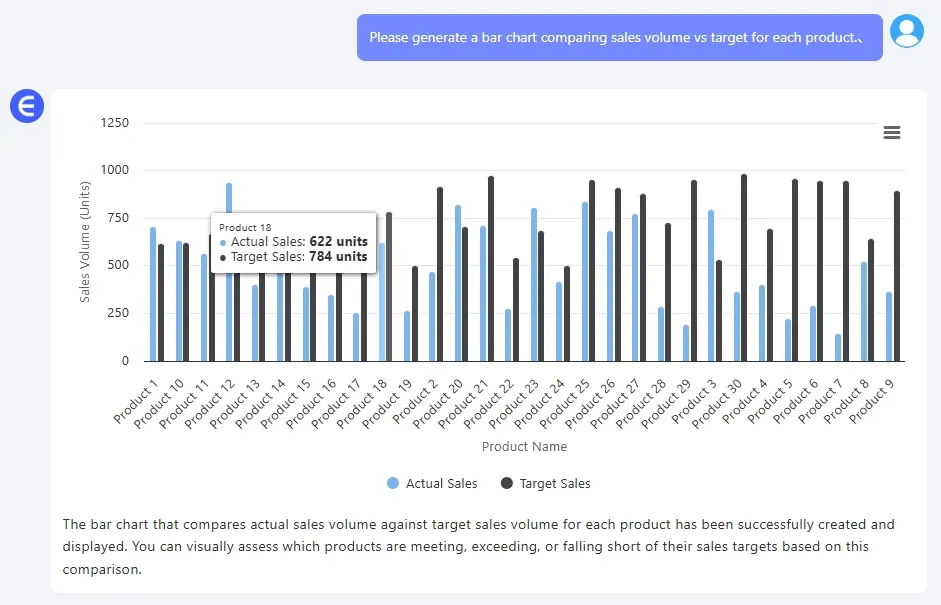
Requête : Générez un diagramme à barres comparant le volume des ventes à la cible pour chaque produit.

💡 Résultat : RowSpeak génère un diagramme à barres clair, vous permettant de visualiser facilement la performance de chaque produit :
depart

  • Comparez le volume réel des ventes aux objectifs pour chaque catégorie de produit.
  • Identifiez les produits nécessitant plus d'attention ou de promotion.

3️⃣ Calculer le Ratio Revenus/Ventes par Produit

Requête : Calculez le ratio revenus/ventes pour chaque produit.

💡 Résultat : RowSpeak calcule le ratio revenus/ventes pour chaque produit :

Cet indicateur est précieux pour comprendre comment chaque produit génère des revenus par rapport aux unités vendues.


Ce Que Vous Pouvez Faire Avec Ces Résultats

  • Identifier les produits sous-performants : Repérez rapidement quels produits nécessitent plus de marketing ou d'ajustements dans leur stratégie commerciale.
  • Créer des tableaux de bord : Utilisez le diagramme à barres et les tableaux de performance pour créer des tableaux de bord faciles à lire pour votre équipe ou la direction.
  • Optimiser les niveaux de stock : En comparant les ventes réelles aux cibles, vous pouvez ajuster les niveaux d'inventaire en fonction de la demande.
  • Mesurer la rentabilité : Avec le ratio revenus/ventes, vous pouvez identifier les produits les plus performants avec le meilleur retour sur ventes.

Réflexions Finales

Suivre la performance des produits ne nécessite pas des formules interminables et des calculs manuels. Avec RowSpeak, vous pouvez calculer instantanément la performance des ventes, comparer aux objectifs et visualiser les données clés avec seulement quelques requêtes simples.

Pas de formules, pas de tableaux croisés dynamiques—juste des insights qui comptent.

Vous souhaitez suivre la performance de vos produits ? >>

Téléchargez votre fichier et commencez à analyser les données commerciales comme un pro : Essayez RowSpeak Maintenant >>
L'IA renforce les données, les décisions sont garanties !

Pas besoin de code ou de fonctions, dialoguez simplement et laissez RowSpeak traiter automatiquement les données et générer des graphiques. Essayez gratuitement maintenant et découvrez comment l'IA révolutionne votre flux de travail Excel →

Essayez gratuitement maintenant

Articles Recommandés

Découvrez les Ventes : Comment Analyser les Tendances et Prévoir les Commandes dans Excel
Astuces Excel

Découvrez les Ventes : Comment Analyser les Tendances et Prévoir les Commandes dans Excel

Analysez les tendances de vente, identifiez les meilleures ventes et visualisez les performances avec Excel. Créez des graphiques puissants et des insights sans formules.

Sally
Comment Analyser les Données de Ventes Quotidiennes et Suivre les Objectifs avec Excel
Conseils Excel

Comment Analyser les Données de Ventes Quotidiennes et Suivre les Objectifs avec Excel

Utilisez Excel pour suivre les ventes quotidiennes, visualiser la performance vs objectif et identifier les jours sous-performants. Pas de formules requises.

Sally
Comment Analyser les Taux d'Atteinte des KPI Entre les Départements en Utilisant l'IA Excel
Conseils Excel

Comment Analyser les Taux d'Atteinte des KPI Entre les Départements en Utilisant l'IA Excel

Suivez les taux d'atteinte des KPI entre les départements en utilisant RowSpeak. Visualisez la performance et détectez les écarts avec trois invites simples — pas de tableaux croisés dynamiques requis.

Sally
Comment configurer un système d'alerte de stock dans Excel et suivre les besoins de réapprovisionnement
Astuces Excel

Comment configurer un système d'alerte de stock dans Excel et suivre les besoins de réapprovisionnement

Suivez vos niveaux de stock, identifiez les produits à réapprovisionner et prévoyez les ventes restantes avec des invites simples grâce à RowSpeak—aucune formule requise.

Sally
Comment effectuer une segmentation RFM des clients dans Excel avec des outils d'IA
Astuces Excel

Comment effectuer une segmentation RFM des clients dans Excel avec des outils d'IA

Découvrez comment réaliser une segmentation RFM avec les outils d'IA Excel. Évaluez les clients, comprenez les groupes de valeur et identifiez des opportunités de réactivation - sans formules nécessaires.

Sally
Comment supprimer les doublons dans Excel
Astuces Excel

Comment supprimer les doublons dans Excel

laissez-moi vous présenter une méthode puissante et simple -- l'utilisation d'Excelmatic pour supprimer les doublons dans Excel.

Sally
Comment surveiller les dépenses publiques dans Excel AI sans formules complexes
Astuces Excel

Comment surveiller les dépenses publiques dans Excel AI sans formules complexes

Surveillez les dépenses publiques avec Excel—visualisez les écarts, suivez l'utilisation et rapportez par trimestre, sans formules complexes ni tableaux croisés dynamiques.

Sally
Comment utiliser Excel AI pour arrondir des nombres dans des feuilles de calcul ?
Astuces Excel

Comment utiliser Excel AI pour arrondir des nombres dans des feuilles de calcul ?

avec la puissance d'RowSpeak Excel AI, vous pouvez arrondir des nombres de manière simple et conversationnelle, sans avoir à mémoriser des formules de fonctions complexes.

Sally