Vous connaissez cette sensation quand quelqu'un vous envoie un fichier Excel et dit : "Tu peux en faire un graphique ?" — mais les données sont un vrai bazar ?
Moi aussi. Avant, cela signifiait des heures de nettoyage avant même de pouvoir penser à l'analyse.
Maintenant, j'ai une astuce :
- Utiliser ChatGPT pour aider à nettoyer, restructurer ou extraire les colonnes utiles
- Utiliser RowSpeak pour transformer les données propres en graphiques et résumés
Voici comment je les utilise ensemble — avec des exemples concrets.
Scénario 1 : Nettoyer des retours clients (et visualiser les tendances)
L'extrait Excel brut :
| Nom | Commentaire | Région | Date |
|---|---|---|---|
| Jean | trop lent, pas aimable | Ouest | 3/1/24 |
| Sarah | BON SERVICE mais un peu cher | EST | 2024.01.04 |
| Marc | expérience correcte, lieu propre | ouest | 3-janv-24 |
| ALEX | personnel impoli | est | 04/01/24 |
| Laure | SUPER ! J'ai adoré l'aide rapide. | Ouest | 4 jan 2024 |
Étape 1 : Nettoyer avec ChatGPT
Prompt utilisé :
"Peux-tu standardiser ce tableau de retours ? Mettre les noms en majuscules, uniformiser les régions, corriger les dates au format AAAA-MM-JJ, et classer le sentiment comme Positif, Neutre ou Négatif selon le Commentaire."
Réponse de ChatGPT :
| Nom | Commentaire | Région | Date | Sentiment |
|---|---|---|---|---|
| Jean | trop lent, pas aimable | Ouest | 2024-01-03 | Négatif |
| Sarah | BON SERVICE mais un peu cher | Est | 2024-01-04 | Neutre |
| Marc | expérience correcte, lieu propre | Ouest | 2024-01-03 | Neutre |
| Alex | personnel impoli | Est | 2024-01-04 | Négatif |
| Laure | SUPER ! J'ai adoré l'aide rapide. | Ouest | 2024-01-04 | Positif |
Étape 2 : Importer dans RowSpeak
J'ai importé le tableau nettoyé et demandé :
"Affiche un graphique du sentiment par région et résume les tendances."
RowSpeak a retourné :
- Un diagramme en barres empilées (Positif / Neutre / Négatif par région)
- Résumé :
La région OUEST montre une dominance claire de sentiments positifs, avec deux fois plus de retours positifs que négatifs.
La région EST n'a aucun retour positif mais un mélange équilibré de sentiments négatifs et neutres.
Les deux régions ont des retours négatifs, suggérant des points d'insatisfaction à traiter.
✅ Moins de 2 minutes au total.
Scénario 2 : Corriger des exports de ventes (et identifier les best-sellers)
Données originales (extrait d'un CSV) :
| Date | Article | Unités | Total |
|---|---|---|---|
| 2024/1/3 | t-shirt rouge (m) | 3 | $45.00 |
| 3-janv-24 | T-Shirt - Rouge M | 2 | 30 USD |
| 4 jan 2024 | TEE ROUGE M | 4 | 60.00 |
Oui, c'est le même article — mais pas vraiment.
ChatGPT à la rescousse :
Prompt :
"Standardise les noms d'articles (ex. 't-shirt rouge medium'), assure-toi que les totaux sont numériques, et combine les articles identiques avec des totaux agrégés."
📄 Résultat :
| Date | Article | Unités | Total |
|---|---|---|---|
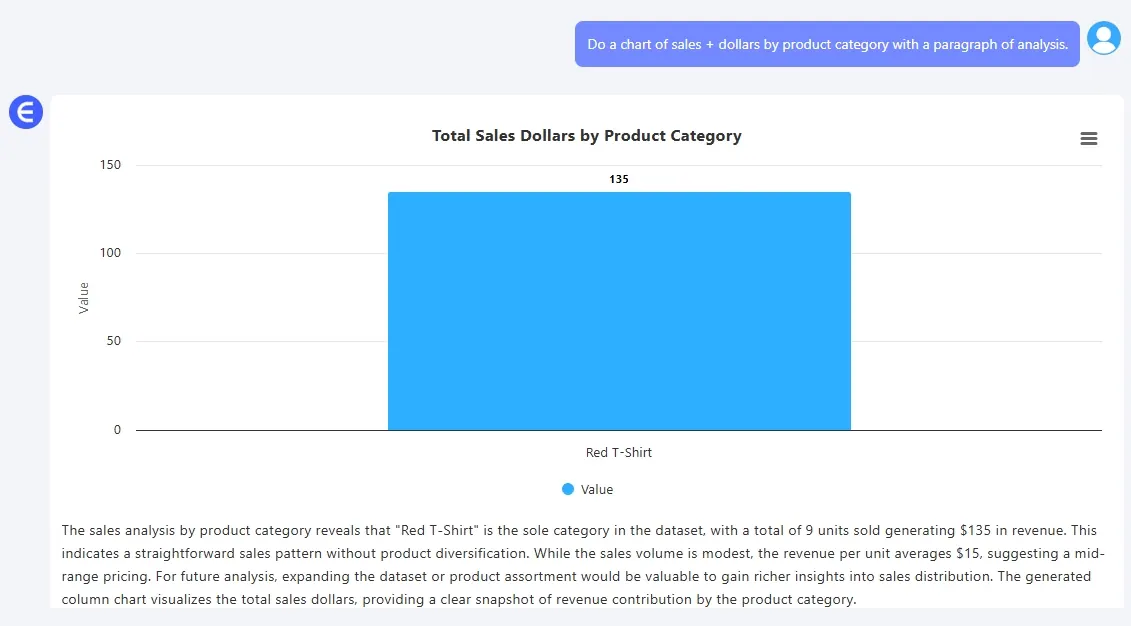
| 2024-01-03 | T-Shirt Rouge M | 9 | 135 |
🎯 Puis import dans RowSpeak avec la demande :
"Fais un graphique des ventes + chiffre d'affaires par catégorie avec une analyse."
📈 Résultat : Un diagramme en barres et tendance + résumé des ventes.
Scénario 3 : Dépenses trimestrielles par service — mais les données sont désordonnées
| Service | Budget | Dépenses réelles | Notes |
|---|---|---|---|
| RH | $5,000 | $5300 | bon Q1, nouvelle recrue |
| Ops | 6000 | 6200.00 | maintenance retardée |
| Mkt | 7000 | $6500 | campagne pub sous-utilisée |
Prompt ChatGPT :
"Nettoie ce tableau budgétaire : formate toutes les devises, renomme correctement les services, et montre l'écart."
Résultat nettoyé :
| Service | Budget | Réel | Écart |
|---|---|---|---|
| RH | 5000 | 5300 | +300 |
| Opérations | 6000 | 6200 | +200 |
| Marketing | 7000 | 6500 | -500 |
Prompt RowSpeak :
"Crée des graphiques montrant budget vs. réel par service et identifie les dépassements."
Résultat : diagramme en barres :
"Les services RH et Opérations ont dépassé leur budget, avec des dépassements de 300 et 200 respectivement. Le Marketing reste dans les clous."
Pourquoi ce duo fonctionne
Séparément, ChatGPT et RowSpeak sont utiles.
Ensemble ? C'est magique.
- ChatGPT excelle pour rendre les données exploitables
- RowSpeak transforme les données nettoyées en insights
Si votre travail implique de transformer des fichiers Excel désordonnés en informations utiles, cette méthode vous fera gagner du temps, des clics et de l'énergie.
Essayez-la — la prochaine fois qu'on vous balance un CSV en vrac.
👉 Essayez RowSpeak GRATUITEMENT ! et associez-le à ChatGPT pour votre prochain nettoyage de données.