Points clés :
- Fusionner manuellement des données provenant de différentes feuilles ou plages Excel prend du temps et est source d'erreurs. Même les fonctions modernes comme
VSTACKetHSTACKexigent des références de plage précises et peuvent générer des erreurs en cas de données non alignées. - Les outils IA pour Excel comme RowSpeak remplacent ce processus complexe. Vous pouvez fusionner des données en décrivant simplement votre objectif en langage naturel, par exemple : "Combinez les données de vente des onglets Q1 et Q2 en un seul tableau."
- Utiliser RowSpeak élimine les erreurs de formules manuelles, gère élégamment les colonnes dépareillées qui provoqueraient normalement des erreurs
#N/A, et transforme une tâche multi-étapes et lourde en formules en une seule requête conversationnelle intuitive, économisant ainsi beaucoup de temps et d'effort.
Contexte du problème et points douloureux
Imaginez que c'est la fin du trimestre. Votre mission est de créer un rapport de ventes consolidé pour votre manager. Le problème ? Les données de ventes sont dispersées sur plusieurs feuilles Excel : January_Sales, February_Sales et March_Sales. Chaque feuille contient des centaines de lignes de transactions.
Comment les consolider en une seule liste unifiée pour analyse ?
Pour beaucoup d'utilisateurs Excel, la méthode par défaut est un cycle exténuant de « copier-coller ». Vous allez à la première feuille, sélectionnez les données, copiez, collez dans une feuille maître, descendez jusqu'en bas, puis répétez pour la feuille suivante. Ce n'est pas seulement fastidieux ; c'est un terrain miné d'erreurs potentielles. Avez-vous oublié une ligne ? Avez-vous collé par-dessus des données existantes par erreur ? Avez-vous inclus la ligne d'en-tête deux fois ?
Ce processus devient encore plus frustrant lorsque les données ne sont pas parfaitement cohérentes. Par exemple, le rapport de février peut inclure une nouvelle colonne Discount_Code qui n'existait pas en janvier. Vos colonnes se retrouvent alors désalignées et votre jeu de données final est un désordre. C'est un goulot d'étranglement courant qui consomme des heures pouvant être mieux utilisées pour l'analyse réelle.
La solution Excel traditionnelle : VSTACK et HSTACK
Pour relever ce défi, Microsoft 365 a introduit des fonctions de tableaux dynamiques comme VSTACK et HSTACK. Ce sont des outils puissants conçus spécifiquement pour combiner, ou « empiler », des tableaux de données sans copier-coller manuel.
VSTACKpermet d'ajouter des tableaux verticalement (les empiler les uns au-dessus des autres).HSTACKpermet d'ajouter des tableaux horizontalement (les placer côte à côte).
Comment fonctionne VSTACK
Disons que vous avez deux listes distinctes de produits que vous voulez fusionner en une seule.
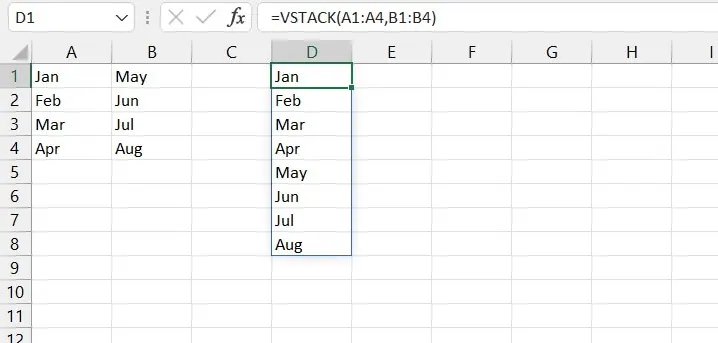
Au lieu de faire du copier-coller, vous pouvez utiliser une seule formule VSTACK :
=VSTACK(A1:A4, B1:B4)
Cette formule prend la plage A1:A4 et empile la plage B1:B4 directement en dessous, déversant automatiquement les résultats dans les cellules de destination.
Limites de l'approche traditionnelle
Bien que VSTACK et HSTACK représentent une amélioration significative par rapport aux méthodes manuelles, ils comportent leurs propres limites en situation réelle :
Formules rigides et verbeuses : Pour combiner nos données trimestrielles, votre formule ressemblerait à ceci :
=VSTACK(January_Sales!A2:G500, February_Sales!A2:H550, March_Sales!A2:G480). Si vous avez douze feuilles mensuelles, la formule devient incroyablement longue et difficile à gérer. Si le nombre de lignes change, vous devez mettre à jour manuellement chaque référence de plage.Le problème des erreurs
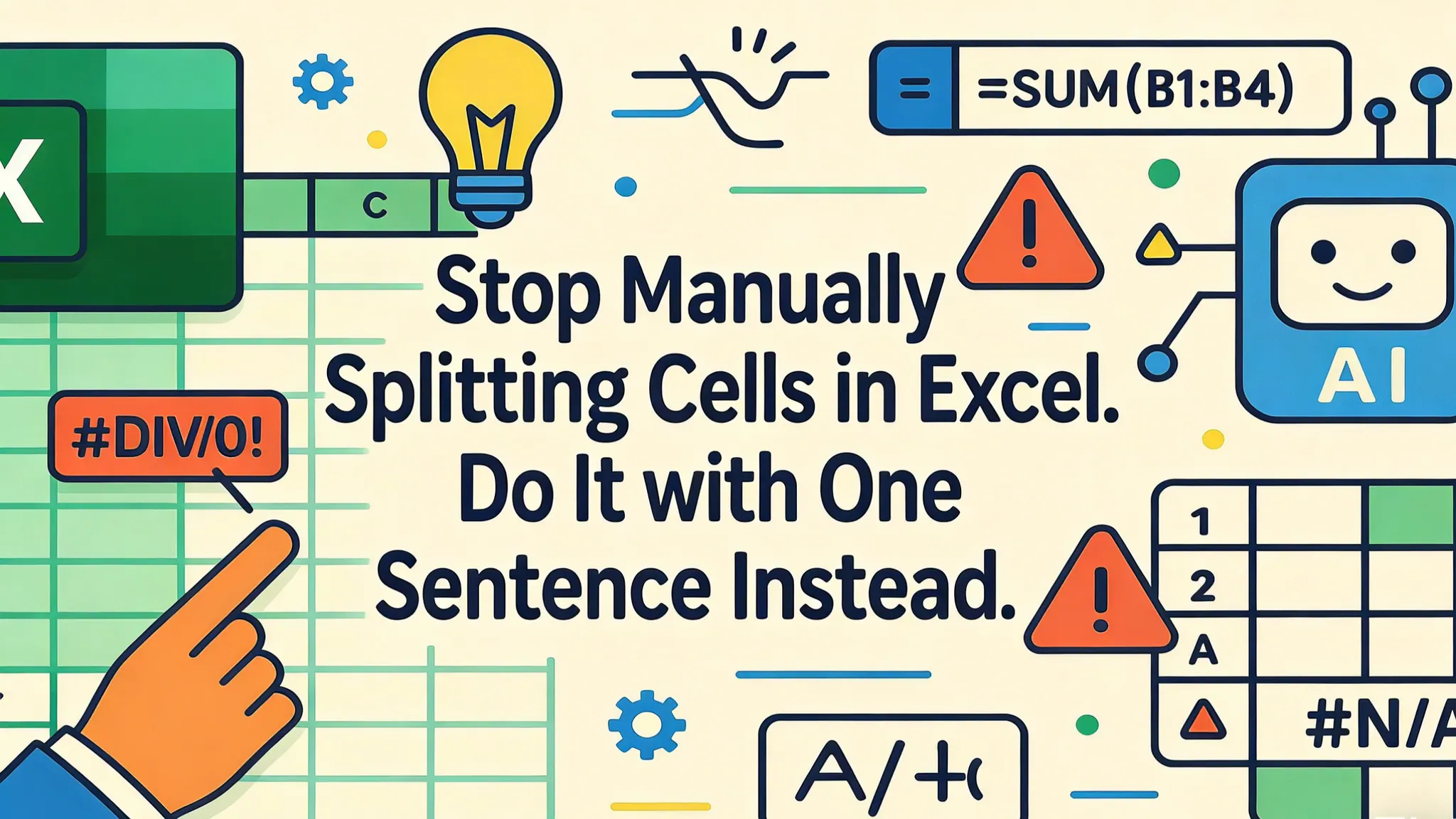
#N/A: Que se passe-t-il quand les colonnes ne correspondent pas, comme notre feuilleFebruary_Salesavec la colonne supplémentaire ?VSTACKcontinue, mais il remplira les cellules « manquantes » des autres feuilles avec des erreurs#N/A.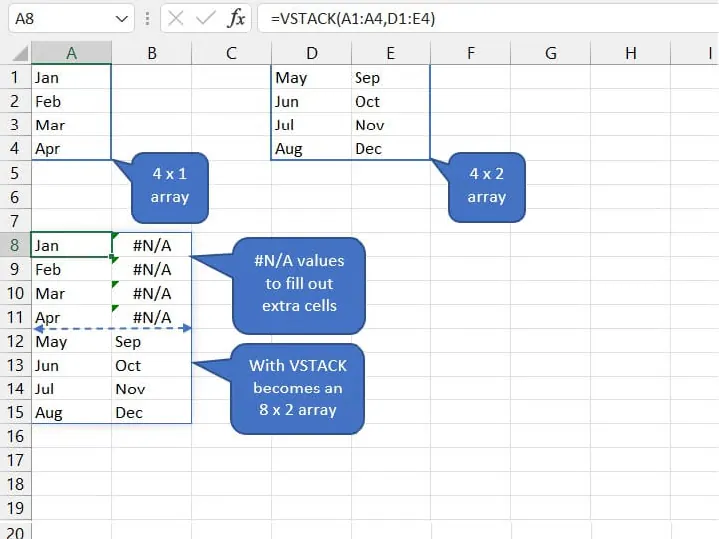
Pour corriger cela, vous devez envelopper votre formule déjà longue dans une autre fonction,
IFERROR, ce qui la rend encore plus complexe :=IFERROR(VSTACK(...), ""). C'est un contournement, pas une solution intuitive.Gestion des cellules vides : Si vos données source contiennent des cellules vides, le résultat empilé peut les afficher comme des zéros, ce qui fausse des calculs comme les moyennes. La correction consiste à ajouter une chaîne vide (
&"") à la formule, ajoutant une couche supplémentaire de complexité technique.Manque de contexte : Les fonctions combinent les données, mais elles ne vous aident pas à identifier leur origine. Pour savoir quelles lignes proviennent de quel mois, vous devez créer et remplir manuellement une colonne « Source » — un processus multi-étapes et fastidieux.
En bref, bien que VSTACK soit un pas dans la bonne direction, il nécessite encore une bonne maîtrise des formules, une configuration manuelle importante et des efforts de dépannage.
La nouvelle solution : utiliser un agent IA pour Excel (RowSpeak)
Et si vous pouviez éviter complètement les formules, les sélections de plages et la gestion d'erreurs ? C'est là qu'un agent IA pour Excel comme RowSpeak change la donne. Au lieu d'expliquer à Excel comment combiner les données avec une formule complexe, vous indiquez simplement à l'IA ce que vous souhaitez obtenir en langage naturel.

Le flux de travail est simple : téléversez votre fichier, discutez avec l'IA, puis téléchargez le résultat final.
Étape par étape : fusionner des données avec RowSpeak
Résolvons le même problème du rapport trimestriel en utilisant RowSpeak.
1. Téléversez votre fichier Excel
D'abord, téléversez votre classeur Excel contenant les feuilles January_Sales, February_Sales et March_Sales sur RowSpeak. L'IA lira et comprendra immédiatement la structure de vos données sur chaque feuille.
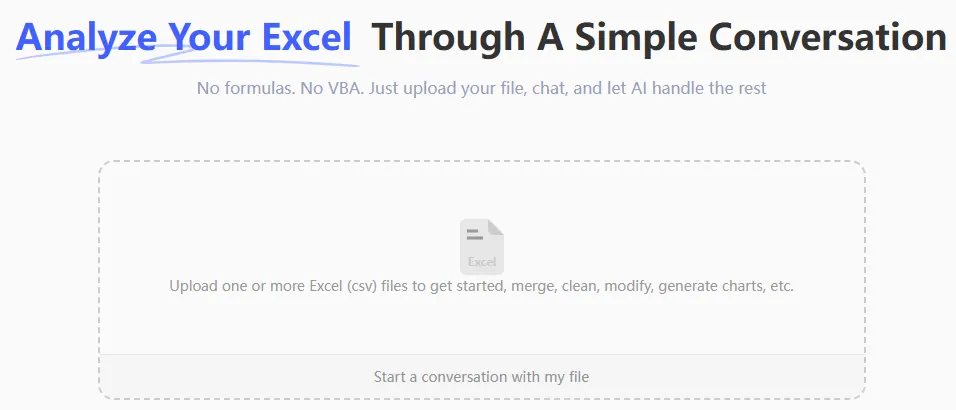
2. Décrivez votre objectif en langage naturel
Maintenant, au lieu de rédiger une formule, vous tapez simplement une requête dans la boîte de dialogue. Voici quelques exemples de prompts que vous pourriez utiliser :
Simple et direct :
Combinez les données des feuilles 'January_Sales', 'February_Sales' et 'March_Sales' en un seul tableau.
Plus avancé (avec contexte) :
Empilez les tableaux de toutes les feuilles verticalement. Ajoutez aussi une nouvelle colonne nommée 'Source Month' qui indique de quelle feuille provient chaque ligne.
Utilisation de jokers :
Combinez toutes les feuilles se terminant par '_Sales' en une seule liste maîtresse.

3. Examinez et itérez le résultat
RowSpeak n'exécute pas aveuglément. Il traitera votre requête et présentera un aperçu du tableau combiné. Il gère intelligemment les colonnes non alignées en les alignant selon leurs en-têtes.
C'est là que la magie de la conversation intervient. Vous pouvez affiner le résultat avec des demandes de suivi :
- "Super. Maintenant, trie le tableau combiné par la colonne 'Sale Date', de la plus récente à la plus ancienne."
- "Filtre toutes les lignes dont le 'Total Amount' est inférieur à $50."
- "Pour la colonne 'Source Month', affiche seulement 'Jan', 'Feb' et 'Mar' au lieu du nom complet de la feuille."
Ce processus itératif d'affinage de vos données par simple conversation est impossible avec des formules statiques.
4. Téléchargez votre fichier propre et consolidé
Une fois satisfait, vous pouvez télécharger le fichier Excel parfaitement combiné en un clic. Ce qui prenait auparavant 30 minutes d'écriture et de débogage de formules est maintenant fait en moins de deux minutes.
Exemple de dialogue : RowSpeak en action
Voici à quoi peut ressembler une conversation typique :
Utilisateur : J'ai téléversé un fichier Excel avec les données de ventes de chaque trimestre dans des onglets séparés (Q1_2024, Q2_2024, Q3_2024). Pouvez-vous tous les combiner en une liste principale pour moi ?
RowSpeak : Absolument. J'ai combiné les données des feuilles 'Q1_2024', 'Q2_2024' et 'Q3_2024' en un seul tableau de 1 482 lignes. J'ai remarqué que la feuille 'Q2_2024' a une colonne supplémentaire 'Region' que les autres n'ont pas. J'ai inclus cette colonne et aligné les données en conséquence, la laissant vide pour les lignes provenant des autres trimestres. Est-ce correct ?
Utilisateur : Parfait. Maintenant, pourriez-vous ajouter une colonne 'Quarter' pour identifier de quelle feuille provient chaque ligne ?
RowSpeak : Fait. Une colonne 'Quarter' a été ajoutée, contenant des valeurs comme 'Q1_2024', 'Q2_2024', etc. Vous pouvez maintenant prévisualiser le tableau mis à jour ou télécharger le fichier consolidé.
VSTACK traditionnel vs. RowSpeak : comparaison rapide
| Aspect | Méthode traditionnelle VSTACK |
Méthode IA RowSpeak |
|---|---|---|
| Temps d'exécution | 15–30 minutes (pour quelques feuilles) | < 2 minutes |
| Compétences requises | Formules Excel de niveau intermédiaire à avancé (VSTACK, IFERROR) |
Communication en langage naturel |
| Gestion des non-correspondances | Génère des erreurs #N/A, nécessitant des corrections manuelles IFERROR. |
Aligne intelligemment les colonnes par nom et signale les écarts. |
| Ajout de contexte | Nécessite des étapes manuelles complexes pour ajouter une colonne "source". | Peut être fait avec une simple commande de suivi. |
| Flexibilité | Rigide. Tout changement nécessite de réécrire la formule. | Très flexible. Affinez et ajustez les résultats par conversation. |
FAQ
Q : Dois-je connaître VSTACK ou d'autres formules Excel pour utiliser RowSpeak ?
R : Non, pas du tout. Le but d'RowSpeak est précisément de remplacer le besoin de retenir des formules complexes. Vous n'avez qu'à décrire le résultat souhaité.
Q : Que se passe-t-il si mes tableaux ont un nombre de colonnes différent ou un ordre différent ?
R : RowSpeak est conçu pour gérer cela. Il analyse les en-têtes de colonnes et aligne intelligemment les données des différents tableaux, même si l'ordre n'est pas identique. Il vous montrera un aperçu pour confirmer que le résultat correspond à vos attentes.
Q : Est-il sûr de téléverser les données de vente sensibles de mon entreprise sur RowSpeak ?
R : La sécurité est une priorité. RowSpeak utilise un chiffrement conforme aux normes industrielles pour les données en transit et au repos. Vos fichiers sont traités en toute sécurité et ne sont pas utilisés pour entraîner des modèles IA. Pour plus de détails, référez-vous toujours à la politique de confidentialité officielle sur le site.
*Q : RowSpeak peut-il combiner des données provenant de différents fichiers Excel , pas seulement de feuilles différentes ?
R : Oui. Vous pouvez téléverser plusieurs fichiers et demander à l'IA de les combiner. Par exemple, vous pouvez téléverser Sales_2023.xlsx et Sales_2024.xlsx et lui demander d'empiler les données des deux.
Q : Et si les noms de mes feuilles sont incohérents, comme 'Jan Sales' et 'February-Report' ?
R : Ce n'est pas un problème. Vous pouvez être précis dans votre prompt en indiquant les noms exacts des feuilles que vous souhaitez combiner : "Combinez les données des feuilles 'Jan Sales' et 'February-Report'."
Passez à l'action : améliorez votre flux de travail Excel dès aujourd'hui
Chaque minute passée à copier-coller manuellement des données ou à déboguer une formule VSTACK est une minute que vous ne consacrez pas à une analyse à plus forte valeur ajoutée. Le risque d'erreur manuelle est toujours présent, et le processus n'est ni évolutif ni agréable.
En adoptant un agent IA pour Excel comme RowSpeak, vous transformez la consolidation des données d'une corvée en une simple conversation. Vous pouvez fusionner les données plus rapidement, plus précisément et avec une flexibilité inédite.
Prêt à arrêter de vous battre avec les formules ? Essayez RowSpeak gratuitement et téléversez votre premier fichier multi-feuilles. Utilisez l'un des prompts de cet article et voyez par vous-même combien vite vous récupérez votre temps.