Comment analyser des données d'enquête dans Excel sans écrire une seule formule

Si vous avez déjà mené une enquête—que ce soit pour des retours d'employés, la satisfaction client ou des évaluations de service—vous savez que la partie la plus difficile n'est pas de collecter les données. C'est de leur donner un sens.

Qui est satisfait ? Où les performances sont-elles en baisse ? Que disent vraiment les gens ?

Dans ce tutoriel, je vais vous montrer comment utiliser RowSpeak pour analyser les résultats d'une enquête avec seulement trois requêtes en langage simple—pas de AVERAGEIFS, pas de tableaux croisés dynamiques, pas de formules compliquées.


Les Données : Tableau des Résultats de l'Enquête

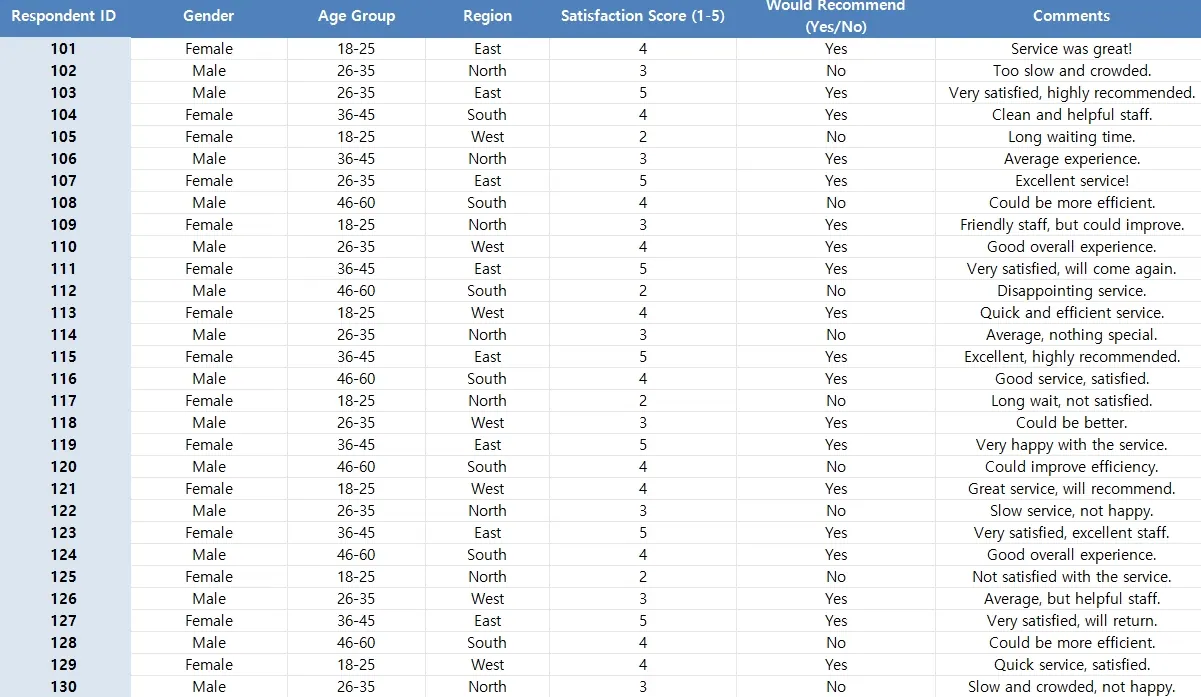
Supposons que vous ayez la feuille de données d'enquête suivante :
depart


Ce Que J'ai Demandé à RowSpeak (et Ce Que J'ai Obtenu)


1️⃣ Visualiser la Satisfaction par Région

Requête : Créez un diagramme à barres montrant le score moyen de satisfaction par région.

Résultat : RowSpeak a généré un diagramme à barres clair comparant les scores moyens de satisfaction entre l'Est, le Nord, le Sud et l'Ouest.

Idéal pour identifier les écarts régionaux en matière de satisfaction.


2️⃣ Extraire les Commentaires Clés

Requête : Extrayez les commentaires mentionnant 'lent', 'super' ou 'efficace'.

Résultat : RowSpeak a retourné un tableau filtré comme celui-ci :

Vous savez instantanément quels commentaires soulignent la qualité du service ou les problèmes—sans lire chaque ligne.


3️⃣ Identifier les Réponses Critiques

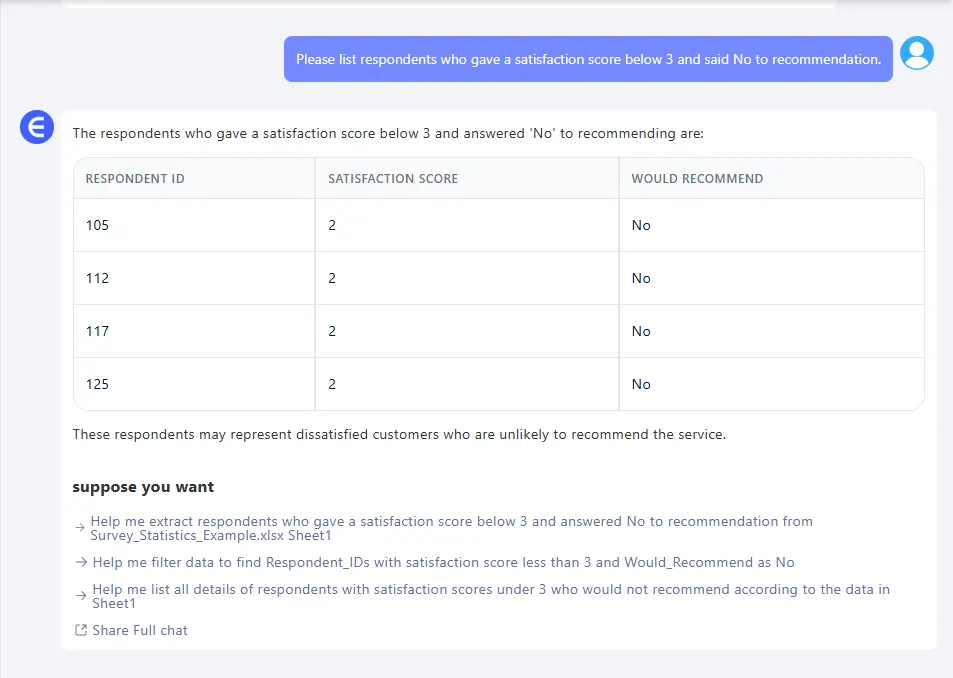
Requête : Listez les répondants ayant donné un score de satisfaction inférieur à 3 et ayant répondu Non à la recommandation.

Résultat :
depart

Ce sont les voix que vous devez entendre—et traiter rapidement.


Ce Que Vous Pouvez Faire Avec Cela

  • Créer un tableau de bord pour les rapports aux parties prenantes
  • Comparer les performances par région ou groupe d'âge
  • Identifier les problèmes récurrents liés au service ou à l'expérience
  • Filtrer les plaintes clés pour un suivi
  • Gagner des heures à fouiller dans des lignes Excel brutes

Réflexions Finales

Analyser les données d'une enquête ne devrait pas ressembler à un cauchemar de tableur. Avec RowSpeak, j'ai évité toutes les formules et j'ai quand même obtenu :

Que vous soyez responsable RH, responsable du service client ou chef de projet—voici comment passer rapidement des données à l'action.

Cliquez ici pour voir le flux complet et essayer l'outil >>

Vous voulez l'essayer avec votre propre fichier d'enquête ? Essayez RowSpeak maintenant >>

L'IA renforce les données, les décisions sont garanties !

Pas besoin de code ou de fonctions, dialoguez simplement et laissez RowSpeak traiter automatiquement les données et générer des graphiques. Essayez gratuitement maintenant et découvrez comment l'IA révolutionne votre flux de travail Excel →

Essayez gratuitement maintenant

Articles Recommandés

L'IA et Excel : Révolutionner le Traitement des Données
Astuces Excel

L'IA et Excel : Révolutionner le Traitement des Données

Aujourd'hui, nous explorons les différences entre l'IA et Excel dans le traitement des données, et les avantages uniques qu'apporte l'IA.

Sally
Comment surveiller les dépenses publiques dans Excel AI sans formules complexes
Astuces Excel

Comment surveiller les dépenses publiques dans Excel AI sans formules complexes

Surveillez les dépenses publiques avec Excel—visualisez les écarts, suivez l'utilisation et rapportez par trimestre, sans formules complexes ni tableaux croisés dynamiques.

Sally
Maîtrisez l'analyse de la structure des coûts dans Excel – Sans formules
Astuces Excel

Maîtrisez l'analyse de la structure des coûts dans Excel – Sans formules

Vous créez encore des tableaux croisés dynamiques et des graphiques pour analyser vos catégories de coûts ? Découvrez comment RowSpeak utilise l'IA pour décomposer instantanément les structures de coûts et fournir des insights actionnables.

Sally
Corrigez les données désordonnées des employés RH en quelques secondes avec Excel AI Analyse Excel
Astuces Excel

Corrigez les données désordonnées des employés RH en quelques secondes avec Excel AI Analyse Excel

Corrigez les feuilles de calcul RH désordonnées en quelques secondes. Formatez les dates, comptez les employés par service et préfixez les ID employés avec l'analyse Excel d'RowSpeak—aucune formule nécessaire.

Sally
Comment comparer les ventes aux objectifs et visualiser la performance des produits dans Excel
Astuces Excel

Comment comparer les ventes aux objectifs et visualiser la performance des produits dans Excel

Comparez les ventes réelles aux objectifs et visualisez la performance des produits dans Excel avec RowSpeak. Générez des graphiques, calculez les ratios de revenus et identifiez facilement les écarts de ventes.

Sally
Comment créer des graphiques Excel impressionnants avec Excel AI via RowSpeak
Astuces Excel

Comment créer des graphiques Excel impressionnants avec Excel AI via RowSpeak

Aujourd'hui, découvrons comment utiliser RowSpeak pour créer rapidement des graphiques de qualité dans Excel.

Sally
Comment suivre et comprendre l'attrition des employés avec l'analyse Excel
Astuces Excel

Comment suivre et comprendre l'attrition des employés avec l'analyse Excel

Analysez facilement l'attrition des employés avec RowSpeak—suivez le taux de turnover, les raisons de départ et les sorties par département sans formules ni tableaux croisés dynamiques.

Sally
Comment analyser les données de vente en quelques minutes : Guide étape par étape avec RowSpeak Excel AI
Astuces Excel

Comment analyser les données de vente en quelques minutes : Guide étape par étape avec RowSpeak Excel AI

Découvrez comment l'IA d'RowSpeak transforme l'analyse des données de vente dans Excel avec rapidité, précision et simplicité—aucune formule requise.

Tony