Excel AIでの請求書追跡:手作業の混乱からAIによる明瞭さへ

Excelで手作業で請求書を確認したことがあるなら、もうお分かりでしょう:それは地雷原のようなものです。

ベンダー名は微妙に変わり、通貨表記はバラバラ、日付は統一されておらず、誰かが必ず「ステータス」欄の記入を忘れます。結果は?重複や不一致だらけのレポートに、未払い請求書を探すだけで半日を失う財務チーム。

ここでは、Excelで請求書ログを手作業で分析する実際の手順と、AIを使えばその時間を数時間から数秒に短縮できる方法をご紹介します。


従来のExcel作業:退屈だが慣れた方法

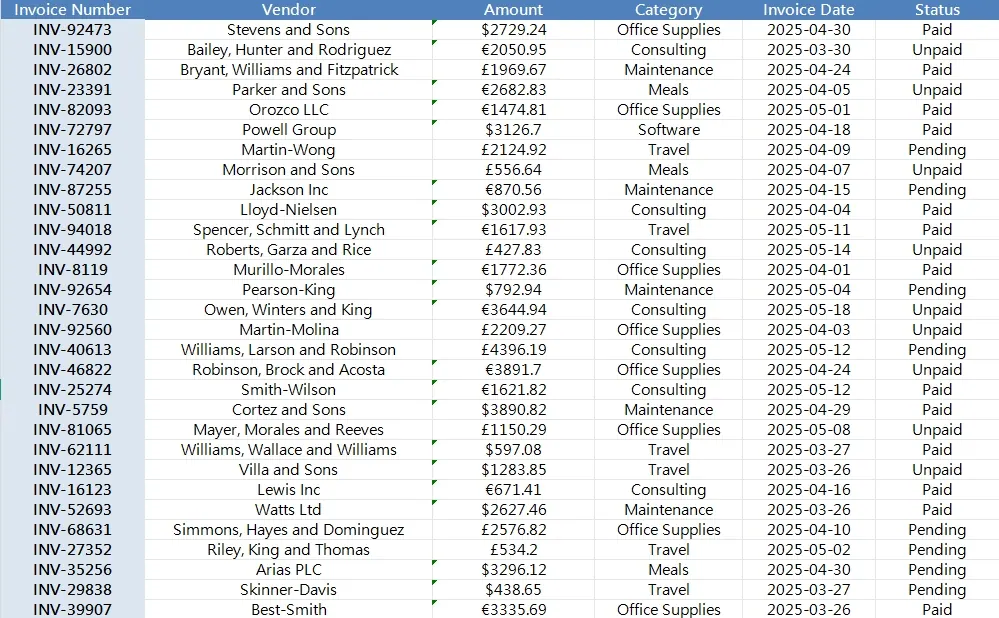
30件以上の請求書が記載されたスプレッドシートを渡されたとします。
RowSpeak

やるべきこと:

  • $2,100と€2100が同じ扱いにならないよう、通貨書式を統一
  • 計算用に通貨記号と金額を分離
  • 請求書番号の重複チェック
  • 未払い/保留中の請求書を日付でフィルタリング
  • カテゴリ別に支出をグループ化し、予算超過を検出
  • 「事務用品」で$1000超の請求書にフラグ(怪しいから)

従来のプロセスはこうなります:

ステップ1: 通貨の整理 LEFTRIGHTMIDで通貨記号と数値を抽出。最悪の場合、手動で2列に分けて入力。

ステップ2: 文字列を数値に変換 $2,100は文字列なので、SUBSTITUTE()でカンマを除去し、VALUE()で囲み、ISNUMBER()でテスト。

ステップ3: 重複チェック 請求書番号にCOUNTIF()または=IF(COUNTIF(A:A,A2)>1,"重複","OK")を適用。

ステップ4: 分類とフィルタリング ピボットテーブルやSUMIFS()でカテゴリ別合計を作成。ステータス、日付、条件でフィルタ。

ステップ5: 書式設定と提示 棒グラフを挿入、外れ値を色分けし、ベンダー報告書と照合。

これを5つの部署で毎月。急ぎで。


RowSpeakの方法:3つの質問で完了

同じスプレッドシートをRowSpeakにアップロードし、次のように質問するだけ:

  1. 「すべての請求書番号と、それらがユニークか重複かを示す列をリストしてください」

    → 数式不要、フィルタリング不要、即座に回答。

  2. 「カテゴリ別の総支出を通貨内訳を含めて要約してください」

    → 数秒でクリーンなテーブルが生成。チーム予算レビューに最適。

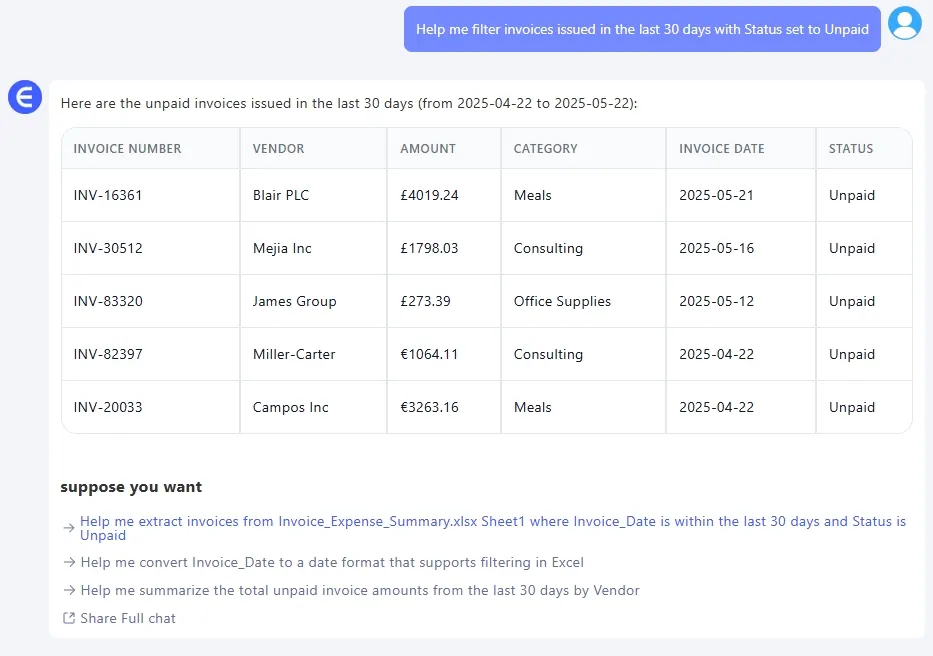
  3. 「過去30日間に発行された未払いステータスの請求書をフィルタリングしてください」

    → 監査対応可能なフィルタ済みリストが即時生成。メール送信やアクションにすぐ使えます。
    RowSpeak

数式なし。手作業なし。構造化された回答、視覚的な要約、そして安心。


なぜこれが重要なのか

財務チームがExcelに苦戦する理由は、複雑すぎるからではありません。 手作業が多すぎるからです。

RowSpeakのようなAIツールはデータを変えません。データとの向き合い方を変えます。

列の書式設定やフィルタの選択に悩む代わりに、ただ質問するだけ。 数秒で回答が得られます。


従来法 vs RowSpeak – 簡単な比較

タスク 従来のExcel RowSpeak
通貨/金額フィールドの整理 SUBSTITUTEVALUEなど 自動処理
カテゴリ別合計のグループ化 ピボットテーブル/SUMIFS() 1つの質問で要約
重複検出 COUNTIF() 数式不要で直接結果
高額未払い請求書のフィルタリング カスタムフィルタロジック 平易な英語で質問
所要時間 30~60分 2分未満

最終的な考え:より良いデータ、より良い意思決定

まだ旧来の方法で請求書を管理しているなら、あなたは一人ではありません。しかし、必要以上に苦労しています。

RowSpeakのようなツールは財務の知性を置き換えません——ただ高速化します。主導権はあなたが握ったまま。AIが退屈な作業を片付けます。

次に乱雑な請求書トラッカーを渡されたら、空白のシートを開いてため息をつくのではなく、アップロードしてスマートな質問をし、本当にあなたの知性を必要とする業務に移りましょう。今すぐRowSpeakを無料で試す!


プロンプトフロー全体を見てツールを試すにはこちら >>

AIでデータを強化し、確実な意思決定を!

コードや関数を書く必要なし。簡単な会話でRowSpeakがデータを自動処理し、グラフを生成します。今すぐ無料で体験して、AIがExcelワークフローをどのように革新するか体感してください →

今すぐ無料で体験

おすすめ記事

Excelの列移動プロガイド(クリック操作からAIまで)
Excelのヒント

Excelの列移動プロガイド(クリック操作からAIまで)

面倒なコピペ作業にうんざりしていませんか?Excelで列をプロのように移動する方法を学びましょう。定番のドラッグ&ドロップ、必須のキーボードショートカット、そして簡単なコマンドでスプレッドシートを並べ替えるAI搭載ソリューションをご紹介します。完全ガイドで時間を節約し、よくあるミスを回避しましょう。

Ruby
Excelでの日付形式変更実践ガイド
Excelのヒント

Excelでの日付形式変更実践ガイド

#######エラーから米国/欧州形式の混在まで、Excelでの日付処理は悪夢のようなものです。このガイドでは、セルの書式設定、数式、区切り位置を使用した手動修正を解説し、シンプルな英語コマンドでこれらの問題を解決する画期的なAIソリューションを紹介します。

Ruby
Excelで空白行を削除:データをきれいにする5つの簡単な方法
Excelのヒント

Excelで空白行を削除:データをきれいにする5つの簡単な方法

データ内の空白行は分析を妨げ、エラーを引き起こす可能性があります。このガイドでは、数式や並べ替えなどの従来の方法を解説するだけでなく、シンプルな英語のコマンドで数秒でデータをクリーンアップする革新的なAIソリューションを紹介します。複雑な手順に別れを告げましょう。

Ruby
数式で時間を無駄にするのはもう終わり:AIでExcelのテキスト分割をスマートに
Excelのヒント

数式で時間を無駄にするのはもう終わり:AIでExcelのテキスト分割をスマートに

Excelでの姓名分割といったテキスト抽出は、複雑な入れ子構造の数式に悩まされる作業です。本ガイドでは、従来手法の難点を解説するとともに、RowSpeakのAIを使って自然な言葉で瞬時にデータを分割する、より速く簡単な新手法を紹介します。

Ruby
もう時間を無駄にしない:AIでExcelの重複をスマートに削除する方法
Excelのヒント

もう時間を無駄にしない:AIでExcelの重複をスマートに削除する方法

スプレッドシートの重複行を手動で探して削除する作業にお悩みですか?手動作業は時間がかかるだけでなく、ミスも伴います。RowSpeakのようなExcel AIエージェントを活用すれば、チャットで指示するだけで全プロセスを自動化。時間を節約し、致命的なデータエラーを未然に防ぎます。

Ruby
空行の手動削除はもう不要:Excel AIなら数秒で完了します
Excelのヒント

空行の手動削除はもう不要:Excel AIなら数秒で完了します

スプレッドシートの空白行は、数式の破損やレポートの不備を招きます。「条件を選択してジャンプ」や「フィルター」などの手動操作は手間がかかり、ミスも発生しがちです。RowSpeakのようなExcel AIエージェントを活用し、簡単な指示だけで全空白行を即座に削除・クリーンアップする方法を解説します。

Ruby
セル結合・分割の無駄をなくす — Excel AIで自動化
Excelのヒント

セル結合・分割の無駄をなくす — Excel AIで自動化

Excelでの姓名結合や住所分割の手作業に疲れていませんか?本ガイドでは、従来の複雑な数式を使う方法と、RowSpeakによる最新のAIソリューションを比較解説します。データ準備の時間を大幅に短縮しましょう。

Ruby
Excelの数値書式設定に時間を浪費するのはもう終わり:AIによる解決策
Excelのヒント

Excelの数値書式設定に時間を浪費するのはもう終わり:AIによる解決策

レポートで一貫性のない日付、通貨、数値を手作業で修正するのにうんざりしていませんか?本ガイドは、従来の面倒なカスタム書式コードによる方法と、RowSpeakのようなExcel AIを使い、簡単なテキストコマンドでデータを完璧に書式設定する新しい高速な方法を比較します。

Ruby