最佳 Excel AI 工具:AI 賦能,讓表格更智能

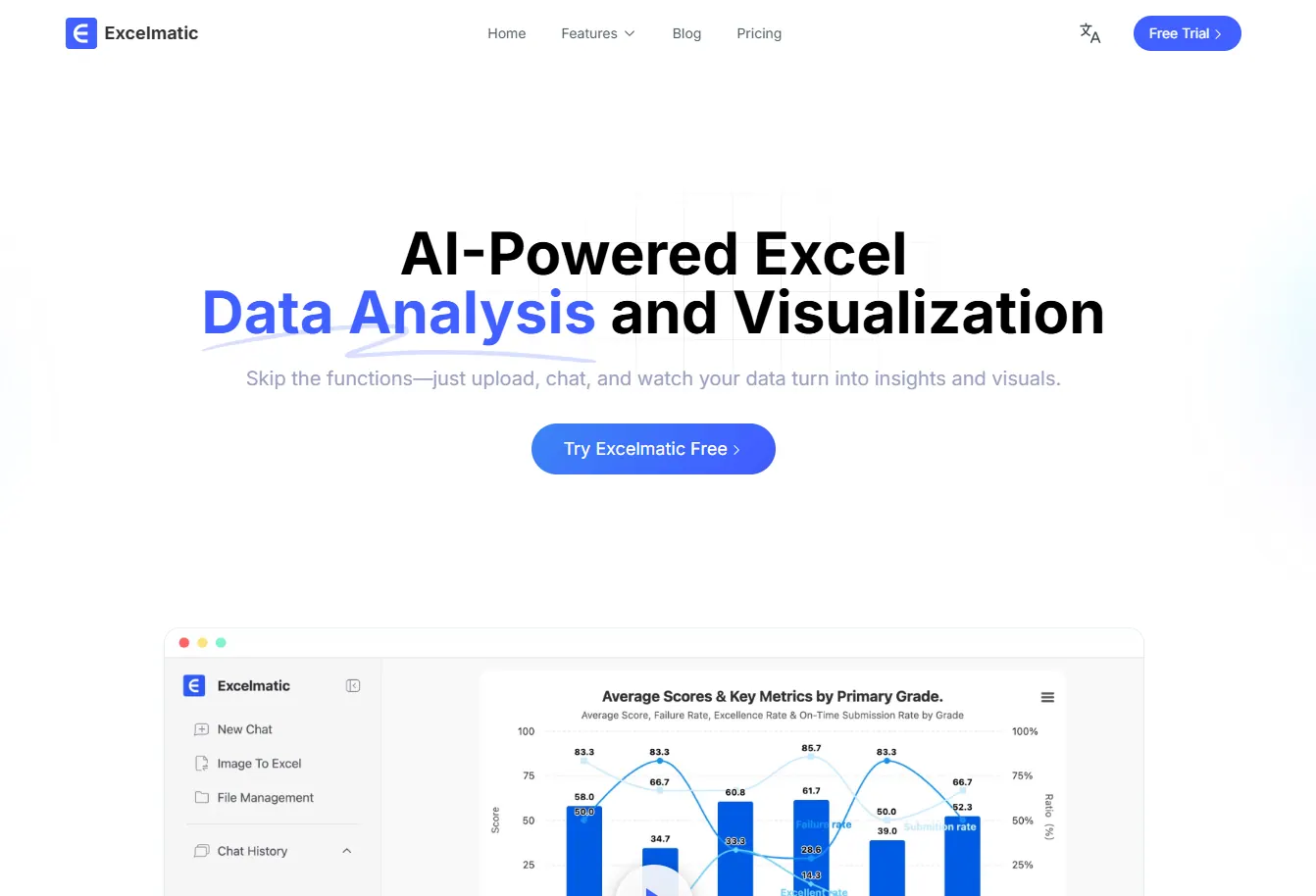
說到 Excel AI 工具,Excelmatic 可說是改變了遊戲規則。這款由 AI 驅動的 Excel 助手可將複雜的資料分析轉變為流暢、直覺的流程。如果你害怕公式繁重的試算表,Excelmatic 可消除你的痛苦 - 只需以自然語言提出問題,AI 便會在幾秒鐘內產生你所需的洞察力和視覺圖表。

depart

主要功能:

✅ AI 驅動的資料分析: 即時處理和分析資料,無需複雜的公式。

✅ 自動生成圖表: 只需一條指令即可將資料轉換為專業級可視化圖表。

✅ 自然語言處理: 無需記住函數,只需輸入顯示我的季度銷售趨勢,AI 就會完成剩下的工作。

✅ 趨勢與洞察力擷取: 自動強調資料中的主要趨勢和成長模式。

定價:

  • 提供免費試用

  • 進階功能和無限制查詢的高級方案。

其他值得一試的 AI Excel 工具

雖然 Excelmatic 是首選,但還有其他幾種 AI 增強工具,可讓試算表工作變得更輕鬆。以下是它們的比較:

1. Sheet AI
depart

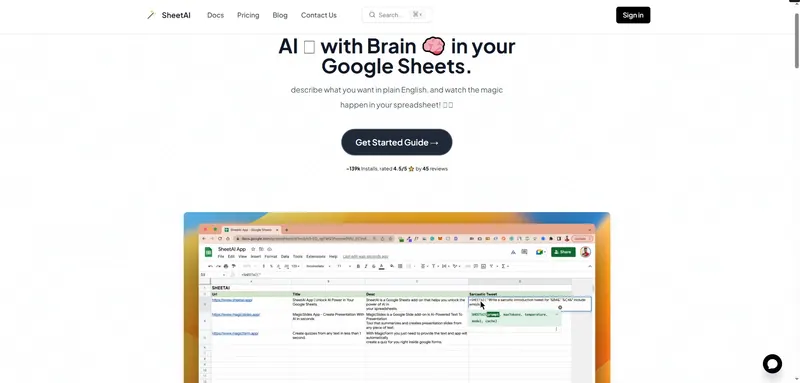
Google Sheets 的擴充套件,可利用 OpenAI 的 GPT 自動化資料分析、產生公式,甚至協助在試算表中撰寫內容。

  • 優點

AI 輔助公式產生

可在 Google Sheets 中無縫運作

有助於自動化和資料擷取

  • 缺點

不支援原生 Excel

在複雜的財務或統計情境中,AI 模型的反應有限

  • 定價: 免費基本方案,進階 AI 查詢的高級版本。

2. Formula Bot
depart

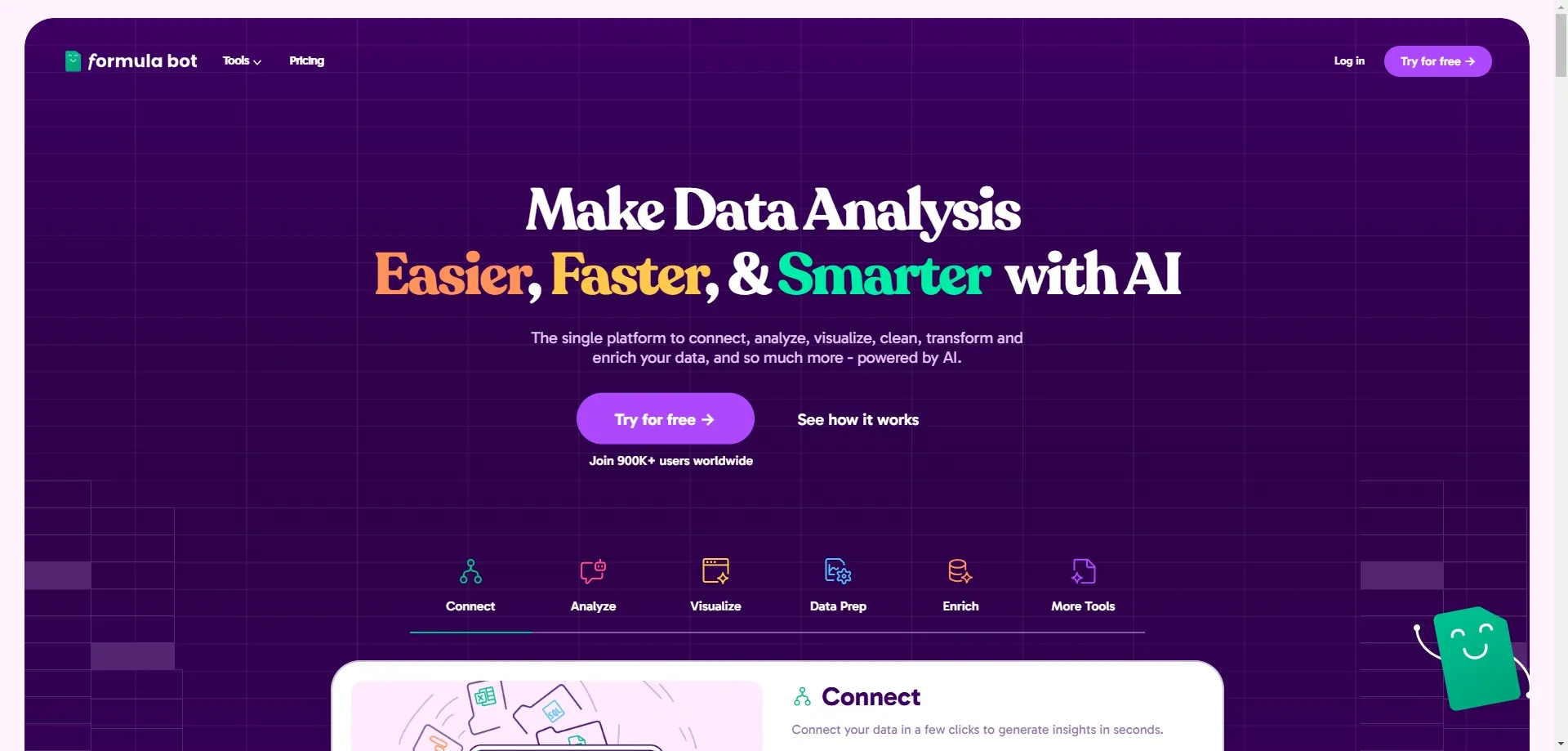
一款可將人類語言轉換為 Excel 公式的工具,非常適合在複雜的函數上掙扎的使用者。

  • 優點

加快公式建立速度

簡單輕量的工具

非常適合 Excel 初學者

  • 缺點

除了產生公式之外,功能有限

不提供深入的資料分析或圖表功能

  • 定價: 免費但要求有限,付費版本可無限使用。

3. DataRobot AI
depart

功能強大的 AI 平台,可與 Excel 整合,進行進階的預測分析,協助企業做出以資料為導向的決策。

  • 優點:

強大的預測建模能力

企業和財務分析師的理想選擇

AI 驅動的決策支援

  • 缺點

昂貴

需要對資料科學有進階的瞭解

  • 定價: 企業定價 (需要自訂報價)。

depart

結論:

如果你正在尋找一個能增強你 Excel 體驗的多合一 AI 助手,Excelmatic 是你最好的選擇。立即試用 Excelmatic,讓你的試算表更上一層樓!

AI賦能數據,決策勝券在握!

無需寫代碼與函數,簡單對話讓RowSpeak自動處理數據、生成圖表。立即免費體驗,感受AI如何顛覆你的Excel工作流 →

立即免費體驗

推薦文章

Excel 中的費用報銷:從手動混亂到AI驅動的清晰管理
Excel Tips

Excel 中的費用報銷:從手動混亂到AI驅動的清晰管理

厭倦了使用公式和樞紐分析表來做報銷報告嗎?試試 Excelmatic,看看一個聰明的問題如何取代數小時的手動工作。

Sally
如何在 Excel AI 中分析問卷資料,不寫任何公式
Excel Tips

如何在 Excel AI 中分析問卷資料,不寫任何公式

把原始問卷資料變成有洞察的圖表與分析報表,不寫任何公式。這就是用 Excelmatic 進行問卷分析的聰明做法。

Sally
只需幾分鐘,用 Excel AI 分析訓練成效
Excel Tips

只需幾分鐘,用 Excel AI 分析訓練成效

利用 Excelmatic 快速評估訓練成果:從平均回饋、測驗失敗到文字意見,快速獲得真正的洞察,完全免公式。

Sally
HR 薪資報表的 Excel 分析:秒解薪資公式錯誤與部門報表問題
Excel Tips

HR 薪資報表的 Excel 分析:秒解薪資公式錯誤與部門報表問題

還在為複雜的薪資公式與部門薪資彙總而煩惱嗎?Excelmatic 協助 HR 團隊快速完成薪資計算與分析報表,效率大提升。

Sally
銷售分析變簡單:用 AI 提升 Excel 數據分析效率達 80%
Excel Tips

銷售分析變簡單:用 AI 提升 Excel 數據分析效率達 80%

使用 Excelmatic 自動化銷售數據分析,提升效率、減少錯誤,並實現數據驅動決策。

Sally
如何透過 Excel AI 工具實現高效的現金流預測
Excel Tips

如何透過 Excel AI 工具實現高效的現金流預測

本文將展示如何運用 Excelmatic 的 AI 功能,將原本需要數小時的工作縮短至僅需數分鐘,同時確保預測結果的準確性。

Sally
如何使用AI將excel表中的數字四捨五入?
Excel Tips

如何使用AI將excel表中的數字四捨五入?

有了 Excelmatic 的強大功能,你可以用簡單、會話的方式對數字進行四捨五入,而無需記住複雜的函數公式.

Sally
停止痛苦!在線 Excel,再也不說「芭比Q了」!
Excel Tips

停止痛苦!在線 Excel,再也不說「芭比Q了」!

有了 Excelmatic,複雜的工作變得簡單,資料分析就像對話一樣容易

Sally