'%3e%3crect%20id='矩形_7888'%20data-name='矩形%207888'%20class='cls-1'%20width='20'%20height='20'%20rx='4'%20transform='translate(6260%20-4478)'/%3e%3cpath%20id='联合_155'%20data-name='联合%20155'%20class='cls-2'%20d='M6.074,12.147a6.207,6.207,0,0,1-.621-.031A6.087,6.087,0,0,1,.031,6.694a6.177,6.177,0,0,1,0-1.241A6.086,6.086,0,0,1,5.453.031,6.177,6.177,0,0,1,6.074,0H9.152V2.029H6.074a4.053,4.053,0,0,0-3.916,3.03H9.152V7.088H2.158a4.053,4.053,0,0,0,3.916,3.03H9.152v2.029Z'%20transform='translate(6264.693%20-4473.9)'/%3e%3c/g%3e%3c/svg%3e)
重點摘要
- 分析障礙:傳統的 Excel 分析需要掌握數百個公式(如
SUMIFS或VLOOKUP),這常導致錯誤與浪費時間。 - 對話式邏輯:RowSpeak Chat With Excel 讓你只需以自然英文提問,即可清理、合併與計算資料。
- 進階視覺化:從 Linear Regression 到 Pie Charts,AI 不僅計算數字,還將其結構化為視覺故事。
- 效率再想像:過去需要整個下午的工作——如交叉分析多個表格或預測趨勢——現在只需數秒即可完成。
從試算表困境到 AI 洞見
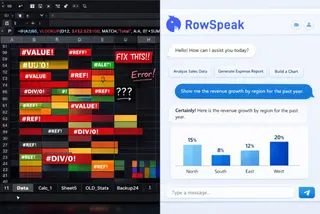
我們都曾有過這樣的情況:盯著成千上萬列的大型資料集,試圖記起嵌套 IF 陳述式的精確語法。在現代商業世界,資料增長速度遠超過我們手動處理的能力。
RowSpeak 正是為此時刻而設計。我們相信你應該把時間花在 解讀 資料上,而不是 對抗 資料。透過全新「Chat With Excel」介面,公式列將成為過去式。
你可以「問」資料什麼?
RowSpeak 的力量在於其多樣性。我們的教學庫顯示,只要你能想到,AI 就能執行。以下是今天改變工作流程的三種方式:
1. 即時資料清理與合併
停止手動複製貼上。使用 Multiple Table Merge 來合併資料集,或使用 Sheet Split 即時依特定類別(如學生班級)整理資料。
2. 深入計算
需要前五名 GDP 地區的 Average 嗎?或是 Cross Analysis 以查看哪些地區超過 2022 年的成長?只要問即可。AI 處理邏輯計算,並直接回傳結果,無需觸碰任何儲存格。
3. 預測模型與視覺化
超越過去,展望未來。利用 Linear Regression,RowSpeak 可協助你預測趨勢(例如某國 2024 年的 GDP),並以專業的 Line Chart 或 Bar Chart 呈現。
精通分析:專家提示範例
要釋放 RowSpeak AI Architect 的全部潛能,請使用以下高效能分析提示:
- 財務報告:
Summarize the total revenue for Class 3 (3) and merge it with the Sales table to fill in the missing price fields.
- 市場趨勢:
Extract Chicago's data from 2018 to 2023 and generate a line chart showing the year-over-year growth.
- 庫存管理:
Find the name and scores of all items with an ID above 100 and highlight those in the top 10% for value.
如何開始你的第一個 AI 對話
取得洞見從未如此簡單:
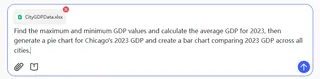
- 上傳:將
.xlsx或.csv檔案拖放至安全入口。

- 聊天:輸入你的需求——從「找出最高 GDP 數值」到「為芝加哥 2023 年資料產生圓餅圖」皆可。
- 下載:取得更新後的檔案、清理好的資料或可直接用於下一次簡報的視覺圖表。
常見問題 (FAQ)
- Q: 我需要懂 VBA 或複雜公式嗎?
A: 不需要。RowSpeak 會在背景處理所有公式與程式碼,你只需使用自然英文。 - Q: 它能一次處理多個檔案嗎?
A: 可以。你可以上傳一個或多個檔案開始對話、合併資料,並執行交叉分析。 - Q: 它能產生哪些圖表?
A: 從基本的 Pie Charts、Bar Charts 到根據篩選資料子集的複雜 Line Charts,皆可生成。