關鍵要點:
- 在 Excel 中建立和自訂圖表是一個多步驟的手動過程,涉及資料選取、選單導航和繁瑣的格式設定,既耗時又容易出錯。
- 像 RowSpeak 這樣的 Excel AI 工具取代了這些手動步驟。您只需用日常語言描述您想要的圖表(例如,「建立一個顯示各地區銷售額的長條圖」),AI 就會為您生成。
- 使用 RowSpeak 建立圖表能顯著加快報告速度,允許快速嘗試不同的圖表類型,並使不熟悉 Excel 進階功能的用戶也能輕鬆進行資料視覺化。
問題所在:「簡單」Excel 圖表的隱性時間成本
您擁有資料。一個充滿銷售數字、專案里程碑或行銷活動結果的試算表。現在,您需要呈現它。一堵數字牆是行不通的;您需要一個圖表來講述故事。
到了視覺化環節,RowSpeak 的 AI 資料視覺化 可以把試算表資料直接轉成圖表,減少手動重建圖形。
理論上,在 Excel 中建立圖表似乎很簡單。但實際上,這是一個充滿點擊、調整和重做的令人沮喪的循環。
想像一下,您是一位銷售經理,正在為每週的領導會議做準備。您有一份過去一季所有交易的原始匯出資料。您的任務是建立幾個簡單的視覺化圖表:各地區銷售額的比較、每週營收的趨勢,以及哪些產品銷售最佳的細分。
這個「簡單」的任務很快就變得複雜:
- 資料整理: 您的原始資料不適合直接製圖。您首先需要對其進行彙總。這意味著要建立樞紐分析表或編寫
SUMIFS公式來按地區和產品彙總銷售額。 - 點擊迷宮: 您選取彙總表,導航到
插入 > 圖表,然後選擇一個直條圖。 - 「醜小鴨」階段: Excel 產生的預設圖表很少能直接用於簡報。標題是通用的,沒有資料標籤,座標軸缺少貨幣符號,顏色也與您公司的品牌形象衝突。
- 無盡的微調: 接下來的 15 分鐘,您都在點擊選單。
圖表設計、格式、小+圖示... 您添加標題、格式化座標軸、添加資料標籤,並手動更改每個長條的顏色。 - 不可避免的「如果...會怎樣?」: 就在您完成時,您的老闆問:「這很好,但我們能看看這個隨時間變化的趨勢嗎?」您嘆了口氣。這意味著要重新開始整個過程,建立一個折線圖,並重複所有同樣繁瑣的格式設定步驟。
這不是您時間的有效利用。您是一位分析師、經理、專業人士——而不是「圖表格式化員」。手動過程不僅緩慢;它還會消耗您的注意力和創造力。
傳統方式:逐步手動流程
在 Excel 中製作圖表的傳統方法雖然功能強大,但本質上是手動的。它依賴於您在每個階段對軟體介面的直接操作。
以下是典型工作流程及其固有侷限性的細分。
建立 Excel 圖表的標準步驟
準備和彙總資料: 在您甚至考慮圖表之前,必須將原始資料(如交易清單)轉換為彙總摘要表。這通常涉及建立樞紐分析表或使用
SUMIFS或COUNTIFS等函數。僅此步驟就可能既複雜又耗時。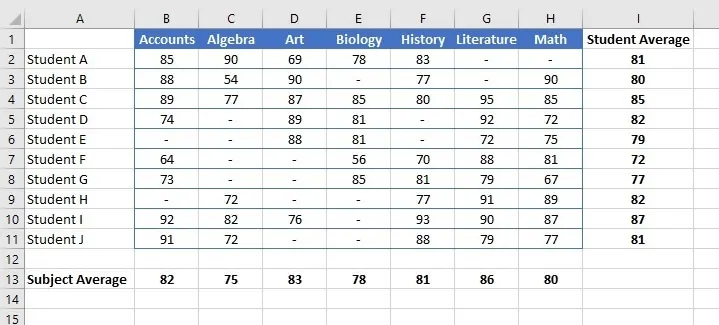
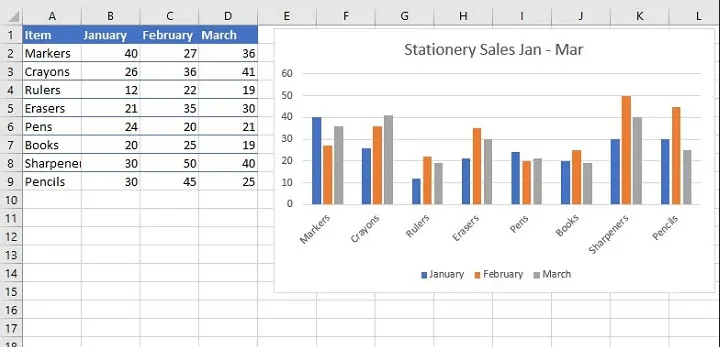
選取資料並插入圖表: 您必須仔細地突出顯示摘要表中的正確儲存格範圍。然後,導航到功能區中的
插入索引標籤,並瀏覽圖表庫以找到合適的起點。選擇圖表類型: 您將根據想要講述的故事選擇圖表。
- 直條圖/橫條圖: 用於比較不同類別的值。
- 折線圖: 用於顯示隨時間的趨勢或變化。
- 圓餅圖: 用於顯示整體的各個部分。
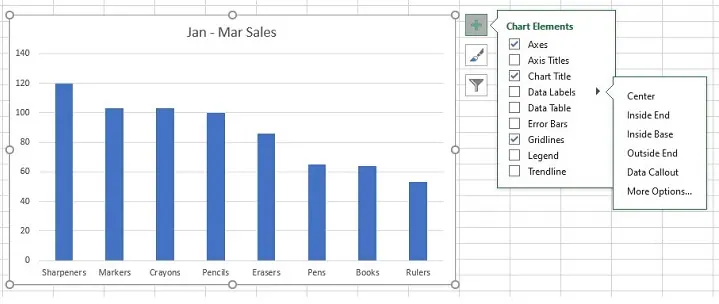
自訂和格式化: 這是花費大部分時間的地方。使用
圖表設計和格式索引標籤,您手動:- 添加或編輯圖表標題和座標軸標題。
- 添加資料標籤以顯示特定值。
- 調整圖例。
- 更改顏色、字型和線條樣式。
- 格式化座標軸刻度和數字格式(例如,顯示貨幣)。
細化和調整: 如果初始圖表不太合適,則需要更多手動工作。您可能會使用
切換列/欄按鈕來更改資料方向,或使用篩選圖示來排除某些類別。每次更改都需要您找到正確的按鈕並重新評估結果。
手動方法的侷限性
雖然這種方法讓您擁有細緻的控制權,但它也帶來了顯著的缺點:
- 極度耗時: 從原始資料到一個精緻、可簡報的圖表,即使對於有經驗的用戶,也可能需要 15-30 分鐘。您需要建立的每個圖表都會使這個時間倍增。
- 僵化且不靈活: 臨時分析很痛苦。當同事問:「你能篩選掉『北部』地區,然後向我展示前 5 名產品嗎?」您不能只是「要求」圖表改變。您必須返回資料,套用篩選,並可能重建圖表。
- 需要預處理: 最大的隱性成本是您不能直接對原始資料製圖。使用樞紐分析表或公式進行初始彙總步驟是一個主要障礙,尤其是對於經驗較少的用戶。
- 人為錯誤風險高: 一個簡單的錯誤——選取錯誤的資料範圍、忘記重新整理樞紐分析表,或套用不正確的篩選——都可能導致誤導性或完全不準確的圖表。
- 學習曲線陡峭: 知道使用哪種圖表類型、如何為其組織資料以及在哪裡找到所有格式設定選項,是一項需要時間和實踐才能掌握的技能。
新方法:使用 Excel AI (RowSpeak) 即時建立圖表
如果您能完全跳過手動勞動呢?與其點擊選單,不如直接描述您想要的圖表?這就是像 RowSpeak 這樣的 Excel AI 代理的力量。

RowSpeak 充當您的個人資料分析師。您上傳原始資料檔案,然後用簡單的語言告訴 AI 要做什麼。它會在幾秒鐘內為您處理資料彙總、圖表建立和格式化。
逐步指南:在一分鐘內從原始資料到圖表
讓我們重新審視銷售經理的任務,但這次使用 RowSpeak。
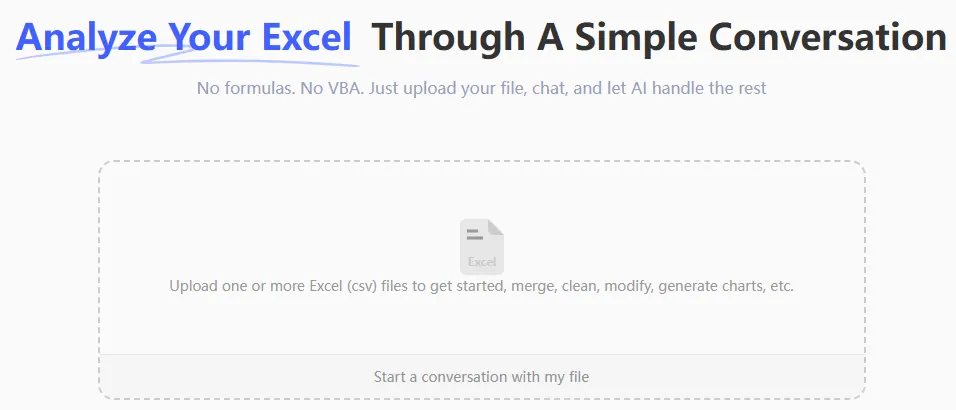
1. 上傳您的原始資料檔案
首先,將您的 Excel 或 CSV 檔案直接拖放到 RowSpeak 中。您不需要先清理它或建立摘要表。只需上傳原始交易記錄。確保您的欄有清晰的標題,如「日期」、「地區」、「產品」和「銷售金額」。
2. 用簡單語言要求圖表
現在,只需在聊天框中輸入您的請求。您可以盡可能具體或概括。
以下是您可以使用的幾個提示範例:
「建立一個比較各地區總銷售額的直條圖。」「以折線圖形式向我展示過去 6 個月的月銷售趨勢。」「生成一個顯示每個產品類別銷售貢獻的圓餅圖。」「建立一個按總銷售額從高到低排序的前 5 名銷售代表的橫條圖。」
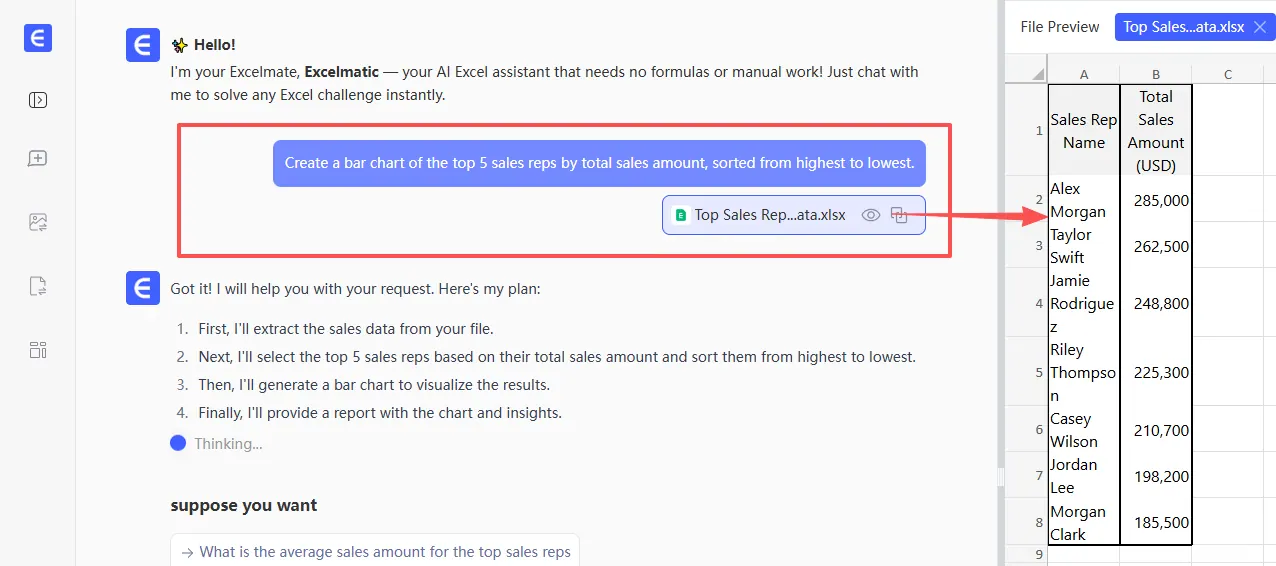
AI 理解您的意圖,自動從原始檔案彙總資料,並生成相應的圖表。
3. 透過後續問題審查和迭代
第一個圖表會立即出現。但真正的魔力在於對話。您現在可以透過提問來精煉圖表。
「好的,現在把它改成橫條圖。」「只包含『東部』和『西部』地區的資料。」「以貨幣格式將資料標籤添加到每個長條上。」「將圖表標題更改為『第三季地區銷售表現』。」「你能把『東部』地區的長條變成藍色嗎?」
這種對話式方法消除了手動調整的需要,使探索資料變得極其快速和直觀。
4. 匯出您準備好簡報的圖表
一旦您對結果滿意,就可以下載一個新的 Excel 檔案,其中包含完美格式化的圖表及其基礎摘要資料。它已準備好複製到您的簡報或報告中。
對話範例:真實世界的對話
以下是與 RowSpeak 的典型互動可能看起來的樣子:
用戶: 我上傳了我的銷售資料。你能建立一個顯示每個產品類別總銷售額的直條圖嗎?
RowSpeak: 完成。我已建立一個按產品類別彙總銷售額的直條圖。「電子產品」類別的銷售額最高。您想看看按月細分的結果嗎?
用戶: 是的,以堆疊直條圖的形式顯示,x 軸為月份,堆疊代表產品類別。
RowSpeak: 這是顯示按月細分的產品類別銷售額的堆疊直條圖。您可以看到 12 月「家居用品」銷售額顯著飆升。我還添加了圖例以增加清晰度。您可以下載包含此圖表的新 Excel 檔案。
傳統 Excel 與 RowSpeak:快速比較
| 功能 | 傳統 Excel | RowSpeak (Excel AI) |
|---|---|---|
| 建立時間 | 每個圖表 5-20 分鐘 | 每個圖表 < 1 分鐘 |
| 資料準備 | 手動(公式/樞紐分析表) | 自動(AI 處理彙總) |
| 靈活性 | 低(更改需重新建立) | 高(透過聊天指令迭代) |
| 所需技能 | 中級 Excel 知識 | 基本對話語言 |
| 錯誤風險 | 高(手動選取/格式化) | 低(AI 處理流程) |
常見問題解答
以下是關於使用像 RowSpeak 這樣的 AI 代理建立圖表的一些常見問題。
1. 我需要知道哪種圖表類型最適合我的資料嗎? 不一定。您可以描述您的目標(例如,「比較各地區的銷售額」),讓 RowSpeak 建議一個圖表。您也可以要求它「把這個改成折線圖」或「試試橫條圖」,以快速查看哪種視覺效果最好。
2. 我將資料上傳到 RowSpeak 時安全嗎? 是的。RowSpeak 是基於企業級安全性和資料隱私構建的。您的檔案經過加密,不會用於訓練其他用戶的模型。請始終參考官方隱私政策以獲取詳細資訊。
3. 我可以自訂 AI 生成的圖表嗎? 當然可以。您可以要求 AI 進行特定的格式設定更改,例如「更改圖表標題」、「添加資料標籤」、「將長條設為綠色」或「將 y 軸格式化為貨幣」。
4. 如果 AI 誤解了我的請求怎麼辦? 就像與人類助理一樣,您可以澄清或重新表述您的請求。例如,如果您要求「頂級產品」而它給了您 10 個,您可以跟進說:「抱歉,我的意思是只要前 5 名。」
5. RowSpeak 能處理大型或雜亂的資料檔案嗎? RowSpeak 旨在比客戶端的 Excel 更有效地處理大型資料集。雖然它可以處理一些資料不一致的情況,但為了獲得最佳效果,請確保您的資料具有清晰的欄標題。您甚至可以要求 AI 協助完成基本的資料清理任務。
6. 我可以在自己的 Excel 檔案中使用 RowSpeak 生成的圖表或資料嗎? 可以。您可以下載一個新的 Excel 活頁簿,其中包含生成的圖表、摘要資料表以及 AI 使用的任何公式。然後,您可以將這些元素複製到您現有的報告中。
開始使用:立即自動化您的 Excel 製圖
不要再讓建立圖表的繁瑣過程拖慢您的速度。您花在點擊選單、格式化座標軸和重做工作上的時間,本可以用於策略分析和發現關鍵見解。
透過擁抱 Excel AI 代理,您可以將角色從軟體操作員轉變為資料策略師。您專注於「是什麼」和「為什麼」,而 AI 則處理「如何做」。
準備好體驗 Excel 的未來了嗎?
立即免費試用 RowSpeak。上傳您自己的一份報告,並使用本文中的一個提示。親眼看看您能多快地將原始資料轉化為精美、可簡報的圖表。