如果你只想知道兩個日期相差幾天,先試這個公式:
=B2-A2
假設 A2 是開始日期、B2 是結束日期。若 A2 是 2026/10/01、B2 是 2026/10/15,結果就是 14。如果結果顯示成日期,將結果儲存格改成「一般」或「數值」格式即可。
核心要點
- 計算自然日:
=B2-A2或=DAYS(B2,A2)。 - 計算完整的年、月、日:使用
DATEDIF()。 - 排除週末:使用
NETWORKDAYS()。 - 計算距離今天還有幾天:使用
TODAY()。 - 出現錯誤時,先檢查儲存格是否真的是日期,而不是看起來像日期的文字。
先選對公式
| 你想知道什麼 | 公式 | 適合情境 |
|---|---|---|
| 兩個日期相差幾個自然日 | =B2-A2 |
最快、最容易檢查 |
| 兩個日期相差幾個自然日 | =DAYS(B2,A2) |
公式語意更清楚 |
| 相差幾年幾個月幾天 | =DATEDIF(A2,B2,"y") 等 |
年齡、合約年資 |
| 相差幾個工作日 | =NETWORKDAYS(A2,B2) |
專案、工時、交付日 |
| 距離今天還有幾天 | =B2-TODAY() |
截止日期、活動倒數 |
方法1:直接相減
在 C2 輸入:
=B2-A2
這是最推薦的起點,因為它容易理解,也方便拖曳到整欄。Excel 會把日期儲存成連續的數字,因此相減後得到的是天數。
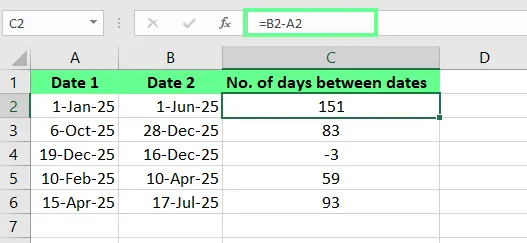
檢查方式: 點選 A2 和 B2,確認公式列顯示的是日期;再點選 C2,確認儲存格格式是數值。
方法2:使用 DAYS()
=DAYS(B2,A2)
這個公式直接表達「結束日期減開始日期」,適合放在團隊共用的工作表中。若 B2 早於 A2,結果會是負數,這通常代表日期順序需要檢查。
方法3:使用 DATEDIF() 計算完整年月日
如果你要計算年齡、服務年資或合約期限,不要只看總天數。可以分別計算年、月、日:
=DATEDIF(A2,B2,"y")
=DATEDIF(A2,B2,"ym")
=DATEDIF(A2,B2,"md")
例如把三個結果組合成:
=DATEDIF(A2,B2,"y")&"年 "&DATEDIF(A2,B2,"ym")&"個月 "&DATEDIF(A2,B2,"md")&"天"
DATEDIF 的結束日期必須晚於或等於開始日期。若順序可能錯誤,先用 IF 顯示提醒,不要直接讓使用者看到 #NUM!:
=IF(B2<A2,"請檢查日期順序",DATEDIF(A2,B2,"y")&"年 "&DATEDIF(A2,B2,"ym")&"個月")
方法4:計算工作日
不排除特定假日
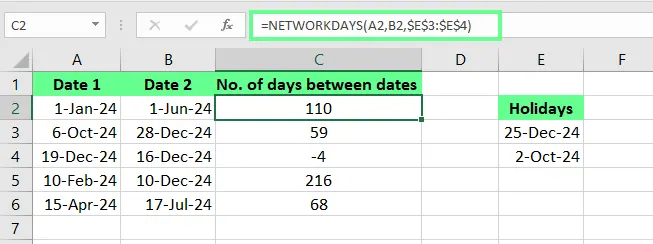
=NETWORKDAYS(A2,B2)
這會排除週六和週日,但會把開始日和結束日都算進去。若你有假日清單放在 H2:H20:
=NETWORKDAYS(A2,B2,$H$2:$H$20)
如果週末不是星期六、星期日,使用:
=NETWORKDAYS.INTL(A2,B2,"0000110",$H$2:$H$20)
這個例子把星期五、星期六視為週末。請依你的工作制度調整七位數的週末設定。
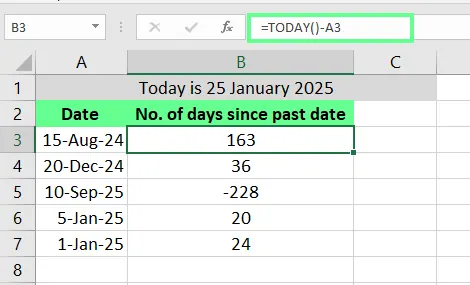
方法5:計算距離今天的倒數
假設截止日期放在 B2:
=B2-TODAY()
為了避免日期已經過期仍顯示負數,可以使用:
=MAX(0,B2-TODAY())
如果你想同時顯示狀態:
=IF(B2<TODAY(),"已逾期",B2-TODAY()&" 天後到期")
常見錯誤與修正
結果顯示成日期
選取結果儲存格,將格式改為「一般」或「數值」。這不是公式錯誤,而是儲存格沿用了日期格式。
結果是負數
確認開始日期和結束日期的位置。若你希望永遠顯示正數,可使用:
=ABS(B2-A2)
但在專案或合約表中,不建議直接隱藏負數;負數可能是在提醒你資料順序有問題。
公式出現 #VALUE!
日期可能是文字。可先用 =ISNUMBER(A2) 檢查;若結果是 FALSE,請重新輸入日期,或使用「資料 > 文字分欄」轉換格式。
工作日和預期不同
確認是否需要把開始日、結束日算入,以及假日清單是否包含正確年份。
一個可以直接套用的表格
| 開始日期 | 結束日期 | 自然日 | 工作日 | 狀態 |
|---|---|---|---|---|
| 2026/10/01 | 2026/10/15 | =B2-A2 |
=NETWORKDAYS(A2,B2) |
=IF(B2<TODAY(),"已逾期","進行中") |
建立好第一列後,向下拖曳公式即可批次處理專案、發票或合約資料。完成後抽查一列,避免整欄引用錯誤。
何時適合使用 AI?
如果你的資料已經有數百列,而且需要同時計算工作日、標記逾期項目並整理摘要,可以把檔案上傳到 RowSpeak 後用自然語言描述需求,例如:
請在這份表格新增「工作日數」和「狀態」兩欄。使用開始日期與結束日期計算工作日,排除假日清單;如果已超過結束日期,標記為「已逾期」,最後列出逾期最多的三個專案。
無論使用公式或 AI,都要檢查日期格式、假日清單和抽樣結果。計算速度不能取代資料驗證。
快速檢查清單
- 開始日期和結束日期是有效日期。
- 結果儲存格不是日期格式。
- 已決定要計算自然日還是工作日。
- 工作日公式已加入正確的假日範圍。
- 已抽查至少一筆結果。
結語
只要先判斷你要的是自然日、工作日、完整年月日,還是距離今天的倒數,就能選對公式。大多數情況從 =B2-A2 開始,再依需求加入 DAYS、DATEDIF 或 NETWORKDAYS 即可。