重點摘要:
- Excel 的傳統條件式格式設定功能強大,但需要瀏覽多個選單、管理複雜規則,且調整起來耗時費力。
- 像 RowSpeak 這樣的 Excel AI 助手能自動化此流程,讓您只需使用簡單的對話語言,即可套用複雜的視覺格式設定——例如資料橫條、圖示集和頂端/底端規則。
- 使用 RowSpeak,您可以在幾分鐘內將原始數據轉化為富有洞察力、視覺吸引力的報告,大幅提升效率並降低手動錯誤的風險。
問題所在:數字牆掩蓋了關鍵洞察
想像您是一位行銷分析師,正盯著一份充滿網站流量數據的試算表。您有數十個國家的列,以及過去一季每月工作階段的欄。您的經理需要一份簡報,用於即將召開的會議:「哪些國家是我們的頂尖表現者?我們在哪裡看到了最大的成長?我們在哪裡落後了?」
答案就埋藏在那份試算表中,但它只是一堵數字牆。手動掃描數百個儲存格既沒效率又容易出錯。您知道,添加視覺提示——例如將表現最佳的國家標示為綠色、用向上箭頭顯示成長、用橫條視覺化流量大小——將使關鍵要點一目了然。
大多數 Excel 使用者此時會轉向條件式格式設定。但儘管它是 Excel 的內建功能,卻也帶來了一系列困擾。您將花費接下來的一小時點擊選單、設定規則並調整設定,而會議截止時間卻步步逼近。
傳統的 Excel 解決方案:點擊與規則的迷宮
Excel 內建的條件式格式設定工具正是為了解決這個問題而設計。它允許您對符合特定條件的儲存格套用格式設定(例如顏色、圖示和資料橫條)。
對於我們的網站流量報告,傳統方法將涉及幾個手動步驟:
步驟 1:使用頂端/底端規則突顯頂尖表現者
要找出九月工作階段量排名前 10 的國家,您必須:
- 選取整個九月份工作階段數據欄。
- 導航至
常用索引標籤,點擊條件式格式設定。 - 將滑鼠懸停在
頂端/底端規則上,然後選擇前 10 個項目...。 - 在對話方塊中,您可以調整數字(例如從 10 改為 15)並選擇預先定義的格式,如「綠底深綠字」。
- 點擊
確定套用規則。
這方法可行,但如果您的經理要求的是「前 12 名」而不是「前 10 名」,您就必須回到 管理規則 對話方塊中進行編輯。
步驟 2:使用資料橫條視覺化流量大小
為了更容易比較各國之間的相對流量大小,您可能會添加資料橫條:
- 選取八月份工作階段數據的欄。
- 回到
條件式格式設定>資料橫條。 - 選擇漸層或實心填滿樣式。Excel 會自動根據儲存格的值按比例填入橫條。
這相對簡單,但在同一數據上組合多個規則可能會開始變得混亂。
步驟 3:使用圖示集顯示趨勢
那要如何顯示月增率呢?如果您有一個顯示百分比變化的「變異數」欄,可以使用圖示集:
- 選取「變異數」欄。
- 前往
條件式格式設定>圖示集,並選擇一組箭頭(例如,綠色向上、黃色橫向、紅色向下)。 - 問題來了: 預設情況下,Excel 套用的是基於百分位數的規則。它可能會為數值最高的前 33% 顯示綠色箭頭,而不一定是所有正數。這是錯誤且誤導的。
- 要修正此問題,您必須前往
條件式格式設定>管理規則...,選擇您的圖示集規則,然後點擊編輯規則。 - 在複雜的規則編輯器中,您必須手動將邏輯從「百分比」更改為「數字」。您將設定綠色箭頭在值
> 0時顯示,黃色箭頭在值= 0時顯示,紅色箭頭則用於其他所有情況。
手動方法的限制
雖然功能上可行,但這個傳統流程遠非理想:
- 速度慢且點擊密集: 每個格式設定規則都需要瀏覽多個選單和對話方塊。
- 規則僵化且難以編輯:
管理規則視窗不夠直觀。修改或除錯一組複雜的規則可能是一場噩夢,尤其是對於沒有建立這些規則的同事來說。 - 缺乏彈性: 如果您的經理提出後續問題(「很好,現在你能把工作階段少於 1,000 的國家也用紅色標示出來嗎?」),您必須為新規則重新開始整個流程。
- 認知負荷高: 您必須像機器一樣思考,將簡單的業務請求(「告訴我表現優異者」)轉化為一系列精確、機械化的步驟。
您花費在格式化數據上的時間比分析數據還多。一定有更好的方法。
Excel AI 解決方案:使用 RowSpeak 描述、生成、完成
與其一步步告訴 Excel如何做某事,不如直接告訴它您想要什麼?這就是像 RowSpeak 這樣的 Excel AI 助手的力量。它用簡單的聊天介面取代了複雜的選單和規則編輯器。

以下是您如何在極短時間內建立同樣視覺豐富的報告。
步驟 1:上傳您的數據
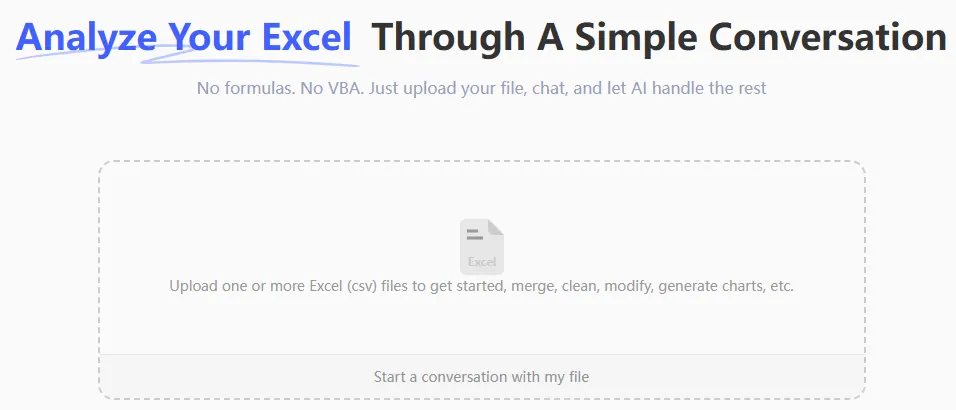
首先,只需將包含網站流量數據的 Excel 或 CSV 檔案直接拖放到 RowSpeak 中。AI 將立即讀取您的數據並顯示預覽。
步驟 2:用簡單語言描述您的需求
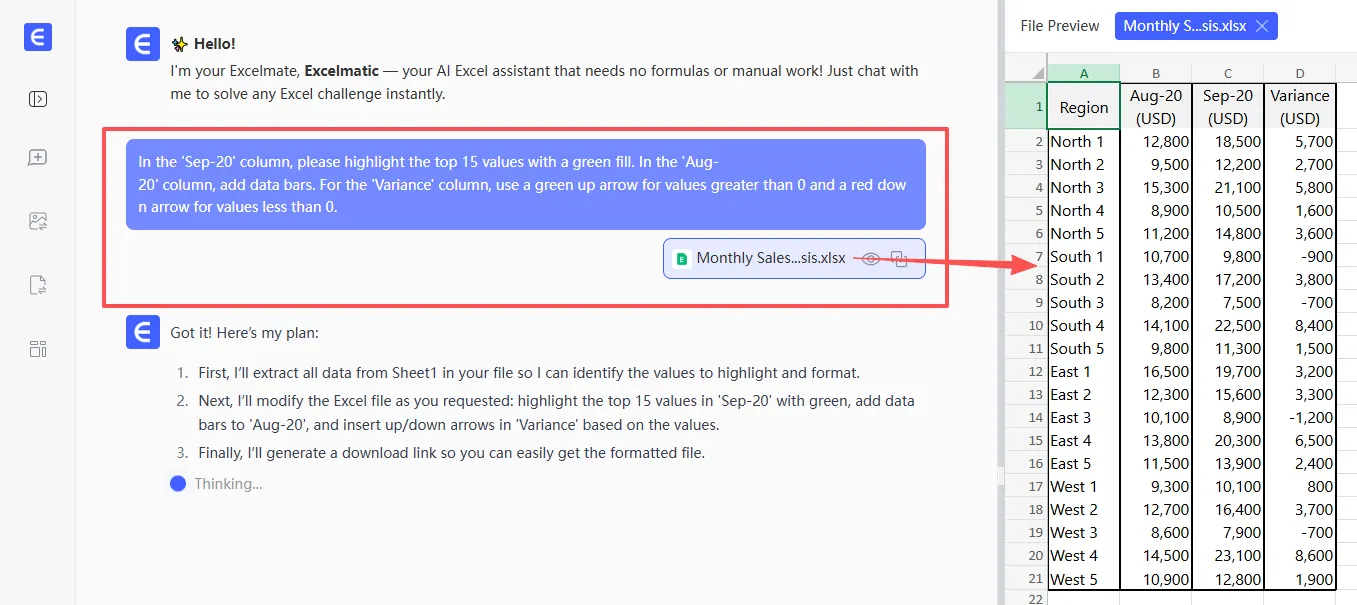
現在,您只需在聊天視窗中輸入您的請求,而無需點擊選單。
要複製整個傳統流程,您可以這樣詢問:
在「Sep-20」欄中,請將前 15 個值用綠色填滿突顯。在「Aug-20」欄中,添加資料橫條。對於「Variance」欄,對大於 0 的值使用綠色向上箭頭,對小於 0 的值使用紅色向下箭頭。
或者,您也可以透過對話逐步建立:
- 突顯頂尖表現者:「根據「Sep-20」工作階段,將排名前 15 的國家用綠色標示。」
- 添加資料橫條:「現在,在「Aug-20」欄中添加資料橫條來視覺化流量。」
- 用圖示顯示趨勢:「在「Variance」欄中,對正數顯示綠色向上箭頭,對負數顯示紅色向下箭頭。」
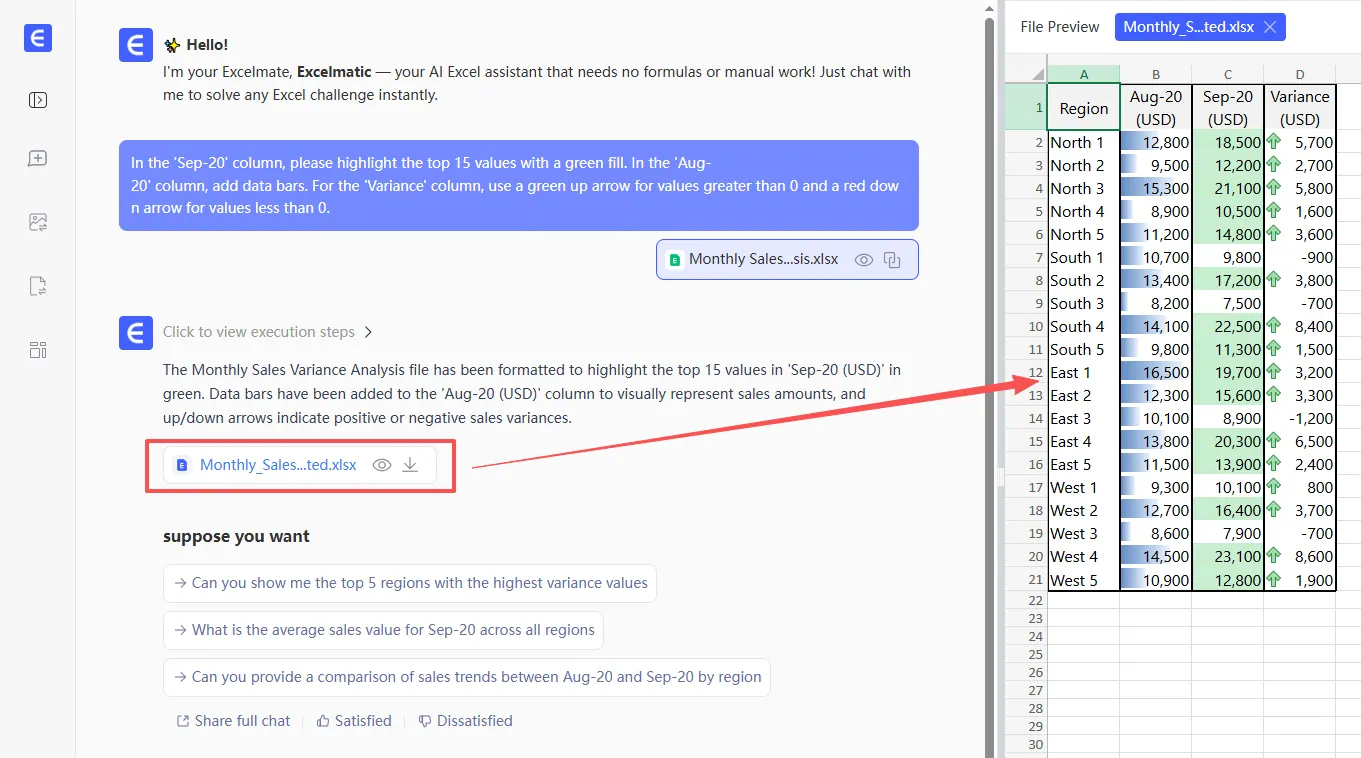
RowSpeak 您的意圖並立即套用正確的格式設定。無需規則編輯器,也不會出錯。
步驟 3:透過後續問題進行迭代與精煉
這正是 AI 助手真正發光發熱的地方。您經理的後續問題不再是苦差事。
使用者: 這是我按國家分類的網站流量數據。你能根據「Sep-20」的工作階段,將排名前 10 的國家用綠色標示出來嗎?
RowSpeak: 當然可以。我已經在「Sep-20」欄中將排名前 10 的國家標示為綠色。我還看到一個「Variance」欄。您希望我添加圖示來視覺化成長或衰退嗎?
使用者: 是的,麻煩了!使用向上和向下箭頭。另外,你能將表格篩選為只顯示這前 10 個國家嗎?
RowSpeak: 完成。表格現在已篩選為僅顯示九月份的前 10 個國家,並且我已在「Variance」欄中添加了趨勢箭頭。還有其他需求嗎?
使用者: 很好。請建立一個長條圖來比較這前 10 個國家的「Sep-20」工作階段。
RowSpeak: 這是您要求的長條圖,比較了您前 10 個國家的九月份工作階段。您可以下載更新後的 Excel 檔案,其中包含格式化後的表格和圖表。
步驟 4:匯出您完成的報告
一旦您滿意了,就可以下載一個新的 Excel 檔案。當您打開它時,會發現一個完美格式化的表格,其中包含您要求的所有條件式格式設定規則和圖表,隨時可以分享或貼到簡報中。
傳統方法 vs. RowSpeak:快速比較
| 面向 | 傳統條件式格式設定 | RowSpeak (Excel AI) |
|---|---|---|
| 完成時間 | 15-30 分鐘 | 1-2 分鐘 |
| 流程 | 多步驟、點擊密集、手動編輯規則 | 對話式、描述期望結果 |
| 彈性 | 僵化;變更需要重新編輯規則 | 高度彈性;可透過後續問題迭代 |
| 學習曲線 | 中到高,需要學習規則邏輯 | 幾乎為零;只要能描述,就能做到 |
| 錯誤可能性 | 高(例如,圖示集邏輯錯誤) | 低;AI 處理規則配置 |
常見問題
Q1:使用 RowSpeak 進行格式設定需要懂任何 Excel 公式嗎? 不需要。您不需要知道任何公式,甚至不需要知道「條件式格式設定」按鈕在哪裡。您只需要用日常語言描述您想要的視覺結果。
Q2:RowSpeak 會修改我原始的 Excel 檔案嗎? 不會。您的原始檔案保持不變。RowSpeak 在安全的環境中對您數據的副本進行操作,並允許您下載包含結果的新檔案。
Q3:如果我的數據不夠乾淨怎麼辦? 雖然清晰的欄標題總是有幫助,但 RowSpeak 的 AI 旨在理解常見的數據結構,即使它們不完美。它通常可以從您的數據上下文和問題中推斷出您的意圖。
Q4:將敏感的公司數據上傳到 RowSpeak 安全嗎? RowSpeak 以數據安全為優先設計,採用業界標準的加密和隱私協議。對於特定的合規要求,最好查閱網站上的官方隱私權政策。
Q5:RowSpeak 除了條件式格式設定還能做更多事嗎? 當然可以。條件式格式設定只是它能處理的眾多任務之一。您可以要求它生成複雜的公式、建立樞紐分析表、建立互動式圖表和儀表板、清理數據,甚至撰寫摘要報告。
開始使用:用 AI 提升您的 Excel 工作流程
別再讓繁瑣的格式設定任務拖慢您的速度,分散您對真正重要事務的注意力:從數據中發現洞察。您花費在與規則編輯器搏鬥上的時間,本可以用來做出策略決策。
透過擁抱 Excel AI 助手,您可以將數據分析從一系列機械化的點擊轉變為一個創意、對話式的過程。您可以測試假設、探索數據的不同視角,並以前所未有的速度和輕鬆度產出專業外觀的報告。
準備好親眼見證了嗎?立即免費試用 RowSpeak。上傳您正在處理的試算表,並詢問它本指南中的一個問題。您會驚訝於自己能節省多少時間。