每位銷售經理都知道密切關注銷售漏斗有多重要。但如果你仍在使用傳統Excel處理 — 顏色編碼的列、半功能的樞紐分析表和手動更新的狀態欄 — 你花在修復公式上的時間比尋找洞察的時間還多。
假設你想了解一些簡單的事情,比如:
哪些業務代表有最多潛在客戶在「談判」階段滯留超過3週?
使用原生Excel,這可不是一個快速的要求 — 這是一個半小時的項目。你必須:
- 根據漏斗階段進行篩選或條件格式設定
- 使用今天的日期計算「自上次更新以來的天數」
- 手動使用公式(可能涉及
IF、DATEDIF也許還有FILTER)組合這兩個條件 - 仔細檢查日期輸入是否有錯誤,因為一個錯誤的單元格會讓一切出錯
如果有人從CSV文件中複製了日期,其中一些是美國格式,另一些是歐洲格式,那可就麻煩了。
傳統漏斗追蹤的混亂真相
讓我們來看看如何用「老派」的方法解決這個問題:
情景: 你想評估交易速度 — 機會從「合格」到「成交」的移動速度 — 並找出瓶頸。
以下是在Excel中的實際步驟:
- 按漏斗階段對條目進行排序(可能使用篩選器)。
- 手動計算
創建日期和上次更新日期之間的時間差,以估算週期時間。 - 創建一個新列,使用
=DATEDIF([@創建日期],[@上次更新日期],"D")獲取在該階段的天數。 - 將結果複製粘貼到新工作表中,以隔離「已發送提案」或「談判」階段的交易。
- 手動創建圖表,或者嘗試使用樞紐分析表對階段進行分組並計算平均時間。
- 如果你想比較不同業務代表的情況呢?準備好 — 你需要添加另一個維度,可能還要重新構建數據。
每個步驟都可能出錯:錯誤的單元格引用、缺失的日期和不一致的格式。而且,這很乏味。
如果你只需問一下呢?Enter RowSpeak。
現在想象一下跳過所有這些步驟。不用構建公式的叢林,你打開RowSpeak,上傳你的漏斗記錄,然後輸入:
「顯示每個漏斗階段的平均交易持續時間。」
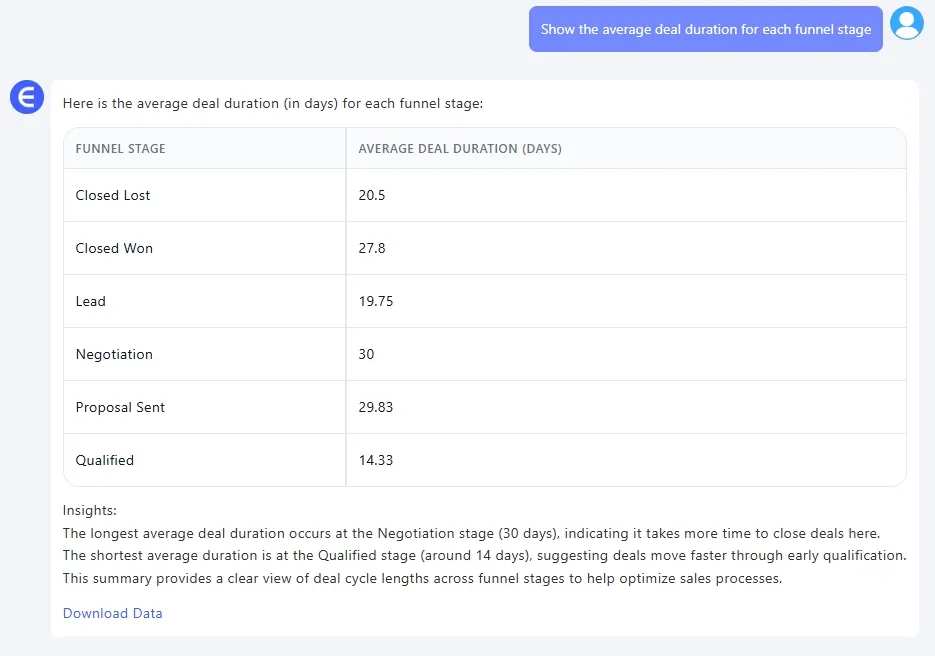
「列出在同一階段滯留超過20天的客戶。」
「哪些業務代表在本季度成交了最多的交易?」
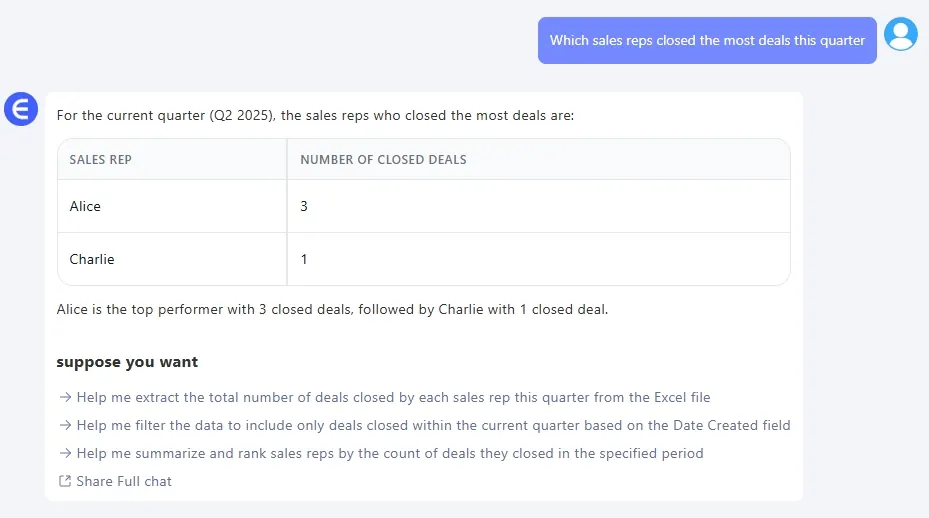
幾秒之內,RowSpeak就會為你提供清晰的表格、摘要圖表,甚至自然語言的洞察。無需公式。無需篩選器。無需損壞的樞紐分析表。
這就是智能Excel AI的樣子:強大、快速且對人友好。
RowSpeak## 對比:Excel vs. RowSpeak
| 功能 | 傳統Excel | RowSpeak |
|---|---|---|
| 數據清理 | 手動或使用Power Query(學習曲線高) | 一鍵標準化 |
| 基於時間的篩選器 | 複雜的 DATEDIF + 條件邏輯 |
用簡單英語提問即可 |
| 轉化指標 | 手動設置公式 + 製作圖表 | 1秒內獲得現成摘要 |
| 新需求 | 手動構建新邏輯 | 只需重新表述你的問題 |
| 出錯風險 | 高 | 低 |
你值得擁有比電子表格混亂更好的體驗
如果你的銷售團隊的表現取決於一個運行良好的漏斗 — 確實如此 — 你不能承受數據流程中的瓶頸。你需要用日常使用的語言快速獲得答案。
RowSpeak不僅僅是加快速度。它改變了你對數據的思考方式。
無論你是在進行每周銷售回顧、規劃季度預測還是指導業務代表 — 你的時間更適合用於制定策略,而不是處理電子表格。