核心要點:
- 傳統的 Excel 切片器雖然直觀,但在設定、管理以及用於複雜篩選時相當耗時,且經常使儀表板雜亂不堪。
- 像 RowSpeak 這樣的 Excel AI 工具取代了這個手動過程,讓您只需用簡單的語言描述需求,就能篩選樞紐分析表、圖表和資料。
- 使用 RowSpeak 進行對話式篩選,速度顯著更快,更能靈活回答臨時性問題,並且無需手動建立、定位和連接切片器物件。
問題背景與痛點
您已經完成了艱鉅的工作。您收集了資料——可能是多年的電影獎項提名、銷售記錄或專案里程碑——並將其整理成強大的 Excel 樞紐分析表。所有資料都已彙總完畢,準備進行分析。
但現在卻面臨「千刀萬剮」般的困境:無休止地要求以不同方式查看資料。您的經理問:「能只顯示 2015 年的獲獎者嗎?」您點擊切片器。「好的,現在加上 2016 年。」您按住 Ctrl 鍵再次點擊。「實際上,讓我們比較一下獲獎者和提名者,但僅限於所有年份的『最佳影片』類別。」您現在需要點擊多個切片器,小心翼翼地確保組合正確。
每個新問題都讓您回到螢幕前,不斷點擊和取消點擊按鈕。您原本乾淨的儀表板現在佈滿了用於年份、類別和狀態的多個切片器方塊。雖然切片器相較於舊的下拉式篩選器是一大改進,但它們本質上仍然是一種手動且被動的資料探索方式。您為了一個充滿動態問題的世界,建立了一個靜態的儀表板。
傳統的 Excel 解決方案:切片器及其限制
多年來,切片器一直是 Excel 中建立互動式報表的首選工具。它們提供了一種用戶友好、視覺化的方式來篩選樞紐分析表、圖表和 Excel 表格,而無需打開笨重的篩選下拉式功能表。
過程很簡單:
- 點擊樞紐分析表內的任意位置。
- 前往功能區的
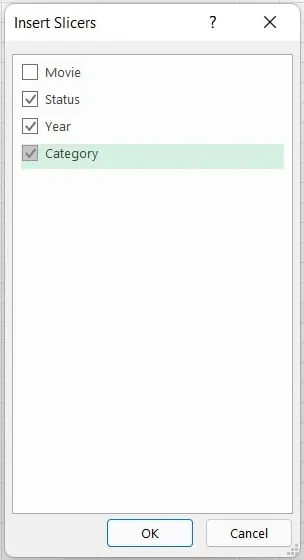
插入索引標籤,然後點擊切片器。 - 在「插入切片器」對話方塊中,勾選您想要篩選的欄位,例如「年份」或「狀態」。
- 點擊
確定,Excel 會將切片器物件新增到您的工作表中,然後您可以點擊它們來篩選資料。
例如,要在電影獎項樞紐分析表中僅查看 2015 年的結果,您只需在「年份」切片器中點擊「2015」。樞紐分析表會立即更新。這無疑非常有用。
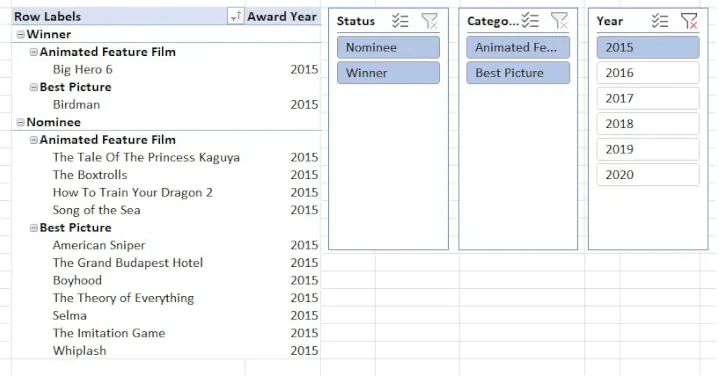
然而,隨著分析變得更加複雜,這種手動方法的局限性就會顯現出來。
手動切片器的隱形成本
- 設定與雜亂: 對於您想要篩選的每個維度(年份、地區、產品、狀態),您都需要插入、定位和調整單獨的切片器大小。為深度分析設計的儀表板可能很快就會變成切片器方塊的拼湊物,犧牲了寶貴的螢幕空間。
- 僵化的連接: 您可以將一個切片器連接到多個樞紐分析表,這對於儀表板來說非常強大。然而,這是一個隱藏在「報表連接」功能表中的手動過程。它還有一個嚴格的要求:所有樞紐分析表必須基於完全相同的資料來源。如果不是,它將無法運作。
- 受限於臨時性問題: 切片器非常適合預先定義的問題。但如果您的經理問了一個意想不到的問題呢?「顯示過去 3 年的獲獎者,但僅限於不涉及表演的類別。」沒有對應的切片器。您被迫回頭建立複雜的手動篩選器或操作原始資料。
- 維護開銷: 隨著資料變更或新增類別,切片器可能需要重新整理、重新設定樣式,甚至重新建立。維護一個包含許多切片器的複雜儀表板是一項重複性任務。
切片器是顯示篩選後資料的工具,而不是用於以對話方式探索資料。為此,您需要一種新方法。
新解決方案:使用 RowSpeak 的 Excel AI
與其點擊按鈕,如果您能直接告訴 Excel 您想看什麼呢?這就是像 RowSpeak 這樣的 Excel AI 代理程式的承諾。它將資料分析從手動的點擊任務轉變為簡單的對話。

您上傳資料檔案,然後用簡單的語言與 AI 對話,以篩選、分析和視覺化您的資料。它為您處理樞紐分析表、公式和圖表。
逐步指南:使用 RowSpeak 進行互動式篩選
讓我們解決相同的電影獎項分析問題,但這次使用 RowSpeak。
1. 上傳您的資料
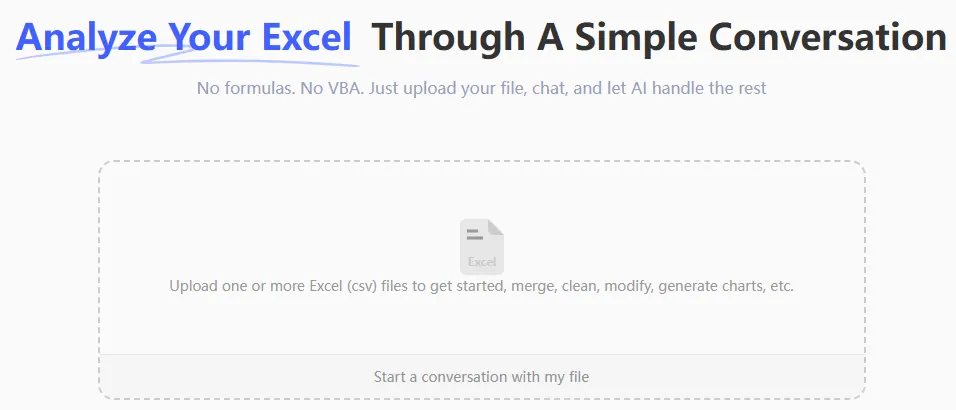
首先,將包含電影獎項資料的 Excel 或 CSV 檔案拖放到 RowSpeak 中。AI 將立即讀取並理解您的資料結構,包括「年份」、「類別」、「電影名稱」和「狀態」等欄位。
2. 用簡單語言提出您的需求
無需插入切片器,您只需輸入您的請求。對話取代了點擊。
從一個廣泛的請求開始,建立初始視圖:
建立一個樞紐分析表,按年份和狀態彙總資料,顯示電影數量。
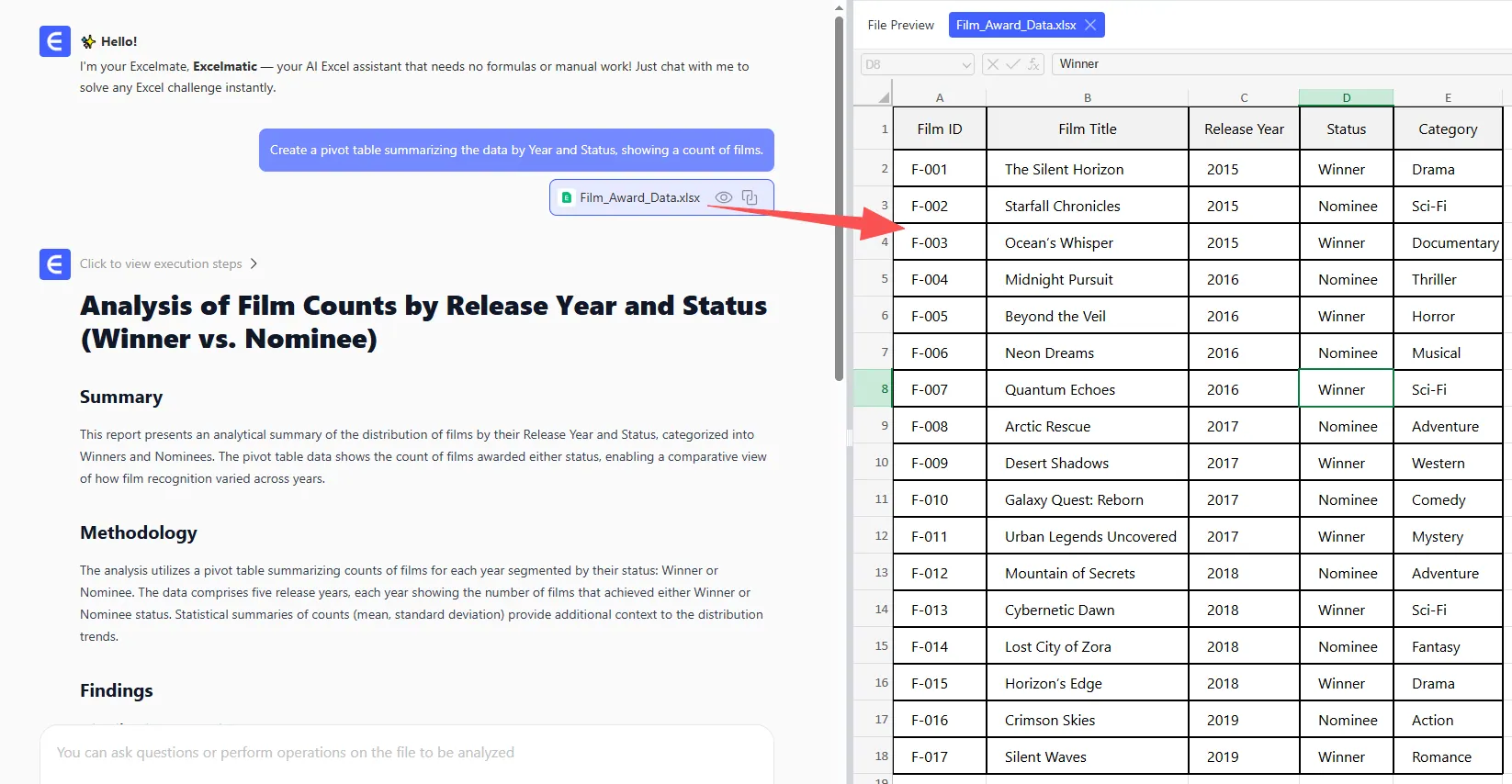
RowSpeak 會生成樞紐分析表。現在,無需點擊切片器,您只需提出後續問題來篩選它:
篩選此表,僅顯示 2015 年的資料。現在,僅顯示該年份的「獲獎者」狀態。好的,清除篩選條件,顯示 2016 年和 2018 年的獲獎者。建立第二個樞紐分析表,計算每個類別的提名者與獲獎者數量,然後將兩個表格篩選為僅顯示 2017 年的資料。
最後一個提示只用一句話就完成了傳統 Excel 中需要建立兩個樞紐分析表、插入一個切片器並手動配置「報表連接」才能完成的工作。
3. 立即查看結果並反覆運算
RowSpeak 不僅僅是篩選資料;它還會以清晰的表格或樞紐分析表格式將結果呈現給您。您可以立即看到結果,並繼續對話以完善您的分析。
想要圖表?直接問。
為此資料建立一個長條圖。現在將其更改為堆疊直條圖。
這種對話式反覆運算是靜態切片器無法實現的。您可以在幾秒鐘內探索直覺並回答複雜的多步驟問題。
4. 匯出您完成的報告
一旦您獲得了所需的確切視圖,您可以將結果——無論是篩選後的表格、樞紐分析表還是圖表——下載為一個新的、乾淨的 Excel 檔案。您也可以複製 RowSpeak 生成的公式或樞紐分析表配置,並將其貼上到您自己的工作簿中。
RowSpeak 中的對話範例
以下是聊天介面中典型的分析工作流程可能呈現的樣子:
使用者: 我已上傳我的電影獎項資料。你能建立一個樞紐分析表,按年份和狀態(獲獎者/提名者)顯示電影數量嗎?
RowSpeak: 完成。我已建立一個樞紐分析表,以「年份」為列,「狀態」為欄,電影數量為值。您想篩選或視覺化這個表格嗎?
使用者: 是的,請僅顯示 2015 年和 2016 年的資料。並且你能建立一個長條圖來視覺化這個嗎?
RowSpeak: 好的,我已將樞紐分析表篩選為 2015 年和 2016 年,並生成了一個堆疊長條圖來顯示這些年份獲獎者和提名者的比較。您現在可以查看圖表或下載更新後的 Excel 檔案。
傳統切片器 vs. RowSpeak:快速比較
| 功能特性 | 傳統切片器 | RowSpeak (Excel AI) |
|---|---|---|
| 篩選方式 | 手動點擊螢幕上的按鈕。 | 輸入描述所需篩選條件的句子。 |
| 設定過程 | 插入、定位並設定每個切片器物件的樣式。 | 上傳檔案並開始提問。 |
| 靈活性 | 僅限於資料來源中預先定義的欄位。 | 能處理複雜、多部分和臨時性的問題。 |
| 儀表板空間 | 切片器佔用大量視覺空間。 | 一個乾淨、不雜亂的聊天介面。 |
| 學習曲線 | 需要學習切片器設定、樣式和連接。 | 如果您能描述您的業務需求,您就能使用它。 |
常見問題
問:使用 RowSpeak 需要知道如何建立樞紐分析表嗎?
答:完全不需要。您可以直接要求 RowSpeak「建立一個樞紐分析表來按地區彙總銷售額」,它就會為您建立。您不需要任何關於樞紐分析表欄位或設定的先備知識。
問:將公司資料上傳到 RowSpeak 時,資料安全嗎?
答:是的。RowSpeak 採用企業級安全性建構。資料在傳輸和靜態時都經過加密,且不用於訓練模型。有關具體的合規性細節,請始終參考官方的隱私權政策。
問:RowSpeak 能像切片器一樣連接到多個樞紐分析表嗎?
答:它能做到更好的事。無需手動連結物件,您只需陳述您的目標,例如「將我的銷售和庫存報告篩選為僅顯示第一季資料。」AI 理解上下文,並將篩選條件應用於您的分析中,生成您所需的統一結果。
問:如果我的問題很複雜,例如「顯示過去 3 年內,類別名稱以『最佳男主角』開頭的獲獎者」怎麼辦?
答:這正是 Excel AI 大放異彩的地方。這樣的查詢用標準切片器極難執行,但對 RowSpeak 來說只是一個簡單的指令。它可以解析複雜的邏輯,並在幾秒鐘內提供精確的答案。
問:我能將篩選後的報告匯回我自己的 Excel 試算表嗎?
答:當然可以。您可以將 RowSpeak 生成的任何表格、樞紐分析表、圖表或報告下載為標準的 .xlsx 檔案,以便離線繼續工作或與同事分享。
採取行動:立即升級您的 Excel 工作流程
您花在點擊、調整大小和管理切片器上的每一分鐘,都是您沒有花在實際分析上的一分鐘。手動、點擊式的資料篩選方法速度慢、容易出錯,並且難以跟上業務問題的速度。
通過採用像 RowSpeak 這樣的 Excel AI 代理程式,您可以從操作者轉變為分析師。您可以提出更深入的問題,更自由地探索資料,並比以往任何時候都更快地提供洞察。
停止與您的報告搏鬥。開始與您的資料對話。
免費試用 RowSpeak 並上傳您目前正在使用切片器的試算表。向它提出您一直手動回答的問題,親自體驗其中的差異。