核心要點:
- Excel 的快速填充需依賴清晰模式與手動範例,經常在處理商務人士常遇到的不一致資料時失效
- RowSpeak 透過自然語言指令清理轉換資料,無需進行模式識別
- 快速填充生成靜態結果,RowSpeak 則能輕鬆重新生成更新輸出,並透過精確指令處理複雜多欄位操作
- 對於需處理混亂資料的行銷、業務與營運團隊,RowSpeak 提供了能適應多種資料格式的更可靠直覺解決方案
在 Excel 中處理混亂資料常令人感到繁瑣。幸運的是,快速填充這類功能可自動化重複性任務,省去編寫複雜公式的麻煩。快速填充是 Excel 中的智慧功能,能識別資料模式並自動完成作業。只需幾個按鍵就能輕鬆整理姓名、格式化數字或排序資料,非常實用。
本文將示範快速填充的運作原理與最佳使用方式,同時探討如 RowSpeak 等現代 AI 工具 如何將資料處理提升至全新境界,提供更直覺強大的替代方案。
什麼是 Excel 快速填充?
快速填充能自動清理並重新格式化資料。若您提供範例(例如從全名中提取名字),Excel 會識別模式並自動填滿該欄其他儲存格。這項工具非常適合用於拆分日期、重新排序文字或合併欄位等任務,無需編寫任何公式。
此功能的靈感源自真實困境。2009 年,微軟研究員 Sumit Gulwani 被問及如何在 Excel 合併姓名時無從應答,但這個問題始終縈繞在他心中。經過數年潛心研發,快速填充功能最終隨 Excel 2013 版本問世。
如何啟用與停用快速填充
Excel 2013 及後續版本通常預設啟用快速填充。若需手動調整,請依以下步驟操作:
- 前往 檔案 > 選項
- 在 Excel 選項視窗中選擇 進階
- 於 編輯選項 下找到 自動快速填充 並勾選(或取消勾選)
- 點擊 確定 儲存設定
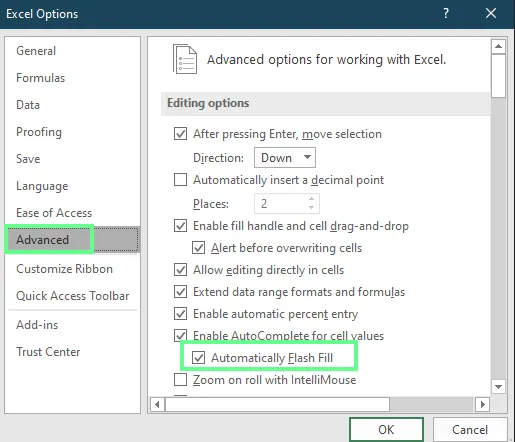
快速填充啟用/停用設定。作者提供圖片。
如何使用 Excel 快速填充
現在讓我們實際了解快速填充的運作方式,主要可透過兩種模式操作:
自動觸發
當您在相鄰欄位開始輸入時,Excel 會觀察操作行為。若偵測到清晰模式,將主動提示是否自動填滿該欄。
舉例來說,若 A 欄為姓名、B 欄為職稱,現需將職稱以括號形式合併至姓名旁。請在第一個儲存格輸入:Dale [Ceo]。當您開始在下一儲存格輸入時,Excel 會自動建議其餘條目。若認同建議內容,按下 Enter 鍵即可接受。
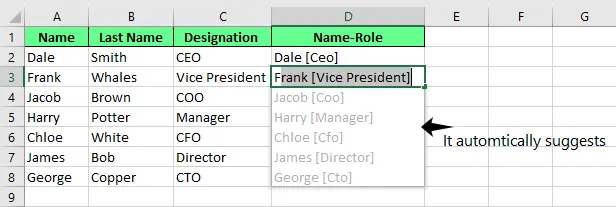
快速填充自動建議功能。作者提供圖片。
請注意快速填充如何智慧適應模式,即使初始範例存在細微不一致(如 "Ceo" 使用小寫 "eo")仍能正常運作。
手動觸發
當 Excel 未自動提供建議時,可透過以下快捷鍵手動觸發快速填充: 在輸入首個範例後,請使用:
- Windows 系統:按下
Ctrl + E - Mac 系統:按下
Cmd + E
或點選功能區 資料 索引標籤中的 快速填充 按鈕。
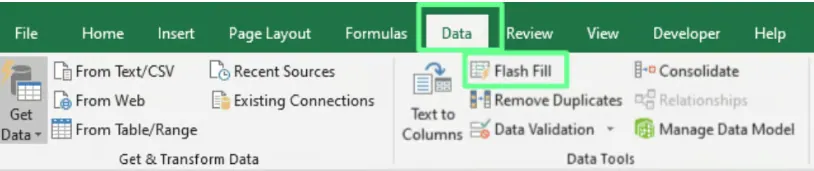
功能區中的快速填充按鈕。作者提供圖片。
快速填充選項與設定
執行快速填充後會出現選項按鈕,此選單提供多項管理工具:
- 復原快速填充:當模式錯誤時還原填充結果
- 選取空白儲存格:標示因資料不一致而被跳過的儲存格
- 選取變更的儲存格:快速顯示已填充的儲存格以供檢閱
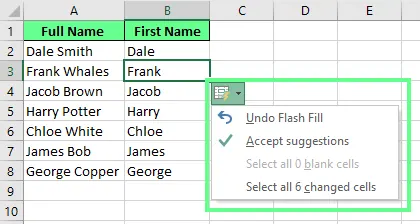
快速填充選項。作者提供圖片。
快速填充實務應用範例
快速填充能處理多種實務任務,以下將展示實際應用方式,並比較 AI 工具如何提供更簡便的解決方案。
提取資料片段
可輕鬆從儲存格提取特定資訊。例如要將全名拆分為姓氏與名字,只需在新欄位輸入名字範例,按下 Ctrl + E 即可自動完成。
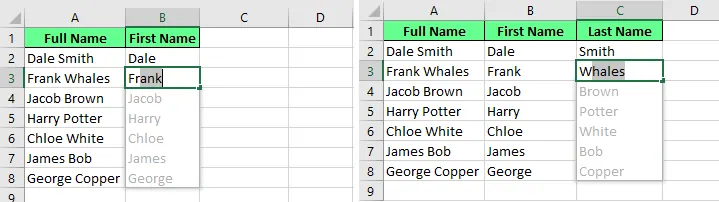
使用快速填充從全名提取姓氏與名字。作者提供圖片。
同樣原理也可應用於從完整地址提取郵遞區號,僅需輸入一次範例即可自動處理。
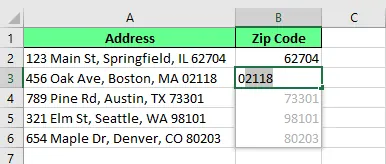
從完整地址提取郵遞區號。作者提供圖片。
AI 強化替代方案:RowSpeak

處理這類任務時,亦可使用 RowSpeak 等 AI 代理工具。無需提供範例,僅需以自然語言說明需求。上傳檔案後可輸入指令:
透過拆分「全名」欄位,建立「名字」與「姓氏」兩個新欄位
或處理地址範例時:
從「地址」欄位提取郵遞區號,並建立名為「郵遞區號」的新欄位
RowSpeak 能理解指令並執行提取作業,相較於設定範例更快速直覺,尤其適合複雜資料處理。
合併資料
快速填充亦能反向操作,合併不同儲存格的資料。若您擁有分別儲存的名字、姓氏與年齡欄位,可將其合併為單一格式化字串。快速填充能識別空格、逗號或破折號等分隔符號。
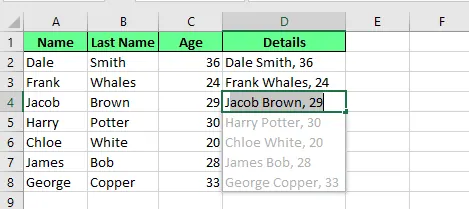
使用快速填充合併多個儲存格。作者提供圖片。
AI 強化替代方案:RowSpeak
使用 RowSpeak 合併資料同樣簡便,上傳工作表後輸入指令:
將「名字」、「姓氏」與「年齡」合併至名為「摘要」的新欄位,格式應為「名字 姓氏 (年齡)」
此方法能精確控制最終輸出結果,無需依賴模式檢測,大幅降低錯誤發生機率。
清理與格式化資料
快速填充非常適合標準化資料處理。例如可移除前置空格並套用正確的大小寫格式,僅需在首個儲存格輸入校正後資料,即可自動清理其餘內容。
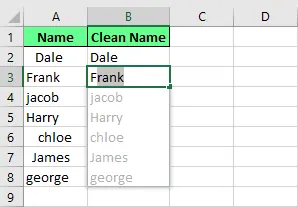
使用快速填充移除多餘空格。作者提供圖片。
亦可重新格式化電話號碼。若原始資料格式為 1234567890,僅需提供單一範例即可轉換為 (123) 456-7890 格式。
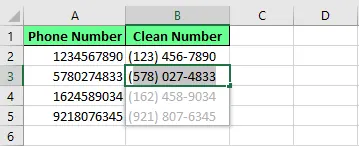
使用快速填充格式化數字。作者提供圖片。
AI 強化替代方案:RowSpeak
AI 工具在清理任務中表現卓越。於 RowSpeak 中可直接下達指令:
清理「姓名」欄位:移除多餘空格並將每個姓名的首字母大寫
或處理電話號碼時:
將「電話」欄位中的所有號碼重新格式化為 (XXX) XXX-XXXX 格式
RowSpeak 能理解指令背後的意圖(如「清理」、「重新格式化」),成為整理整份資料集的更穩健解決方案。
進階應用:重組、修改與生成資料
熟練操作後,快速填充能處理更複雜的轉換任務。包括重組產品編碼、遮蔽敏感資訊,或是根據姓名與網域生成電子郵件地址。
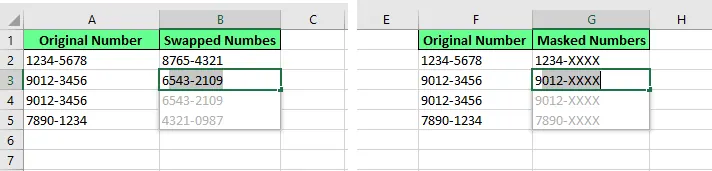
使用快速填充交換與隱藏資料。作者提供圖片。
建立電子郵件地址時,可組合姓名首字母、姓氏與網域。輸入單一範例(如 [email protected])即可自動生成其餘內容。
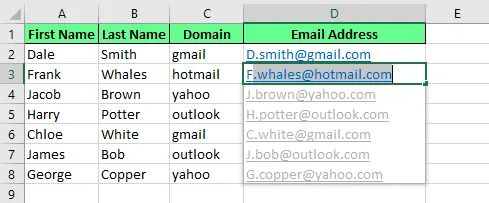
使用快速填充生成電子郵件地址。作者提供圖片。
使用 RowSpeak 處理這些進階任務將更加輕鬆。您可輸入:
使用「名字」的首字母、句點、完整「姓氏」以及「@」符號加上「網域」,在新欄位建立電子郵件地址
自然語言指令允許執行複雜的規則式生成任務,這類任務若模式不一致時快速填充可能難以處理。
快速填充的潛在盲點與誤判
快速填充雖能節省時間,但仍存在以下常見限制:
- 靜態資料:快速填充生成的是靜態數值。若原始資料變更,填充結果不會自動更新,必須重新執行快速填充。雖然 AI 工具如 RowSpeak 同樣產生靜態輸出,但重新生成結果僅需再次執行語言指令即可
- 不一致模式:若資料格式不一致,快速填充可能產生混淆。例如當部分姓名包含中間名而其他沒有時,嘗試提取姓氏可能傳回錯誤或不相符的數值
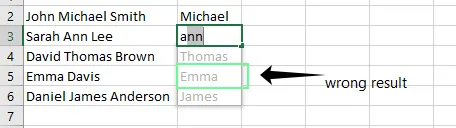
快速填充產生錯誤結果。作者提供圖片。
這正是 RowSpeak 的優勢所在。您可下達更精確的指令:「從「全名」欄位提取最後一個字詞來建立「姓氏」欄位」。AI 能解讀規則(「最後一個字詞」)而非僅視覺模式,從而產生更準確的結果
- 隱藏字元:快速填充可能因不可列印字元(如換行符號或多餘空格)而失誤,這類字元常見於從網路複製的資料,可能導致跳過儲存格或產生錯誤。AI 工具通常會在處理過程中自動識別並清理這些隱藏字元
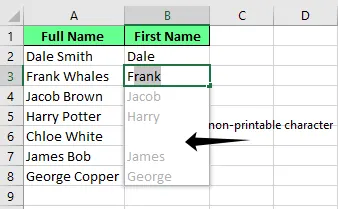
因不可列印字元導致的空白儲存格。作者提供圖片。
- 數字格式:快速填充處理數字時可能將其轉為文字格式,影響後續計算。使用後可能需要手動重新套用數字格式
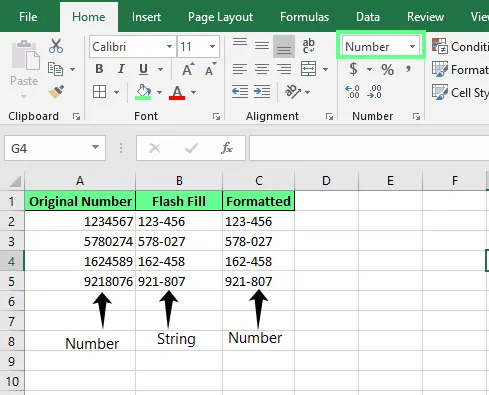
快速填充改變格式設定。作者提供圖片。
快速填充疑難排解
若快速填充無法正常運作,請嘗試以下方法:
- 提供更多範例:若 Excel 在單一輸入後未偵測到模式,請嘗試提供兩到三個範例
- 手動觸發:按下
Ctrl + E(Windows)或Cmd + E(Mac),或使用 資料 索引標籤中的按鈕 - 檢查設定:前往 檔案 > 選項 > 進階 確認已勾選 自動快速填充
- 重新開始:清除欄位內容,輸入更清晰的範例後再次嘗試
若上述步驟仍無法解決,可能因資料過於不一致而不適用快速填充。此時可考慮使用 Excel 公式或能處理複雜邏輯的 RowSpeak。
結語
快速填充是 Excel 中處理簡易資料操作的必備快捷功能,在存在清晰模式時能完美執行清理、格式化與合併任務。但請注意這屬於單次性操作,且對於不一致資料的處理能力有限。
面對更複雜、細微或重複性任務時,RowSpeak 提供了更強大靈活的解決方案。透過理解語言指令,它超越了模式匹配層級,能解讀您的操作意圖,為商務人士帶來更快速精準的處理成果。
無論您選擇經典功能或擁抱 RowSpeak 的 AI 驅動方案,精通這些工具都將徹底改變您的 資料清理 工作流程,節省寶貴時間。
準備好升級您的資料清理能力了嗎?立即試用 RowSpeak 體驗 AI 驅動的資料轉換威力 —— 無需模式識別,只需簡單指令即可完成任務。
Excel 快速填充常見問答
快速填充能否同時處理多欄位資料?
否,快速填充透過在相鄰來源資料的單一欄位建立模式來運作。不過它能參考多個相鄰欄位資料來偵測模式。若需基於特定規則執行真正的多欄位操作,AI 工具更為有效,例如您可指令其「合併 A、C 與 F 欄位」
快速填充能建立縮寫嗎?
可以。例如若您輸入 "HR" 代表 "Human Resources",快速填充很可能理解您需要首字母縮寫,並將此模式套用至整欄
能否在 Excel 表格中使用快速填充?
可以,快速填充完全相容於 Excel 表格結構中的資料處理
能否在 Excel 樞紐分析表中使用快速填充?
無法在樞紐分析表內部使用快速填充,因其為動態結構。但您可在緊鄰樞紐分析表的欄位中使用,並參考其資料來識別模式
為何嘗試重新格式化 Excel 日期時快速填充無效?
快速填充基於文字模式而非資料型別,無法理解日期邏輯。若嘗試將 1/3/2025 轉為 3-Jan-25,它只會複製文字模式。若要進行真正的日期格式化,應使用 Excel 的儲存格格式選項或 TEXT() 函數