如何在Excel圖表中添加斜率線(及其重要性)

我們都有過這樣的經驗——盯著滿是數字的Excel表格,試圖找出趨勢。基礎圖表雖有幫助,但加上斜率線?這才是魔法發生的時刻。斜率線讓你的數據變成水晶球,不僅顯示「發生什麼」,更揭示「變化多快」。

在RowSpeak,我們用AI幫助團隊自動化這個流程,但先從手動方法開始(以及為何你之後會想升級)。

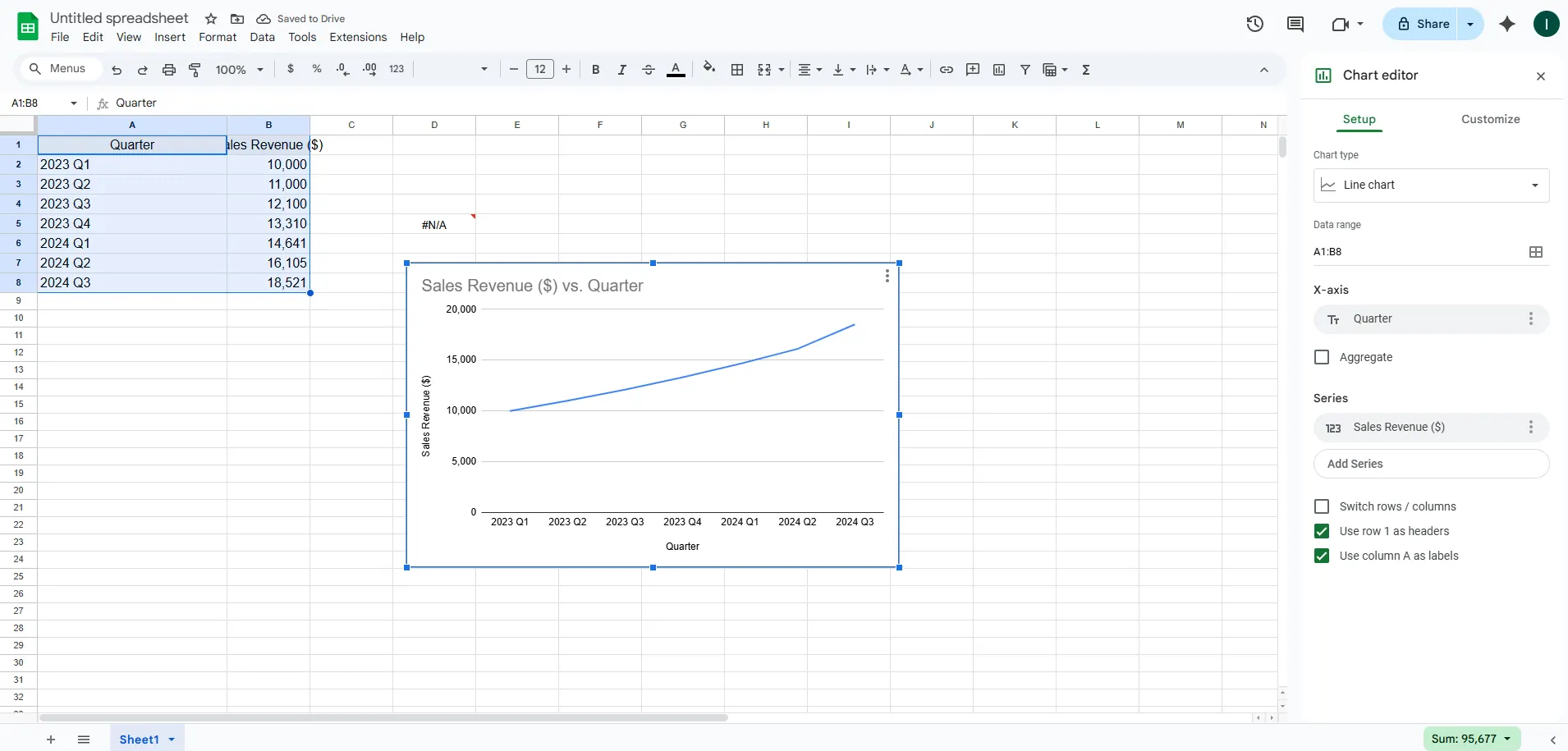
步驟1:建立基礎圖表

  1. 選取數據(例如A欄日期、B欄銷售額)
  2. 點選 插入 > 折線圖
  3. 看——你已擁有視覺化起點

1

專業技巧: RowSpeak用戶完全跳過這步。只需上傳數據並說「顯示趨勢」,AI就會自動建立含斜率線的互動圖表。

步驟2:添加斜率線(趨勢線)

  • 右鍵點擊任一數據點 > 添加趨勢線
  • 選擇 線性 以獲得直線斜率
  • 勾選 顯示公式 查看精確斜率公式(如 y = 2x + 5)

關鍵意義: 正斜率代表成長(營收增長!);負斜率?該排查問題了。

步驟3:自訂清晰呈現

  • 將趨勢線改為紅色突顯急迫性
  • 在 趨勢線格式 調整粗細
  • 使用 預測 功能推算未來值(預算規劃超好用)

RowSpeak捷徑: 我們的AI會根據數據類型建議最佳斜率樣式——無需手動調整。

常見陷阱(與避開方法)

  • 數據範圍不匹配: 務必雙重檢查選取範圍
  • 錯誤趨勢線類型: 多數情況用線性即可
  • 過度信任預測: 斜率顯示趨勢,非絕對結果

我們的解決方案: RowSpeak會在分析前標記數據矛盾,確保斜率準確性。

實際應用場景

  • 業務團隊: 追蹤月成長率
  • 行銷人員: 衡量長期活動成效
  • 個人理財: 預測咖啡預算何時會讓你破產

升級AI驅動斜率分析

手動添加斜率可行,但現在是2024年——何必浪費時間?RowSpeak讓你:
✅ 一鍵生成斜率圖表
✅ 並排比較多重趨勢
✅ 獲取AI解讀斜率對業務的意義

免費試用: RowSpeak連結


最終洞見: 斜率線讓數據從「有趣」變成「可行動」。無論你手動處理Excel或讓AI代勞,理解趨勢是聰明決策的第一步。

關於作者: 作為RowSpeak的成長負責人,我協助團隊用AI取代繁瑣報表工作。我的使命?讓數據分析像點咖啡一樣簡單。
把手邊的試算表,變成團隊可核對、可分享的報告

直接使用現有的 Excel 或 CSV 檔案。RowSpeak 幫你找出值得留意的資訊,並整理成清楚的報告與儀表板,方便團隊核對、討論與分享。

用我的檔案試試

推薦文章

如何在Excel中分析李克特量表數據(簡易方法)
Excel操作

如何在Excel中分析李克特量表數據(簡易方法)

Likert scale data doesn't have to be complicated. This step-by-step guide shows you how to transform survey responses into actionable insights using Excel (and how AI tools like RowSpeak can do it in seconds).

Gianna •
如何為Excel圖表添加替代文字(使用AI的簡易方法)
Excel操作

如何為Excel圖表添加替代文字(使用AI的簡易方法)

Struggling to make your Excel charts screen-reader friendly? Discover how AI-powered alt text generation can save time while improving accessibility. We'll show you step-by-step how RowSpeak simplifies the process.

Gianna •
如何為Excel圖表添加專業邊框(逐步指南)
Excel操作

如何為Excel圖表添加專業邊框(逐步指南)

Discover the step-by-step process to add and customize borders in Excel charts, plus how AI tools like RowSpeak can automate this and other data presentation tasks effortlessly.

Gianna •
如何在Excel中用AI添加智能筆記(專業級)
Excel操作

如何在Excel中用AI添加智能筆記(專業級)

Tired of manually adding notes in Excel? Learn how AI transforms note-taking from a tedious chore into an automated, insightful process – with RowSpeak leading the way.

Gianna •
如何在Excel圖表中添加基準線(逐步指南)
Excel操作

如何在Excel圖表中添加基準線(逐步指南)

Benchmark lines turn confusing spreadsheets into clear visual stories. Here's how to add them in Excel (plus a faster AI-powered alternative).

Gianna •
如何在Excel中為每個儲存格添加文字或數字(3種簡單方法)
Excel操作

如何在Excel中為每個儲存格添加文字或數字(3種簡單方法)

Tired of typing the same thing into hundreds of Excel cells? Whether you're adding labels, prefixes, or formulas, we'll show you the fastest ways to batch-edit cells—plus how AI tools like RowSpeak handle this in seconds.

Gianna •
10 款免費 Excel 預算規劃範本,輕鬆管理財務
Excel操作

10 款免費 Excel 預算規劃範本,輕鬆管理財務

預算規劃不該像解複雜謎題。這10款免費Excel模板提供現成框架,適用各種財務情境——從月度追蹤到債務減免。但若團隊需要即時洞察,RowSpeak的AI驅動分析能在數秒內將原始數據轉化為可執行的財務儀表板。

Gianna •
10 個免費 Excel 商務支出追蹤模板(外加更智慧的 AI 替代方案)
Excel操作

10 個免費 Excel 商務支出追蹤模板(外加更智慧的 AI 替代方案)

追蹤業務開支不必繁瑣。雖然Excel模板提供了良好的起點,但現代AI工具如RowSpeak透過自動化洞察和即時報告革新了費用管理。以下是傳統與尖端解決方案的指南。

Gianna •