如何在 Google 試算表中新增總計欄位(簡易方法)

老實說——沒有人創業是為了花好幾個小時加總試算表的欄位。但我們卻還在手動計算總額,而這些時間本該用來發展公司。作為RowSpeak的用戶成長經理,我見證過自動化計算如何改變工作流程。今天,我將先展示Google試算表中傳統的加總方法,再介紹一個顛覆性的替代方案。

總額的重要性超乎你想像

試算表底部那欄總計數字?它不只是一個數字——更是你企業的脈搏。無論你在追蹤:

  • 每月開支
  • 銷售數字
  • 專案時數
  • 庫存數量

快速獲得準確總額意味著更快的決策和更少的麻煩。好消息是?Google試算表提供多種方法實現這一點。

方法一:經典的SUM函數

SUM函數就像抽屜裡那台可靠的老計算機——它總能完成任務:

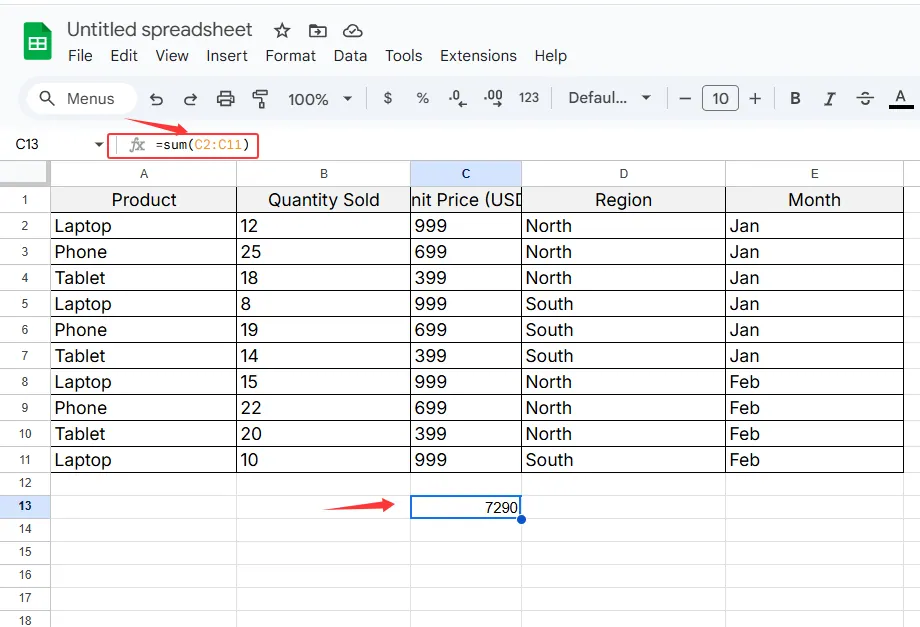
  1. 點擊要顯示總計的儲存格(通常在數字欄下方)
  2. 輸入 =SUM(
  3. 選取數字範圍(例如 C2:C11)
  4. 輸入 ) 後按Enter

sum

專業提示:請仔細檢查範圍是否包含所有相關儲存格。漏掉一格就可能導致整個計算出錯。

方法二:一鍵自動求和

適用「我現在就要結果」的緊急時刻:

  1. 點擊目標儲存格
  2. 在工具列找到 ∑ 符號
  3. 選擇「求和」
  4. 試算表會自動猜測範圍——必要時調整
  5. 按下Enter

雖然方便,但自動求和在處理複雜數據集或篩選視圖時有其限制。

手動方法的問題

從處理數百份試算表的經驗中,我學到:

  • 數據變動時公式會失效
  • 容易漏選範圍
  • 人為錯誤難以避免

這正是我們在RowSpeak打造更好解決方案的原因。

RowSpeak優勢:免手動的總計計算

想像一下:

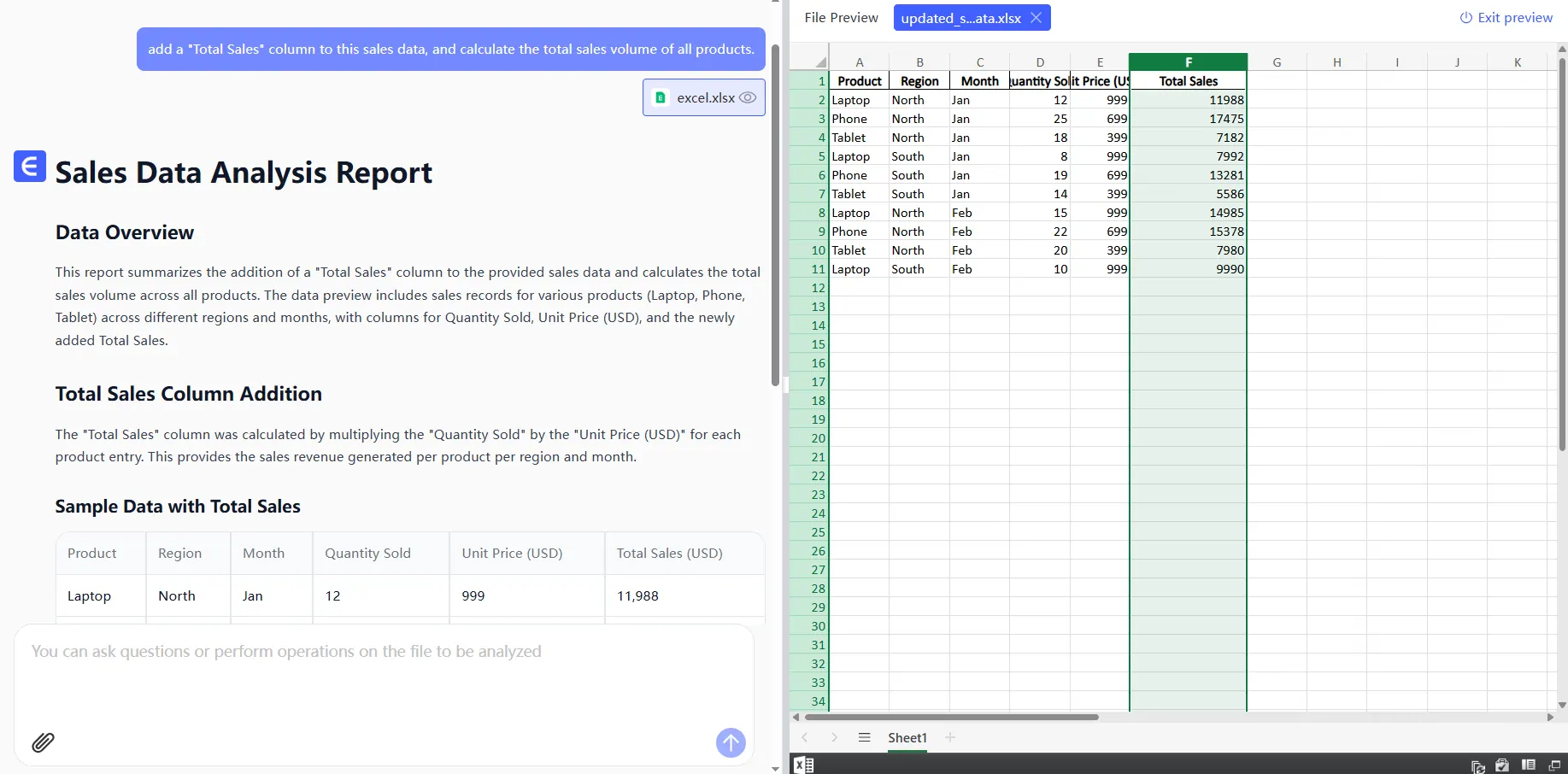
  1. 連接你的數據
  2. 輸入「計算所有產品總銷售量」
  3. RowSpeak立即生成完美總計

exc

無需記憶公式。不用選取範圍。隨時獲得準確總計。

我們的AI像資深分析師般理解你的數據,自動:

  • 識別數字欄位
  • 套用正確計算
  • 隨數據變動即時更新

進階技巧(給試算表達人)

如果你熱愛鑽研技術,可以嘗試:

陣列公式計算累計總和 =ARRAYFORMULA(SUM(INDIRECT("C$2:C"&ROW())))

條件式加總 =SUMIF(A2:A100, "ProductX", B2:B100)

但請自問:背誦複雜公式真的是時間的最佳利用方式嗎?

我們創建RowSpeak的原因

目睹團隊浪費數小時在試算表雜務後,我們打造了RowSpeak來:

  • 消除公式錯誤
  • 節省80%以上分析時間
  • 即時提供洞察

結果?我們的用戶花更少時間計算,更多時間發展業務。

你的下一步

  1. 如需立即加總,可嘗試上述手動方法
  2. 收藏本指南以備不時之需
  3. 免費試用RowSpeak體驗自動化總計

因為到了2025年,你的試算表該為你服務——而不是反過來。


關於作者:作為RowSpeak用戶成長經理,我協助企業轉型數據工作流程。當我不推廣自動化分析時,你會發現我在帶著黃金獵犬爬山,或執著於沖泡完美咖啡。
把手邊的試算表,變成團隊可核對、可分享的報告

直接使用現有的 Excel 或 CSV 檔案。RowSpeak 幫你找出值得留意的資訊,並整理成清楚的報告與儀表板,方便團隊核對、討論與分享。

用我的檔案試試

推薦文章

如何在 Google 試算表中專業加總數字(更聰明的 AI 替代方案)
Excel操作

如何在 Google 試算表中專業加總數字(更聰明的 AI 替代方案)

厭倦手動加總試算表?掌握 Google 試算表的 SUM 函數,並了解 RowSpeak 的 AI 如何立即為您完成計算。

Gianna •
如何在 Google 試算表中對整欄套用函式(簡易方法)
Excel操作

如何在 Google 試算表中對整欄套用函式(簡易方法)

厭倦手動逐格套用公式?掌握如何在 Google 試表中自動化整欄函式應用——從基礎 SUM 到進階 ARRAYFORMULA 技巧。

Gianna •
如何在 Google 試算表中加入貨幣符號:專業人士逐步指南
Excel操作

如何在 Google 試算表中加入貨幣符號:專業人士逐步指南

在Google試表中遇到貨幣格式問題?本指南展示多種添加美元符號、自訂貨幣及自動化處理的方法,讓財務數據一目了然。

Gianna •
在Google試算表中添加趨勢線的智能方法(附AI超能力)
Excel操作

在Google試算表中添加趨勢線的智能方法(附AI超能力)

厭倦了猜測數據趨勢?了解如何在 Google 試算表中添加最佳擬合線,讓 AI 為您完成繁重工作,獲得精準預測。

Gianna •
如何在 Google 試算表圖表中新增資料線(逐步教學)
Excel操作

如何在 Google 試算表圖表中新增資料線(逐步教學)

在Google試算表中比較多組數據有困難?我們的逐步指南教你如何輕鬆在圖表上新增線條——無需編程!

Gianna •
如何在 Google 試算表中跨多工作表加總數據(專業技巧)
Excel操作

如何在 Google 試算表中跨多工作表加總數據(專業技巧)

厭倦了在試算表分頁間跳轉計算總和?掌握 Google 試算表的跨工作表公式,自動整合多來源資料——從此告別手動複製貼上!

Gianna •
如何在 Google 試算表的長條圖中添加標籤(逐步指南)
Excel操作

如何在 Google 試算表的長條圖中添加標籤(逐步指南)

苦於讓長條圖更易讀?這份逐步教學教你如何在 Google 試算表中新增、自訂及排除標籤問題——無需設計技巧!

Gianna •
如何在 Google 試算表中新增多行(3 種簡易方法)
Excel操作

如何在 Google 試算表中新增多行(3 種簡易方法)

為雜亂的試算表所苦?掌握在 Google 試算表儲存格中換行的三種簡單方法,讓資料整潔易讀。

Gianna •