在RowSpeak擔任用戶增長經理期間,我親眼見證了掌握Google Sheets函數如何將數據分析從苦差事轉變為超能力。無論是追蹤用戶指標、分析活動成效,還是預測增長趨勢,整欄套用函數都能帶來革命性的改變。
為什麼欄位函數對增長團隊至關重要
Google Sheets函數就像擁有24小時運作的數據助手。它們能自動計算、轉換和分析用戶數據,讓您專注於策略制定。在RowSpeak,我們每天運用這些技術來:
- 計算月環比增長率
- 自動劃分用戶群組
- 清理和準備原始分析數據
基礎欄位函數入門
在深入自動化之前,先掌握這些核心函數。以下四個函數構成了多數增長分析的基礎:
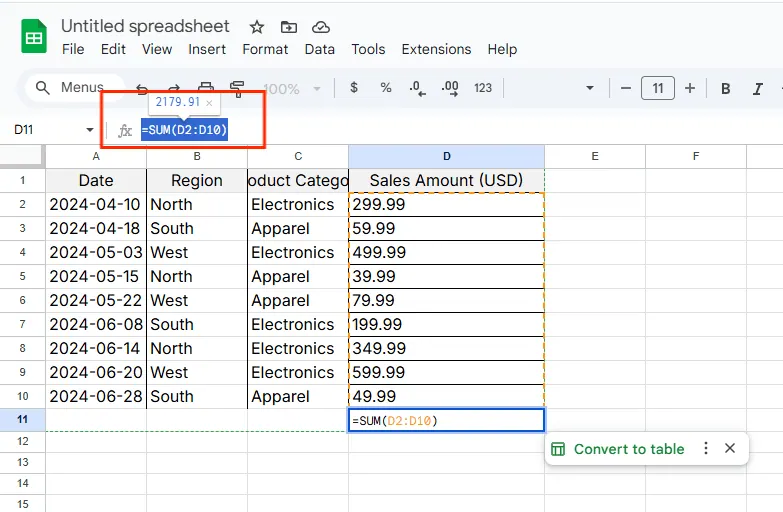
- SUM(範圍): 完美計算月活躍用戶總數
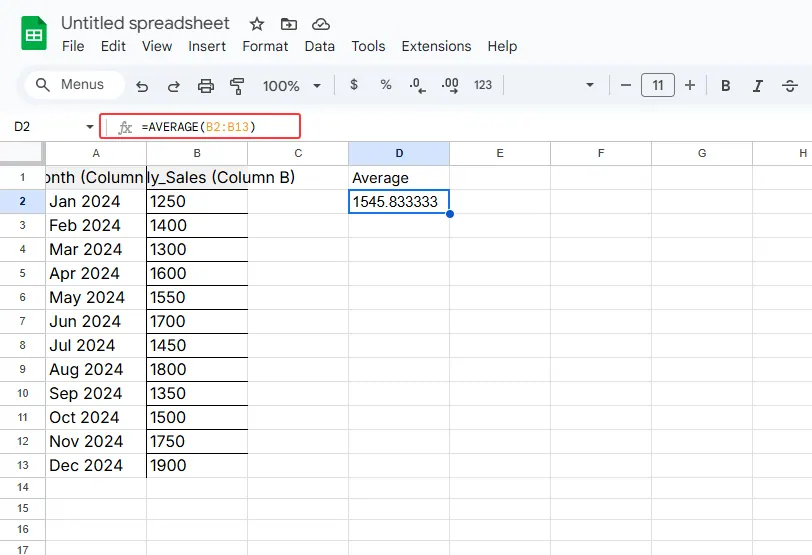
- AVERAGE(範圍): 計算平均會話時長的利器
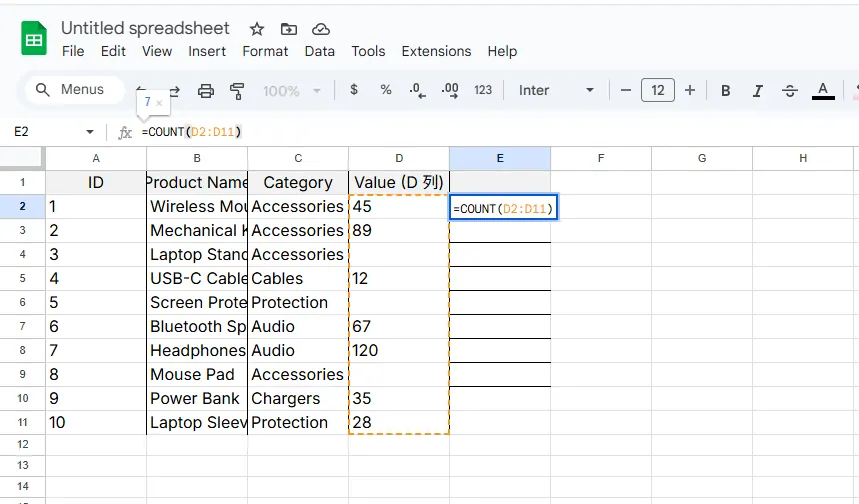
- COUNT(範圍): 衡量活動回應率的必備工具
- IF(條件,真值,假值): 用戶分群的瑞士軍刀
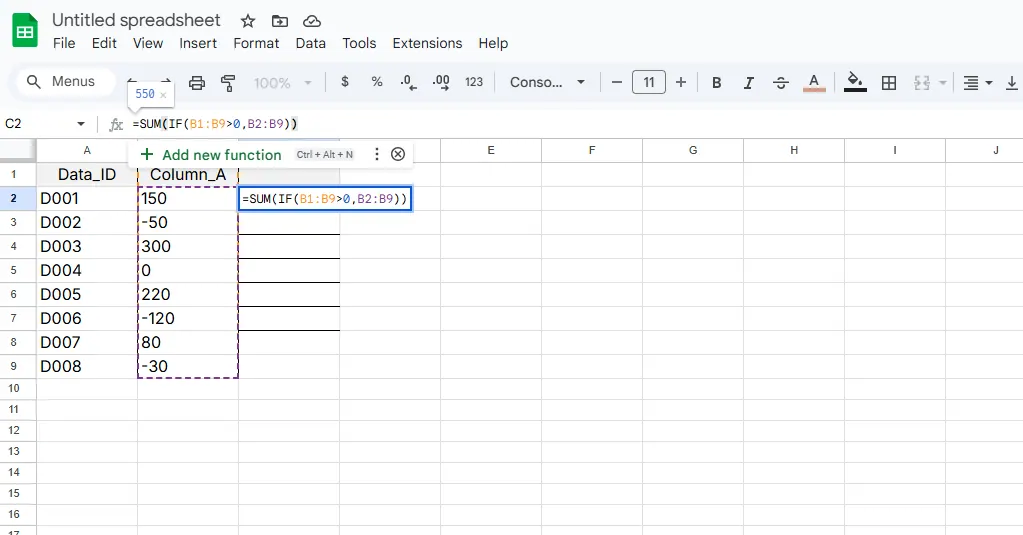
專業提示:在RowSpeak,我們教導團隊始終以=SUM(A:A)快速計算整欄總和——這比手動選取範圍更高效。
三種整欄套用函數的智能方法
1. 拖放填充法(新手最佳選擇)
- 在首個單元格輸入函數(例如=A2*1.1計算10%增長率)
- 懸停在單元格右下角的藍色方塊上
- 雙擊即可自動填充整欄
這是我們在RowSpeak進行快速群組計算的首選方法。
2. ARRAYFORMULA(增長團隊的秘密武器)
對於需要自動更新的動態欄位,沒有比ARRAYFORMULA更強大的工具:
=ARRAYFORMULA(IF(A2:A>100, "高價值", "標準"))
我們每天用此公式根據參與度閾值分類用戶。
3. IF/IFS條件魔法
增長分析常需條件邏輯。以下是我們的用戶分群方法:
=ARRAYFORMULA(IFS(
  A2:A>1000, "超級用戶",
  A2:A>500, "活躍用戶",
  TRUE, "普通用戶"
))
增長團隊的高階自動化技巧
當基礎函數不夠用時,我們會採用這些專業技術:
命名範圍: 創建可重複使用的參照(如"Monthly_Users"替代A2:A100)
錯誤處理: 用IFERROR包裹公式保持儀表板整潔
Apps Script: 通過自訂腳本自動生成週報
我們開發RowSpeak的初衷
儘管Google Sheets功能強大,但為了解決增長團隊的痛點,我們創建了RowSpeak:
- AI驅動的公式建議
- 自動數據清理
- 一鍵生成儀表板
- 即時協作功能
現在,我們的團隊只需用日常語言描述需求,RowSpeak便能立即生成完美公式,省去編寫ARRAYFORMULA的數小時工時。
來自增長實戰手冊的最佳實踐
在協助數百個團隊優化數據流程後,我們建議:
- 編寫公式前先明確分析目標
- 用註解記錄複雜函數
- 先在樣本數據測試新公式
- 用顏色區分工作表區域
進階分析方案
想超越基礎欄位函數?RowSpeak的AI助手能:
- 自動檢測用戶數據趨勢
- 推薦應追蹤的最佳增長指標
- 為常見分析生成即用公式
最棒的是?您可立即免費試用,親身體驗當不再受困於試算表時,增長分析能變得多麼高效。
請記住,無論使用Google Sheets還是RowSpeak,增長的關鍵在於將原始數據轉化為可行洞見。掌握欄位函數不僅節省時間——更能釋放團隊的全部分析潛能。