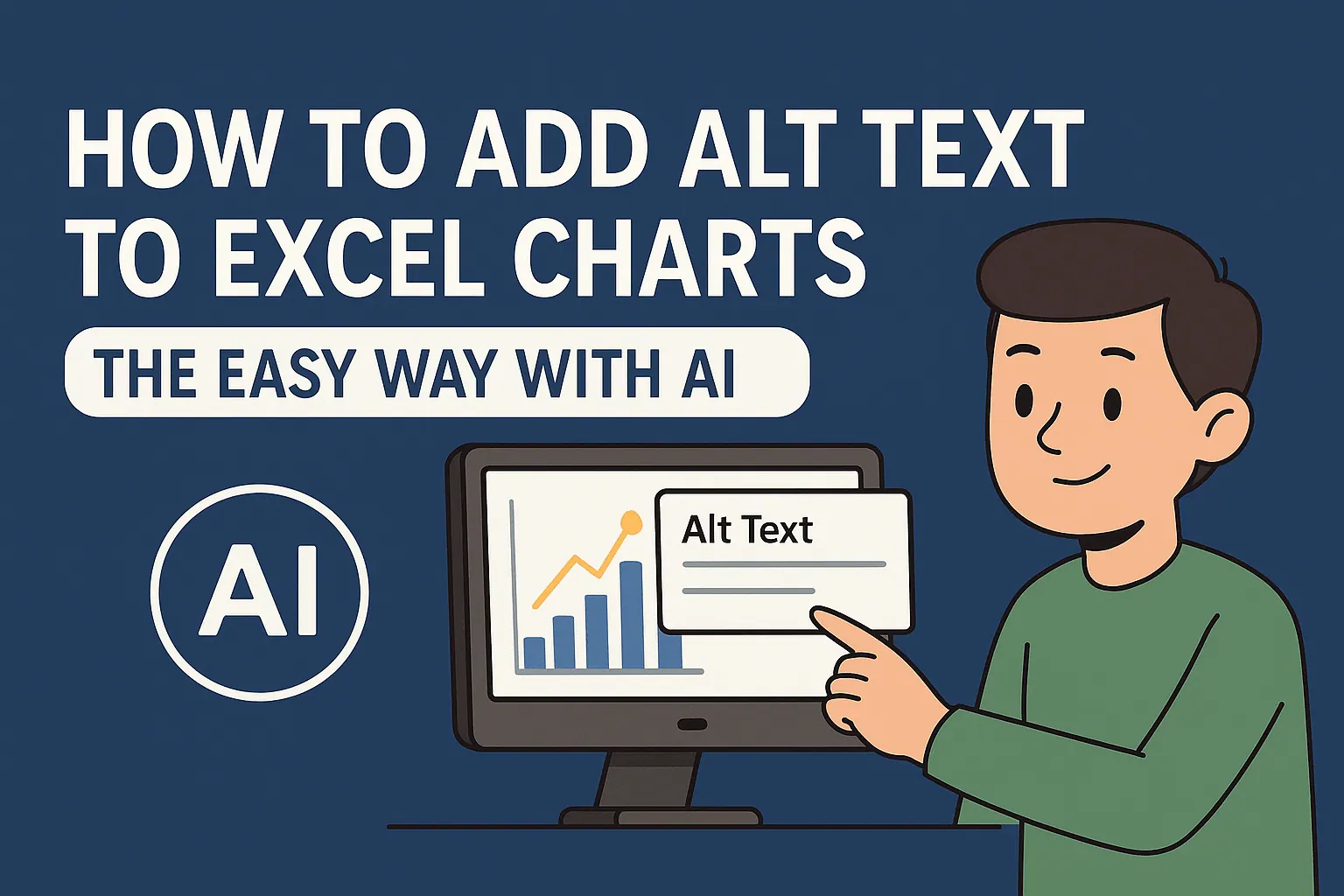
如何為Excel圖表添加替代文字以提升無障礙性與SEO

想像這個情境:你剛在Excel中精心製作了一份完美的銷售圖表,視覺效果驚人、洞察豐富……但對使用螢幕閱讀器的同事來說卻完全不可見。這時替代文字(alt text)就派上用場了——它是資料可訪問性的無名英雄。

替代文字有雙重功效:

  • 讓視障同事能理解圖表內容
  • 協助搜尋引擎更好地解析內容
  • 為文件未來合規需求預做準備

在RowSpeak,我們見證過這類小調整如何改變數據協作。我們的AI平台能在你製作圖表時自動建議替代文字——但若你使用傳統Excel,以下是手動操作步驟。

Excel圖表替代文字三步驟技巧

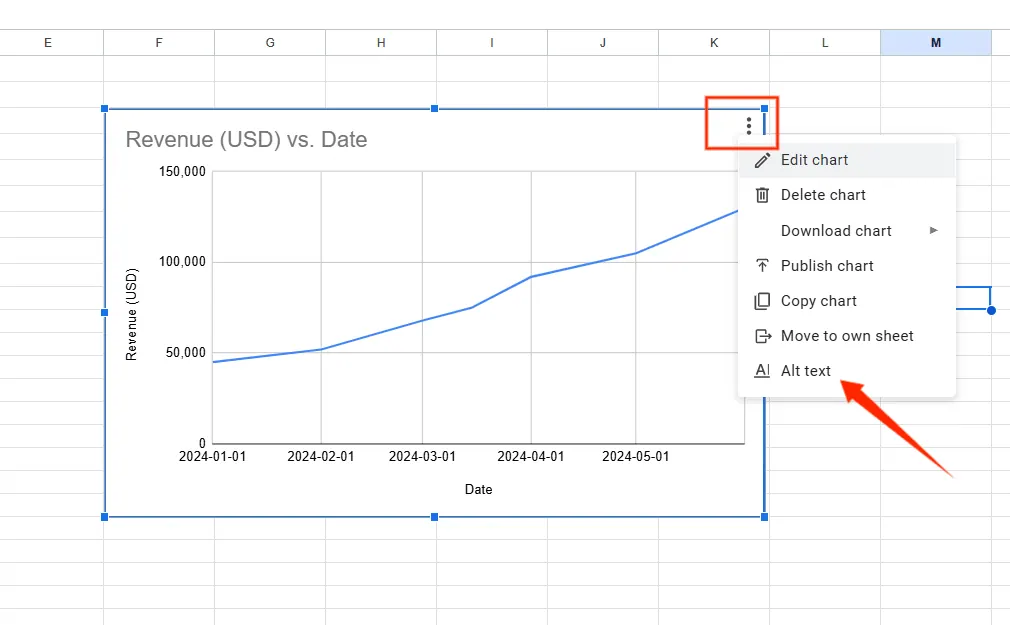
步驟1:右鍵點擊圖表

選取圖表後任意處右鍵點擊,在彈出選單中尋找「格式化圖表區域」。

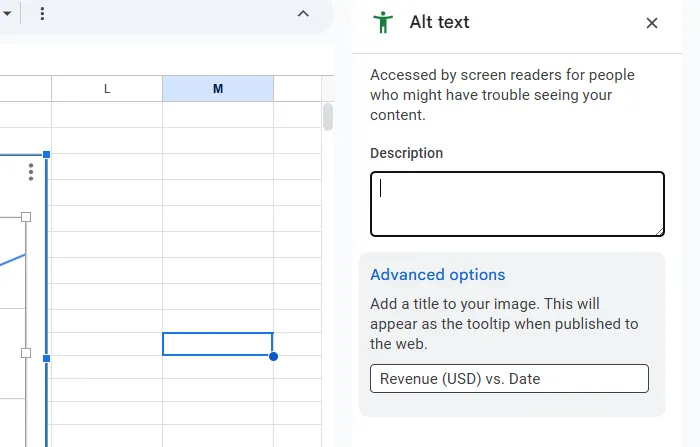
步驟2:找到替代文字選項卡

新版Excel側邊欄有「替代文字」選項,舊版可能藏在「大小與屬性」下。
1

步驟3:像傳簡訊給朋友般撰寫

在描述欄位施展魔法,拋開術語,用喝咖啡閒聊的語氣說明:
✅ 「折線圖顯示第四季銷售額較第一季成長32%」
❌ 「季度營收波動的視覺化呈現」
2

專業提示:RowSpeak用戶可完全跳過這些步驟——我們的AI會分析數據並隨工作進度生成含關鍵趨勢的替代文字。

進階技巧:真正有效的替代文字

多數人只做到基本要求。別當多數人,用這些強化技巧提升替代文字:

複雜圖表:
「長條圖比較區域表現:東北區以120萬美元領先,西區80萬美元墊底。懸停提示顯示產品線細分。」

時間序列資料:
「2023年客戶成長:三月(15%)與十一月(22%)出現高峰,七月夏季下滑至5%。」

使用顏色標記時:
「圓餅圖區塊顯示市佔率:藍色=產品A(45%)、綠色=產品B(30%)、紅色=競爭對手(25%)」

有趣事實:RowSpeak的顏色對比檢查器會在設計圖表時自動標記難辨識的配色——少一項可訪問性顧慮。

資料專家必備的可訪問性工具包

替代文字只是起點,透過這些方法讓整個Excel工作流程更包容:

  1. 描述性標題 供螢幕閱讀器導覽
  2. 高對比色彩(你的眼睛會感謝你)
  3. 邏輯跳位順序 方便鍵盤操作者

RowSpeak將這些最佳實踐內建至每個儀表板,我們的「可訪問性評分」功能還會在分享前評估並建議改進。

真實案例:替代文字挽救局勢

上季度,某電商客戶發現假日促銷圖表在行動用戶間零互動。原因竟是——缺乏替代文字導致螢幕閱讀器用戶錯過24小時限時特賣公告。

添加描述性替代文字並改用RowSpeak可訪問模板後?單次活動週期內行動轉換率立刻提升18%。

行動時刻:將可訪問性化為競爭優勢

2024年,可訪問數據不再是加分項而是業務關鍵。無論你:

  • 與全球團隊共享報告
  • 線上發布研究
  • 向投資者簡報

……替代文字都能確保你的心血觸及所有人。

立即嘗試: 打開最新Excel報表,用我們的三步驟法為一張圖表添加替代文字,觀察它如何改變你的數據敘事思維。

附註:想自動化整個流程?RowSpeak的AI能掃描現有試算表,為每個視覺元素建議替代文字——幾分鐘內從零到可訪問。(沒錯,連2012年的陳年檔案也適用。)

數據應為所有人發聲。 讓我們實現這個願景。
把手邊的試算表,變成團隊可核對、可分享的報告

直接使用現有的 Excel 或 CSV 檔案。RowSpeak 幫你找出值得留意的資訊,並整理成清楚的報告與儀表板,方便團隊核對、討論與分享。

用我的檔案試試

推薦文章

如何在Excel中加入括號:提升公式效率的簡易指南
Excel操作

如何在Excel中加入括號:提升公式效率的簡易指南

Parentheses in Excel aren't just for math nerds - they're your secret weapon for writing better formulas. This guide shows you exactly when and how to use them like a pro.

Gianna •
如何為Excel圖表添加專業邊框(逐步指南)
Excel操作

如何為Excel圖表添加專業邊框(逐步指南)

Discover the step-by-step process to add and customize borders in Excel charts, plus how AI tools like RowSpeak can automate this and other data presentation tasks effortlessly.

Gianna •
如何為Excel圖表添加替代文字(使用AI的簡易方法)
Excel操作

如何為Excel圖表添加替代文字(使用AI的簡易方法)

Struggling to make your Excel charts screen-reader friendly? Discover how AI-powered alt text generation can save time while improving accessibility. We'll show you step-by-step how RowSpeak simplifies the process.

Gianna •
如何在 Excel 中新增加號(不破壞公式)
Excel操作

如何在 Excel 中新增加號(不破壞公式)

Adding a plus sign in Excel seems simple - until your spreadsheet starts calculating unexpectedly. Learn professional formatting tricks and how AI tools like RowSpeak can automate this process for flawless reports.

Gianna •
如何為Excel表格添加標題(及其重要性)
Excel操作

如何為Excel表格添加標題(及其重要性)

A well-crafted title transforms your Excel sheet from confusing data to clear insights. Here's how to do it right—plus pro tips to level up your spreadsheets.

Gianna •
如何使用AI撰寫Excel公式:商務人士完整指南
Excel操作

如何使用AI撰寫Excel公式:商務人士完整指南

為複雜的Excel公式苦惱?了解RowSpeak等AI工具如何解析自然語言請求來生成精準公式,讓數據分析比以往更快速、更易上手。

Gianna •
5 款 AI 工具助你打造 Excel 儀表板
Excel操作

5 款 AI 工具助你打造 Excel 儀表板

Excel儀表板能將複雜數據轉化為可行洞見,但手動建立耗時費力。以下是5款AI工具,能自動化此流程,其中RowSpeak為各種規模企業提供最直觀的解決方案。

Gianna •
精通Excel日期格式:智慧資料分析逐步指南
Excel操作

精通Excel日期格式:智慧資料分析逐步指南

Excel日期處理不再困惑。探索如何輕鬆格式化、自訂與分析日期——還能了解AI工具如RowSpeak如何為您自動化整個流程。

Gianna •