如何在 Excel 中新增加號(不破壞公式)

我們都遇過這種情況——在Excel中輸入「+500」,按下Enter後,加號瞬間消失,只留下孤零零的數字。這是因為Excel將加號視為運算符號而非顯示字符。

作為RowSpeak的成長經理,我常看到團隊手動格式化財務報表浪費數小時。讓我分享更聰明的方法來添加加號,同時保持數據功能性。

為什麼需要加號?

在深入解決方案前,先了解優勢:

  • 即時清晰:+$5K 比 $5K 更能直觀顯示增長
  • 專業質感:財務報表顯得更可信
  • 視覺平衡:與負值的減號顯示保持一致

5種可靠方法(按效率排序)

1. 自訂數字格式(最適合大量數據)

RowSpeak的AI格式建議可一鍵完成,手動操作如下:

  1. 選取儲存格
  2. Ctrl+1(Windows)或 Command+1(Mac)
  3. 在「數字」下選擇 自訂
  4. 輸入:+0;-0;0

這告訴Excel:

  • 正數顯示+號
  • 負數保留-號
  • 零值正常顯示

專業技巧:RowSpeak的AI能自動偵測數字模式並套用最佳格式——無需記憶代碼。

2. 條件式格式設定(適用動態儀表板)

適合頻繁更新的報表:

  1. 選取數據範圍
  2. 前往 常用 > 條件式格式設定
  3. 選擇 新增規則 > 只格式化包含以下內容的儲存格
  4. 設定「儲存格值 > 0」
  5. 點擊 格式 並套用自訂數字格式

RowSpeak更進一步:

  • 根據數據模式自動生成條件規則
  • 跨多工作表套用一致格式

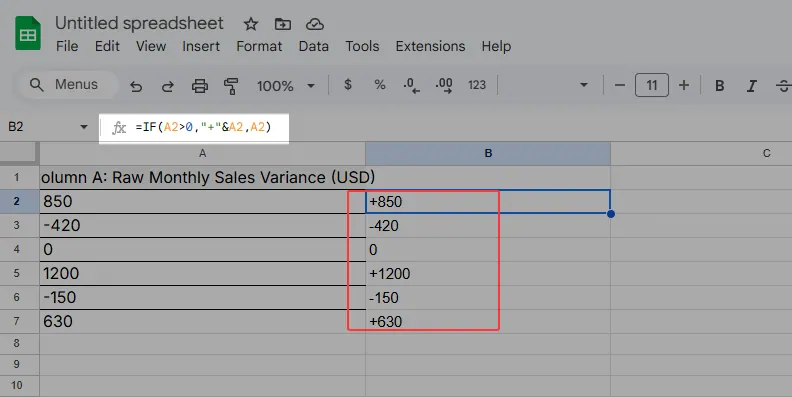
3. 公式法(需新增欄位時使用)

需保留原始數據時適用:

=IF(A1>0,"+"&A1,A1)

if

RowSpeak用戶可使用 公式產生器,輸入時自動建議此類轉換,減少錯誤。

4. 文字前綴(小數據快速解決方案)

臨時解決方案:

  1. 先輸入撇號:'+500
  2. Excel會視為文字(無法計算)

注意:這會破壞數字功能——謹慎使用!

5. 符號插入(特殊字元專用)

插入特殊加號(如粗體➕):

  1. 插入 標籤 > 符號
  2. 選擇所需加號變體

為何止步於手動格式化?

這些方法在以下情況會變得繁瑣:

  • 報表頻繁更新
  • 多人協作編輯
  • 複雜財務模型

此時 RowSpeak 的優勢顯現:

  1. AI智慧格式化:上傳試算表,AI自動標註需加加號的位置
  2. 範本庫:預建專業格式的財務報表範本
  3. 協作功能:透過共享樣式規則確保團隊一致性

終極專業技巧

組合方法達到最佳效果:

  • 自訂格式 處理基礎數字
  • 條件格式 突顯特殊數值
  • RowSpeak 維護所有報表的一致性

準備好自動化Excel格式設定了嗎?免費試用RowSpeak,讓AI處理繁瑣工作,您專注於數據洞察。


關於作者:作為RowSpeak成長經理,我協助團隊從手動試算表苦工轉向AI驅動分析。我們的用戶每週僅格式化就能節省8+小時——這些時間應留給戰略決策。
把手邊的試算表,變成團隊可核對、可分享的報告

直接使用現有的 Excel 或 CSV 檔案。RowSpeak 幫你找出值得留意的資訊,並整理成清楚的報告與儀表板,方便團隊核對、討論與分享。

用我的檔案試試

推薦文章

如何為Excel圖表添加專業邊框(逐步指南)
Excel操作

如何為Excel圖表添加專業邊框(逐步指南)

Discover the step-by-step process to add and customize borders in Excel charts, plus how AI tools like RowSpeak can automate this and other data presentation tasks effortlessly.

Gianna
如何在Excel中添加行號:5種提升資料整理的聰明方法
Excel操作

如何在Excel中添加行號:5種提升資料整理的聰明方法

Tired of manually numbering rows in Excel? Whether you're managing small lists or massive datasets, this guide covers both simple tricks and advanced techniques (plus how AI can do it for you).

Gianna
如何在Excel中分析李克特量表數據(簡易方法)
Excel操作

如何在Excel中分析李克特量表數據(簡易方法)

Likert scale data doesn't have to be complicated. This step-by-step guide shows you how to transform survey responses into actionable insights using Excel (and how AI tools like RowSpeak can do it in seconds).

Gianna
如何在Excel中加入括號:提升公式效率的簡易指南
Excel操作

如何在Excel中加入括號:提升公式效率的簡易指南

Parentheses in Excel aren't just for math nerds - they're your secret weapon for writing better formulas. This guide shows you exactly when and how to use them like a pro.

Gianna
如何在Excel中使用AI輕鬆添加圖表標題
Excel操作

如何在Excel中使用AI輕鬆添加圖表標題

Chart titles are essential for data storytelling - but creating them manually is tedious. Learn how AI tools like RowSpeak can generate perfect titles instantly based on your data trends.

Gianna
Excel加減法教學:逐步指南
Excel操作

Excel加減法教學:逐步指南

Crunching numbers in Excel doesn’t have to be painful. This step-by-step guide breaks down addition and subtraction so you can handle budgets, reports, and data analysis like a spreadsheet wizard.

Gianna
10 款免費 Excel 預算規劃範本,輕鬆管理財務
Excel操作

10 款免費 Excel 預算規劃範本,輕鬆管理財務

預算規劃不該像解複雜謎題。這10款免費Excel模板提供現成框架,適用各種財務情境——從月度追蹤到債務減免。但若團隊需要即時洞察,RowSpeak的AI驅動分析能在數秒內將原始數據轉化為可執行的財務儀表板。

Gianna
10 個免費 Excel 商務支出追蹤模板(外加更智慧的 AI 替代方案)
Excel操作

10 個免費 Excel 商務支出追蹤模板(外加更智慧的 AI 替代方案)

追蹤業務開支不必繁瑣。雖然Excel模板提供了良好的起點,但現代AI工具如RowSpeak透過自動化洞察和即時報告革新了費用管理。以下是傳統與尖端解決方案的指南。

Gianna