如何在Excel中添加平均線(逐步指南)

是否曾盯著Excel圖表,希望一眼就能看出數據與平均值的對比?你並不孤單。作為用戶成長經理,我經常需要將績效指標可視化——而添加平均線是我最愛用的技巧之一。

為何平均線能改變遊戲規則

平均線能將你的圖表從美觀圖片轉變為強大的分析工具,原因如下:

  • 即時基準:一眼看出哪些數據點表現優異或欠佳
  • 趨勢辨識:比手動計算更快發現上升或下降模式
  • 異常檢測:快速標記需調查的特殊數據點

在RowSpeak,我們發現使用平均線的團隊做出數據驅動決策的速度快了30%。這就是我們將此功能直接整合到AI驅動的數據可視化工具中的原因。

步驟一:準備數據

開始施展魔法前,先做好整理:

  1. 將數據排列成整齊的欄位(如每月銷售數字)
  2. 清楚標註所有項目(例如「月份」和「營收」)
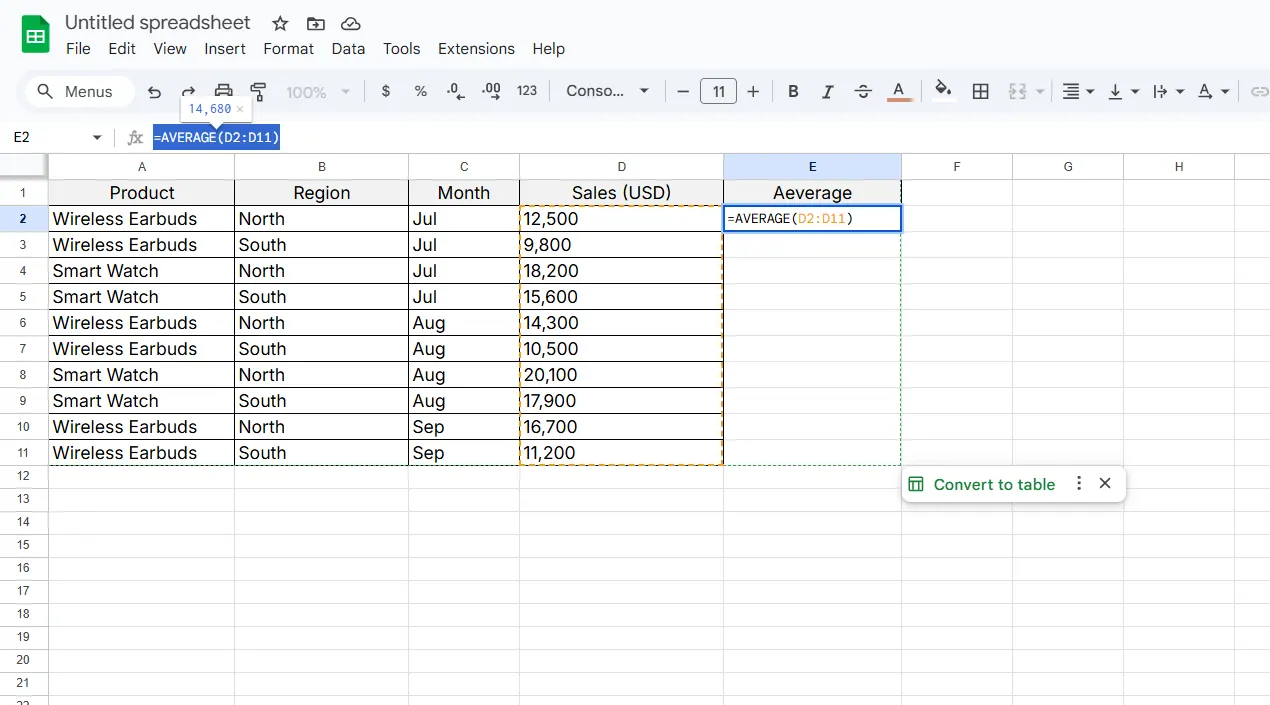
  3. 使用=AVERAGE(範圍)計算平均值

formular

專業提示:若使用RowSpeak,我們的AI會自動偵測並建議最佳可視化方式——包含平均線的放置位置。

步驟二:建立基礎圖表

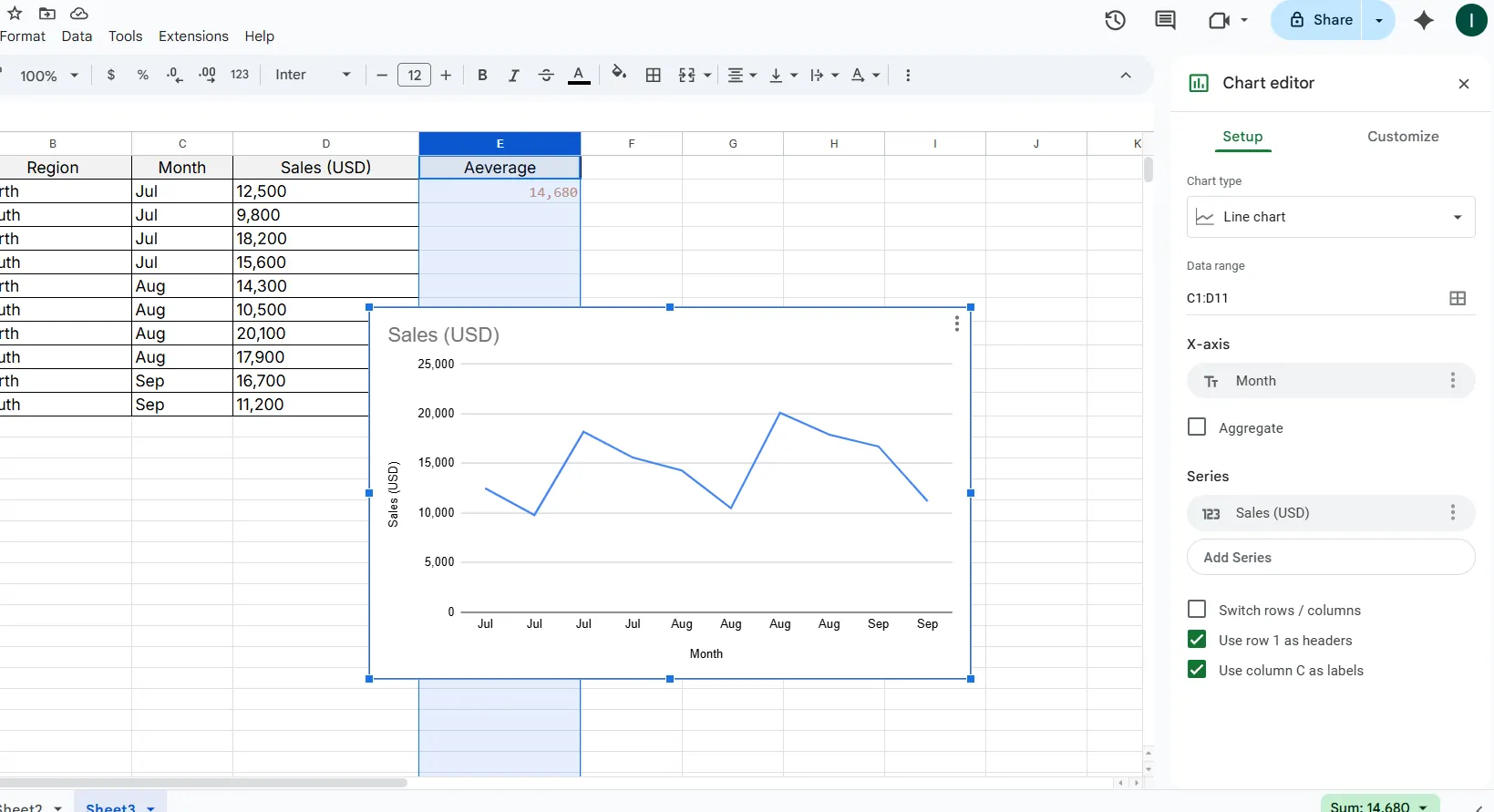
  1. 選取數據範圍
  2. 前往「插入」>「圖表」
  3. 選擇折線圖或柱狀圖

line

對於多數商業數據,RowSpeak推薦使用折線圖——能最清晰顯示時間趨勢。

步驟三:添加平均線

魔法在此發生:

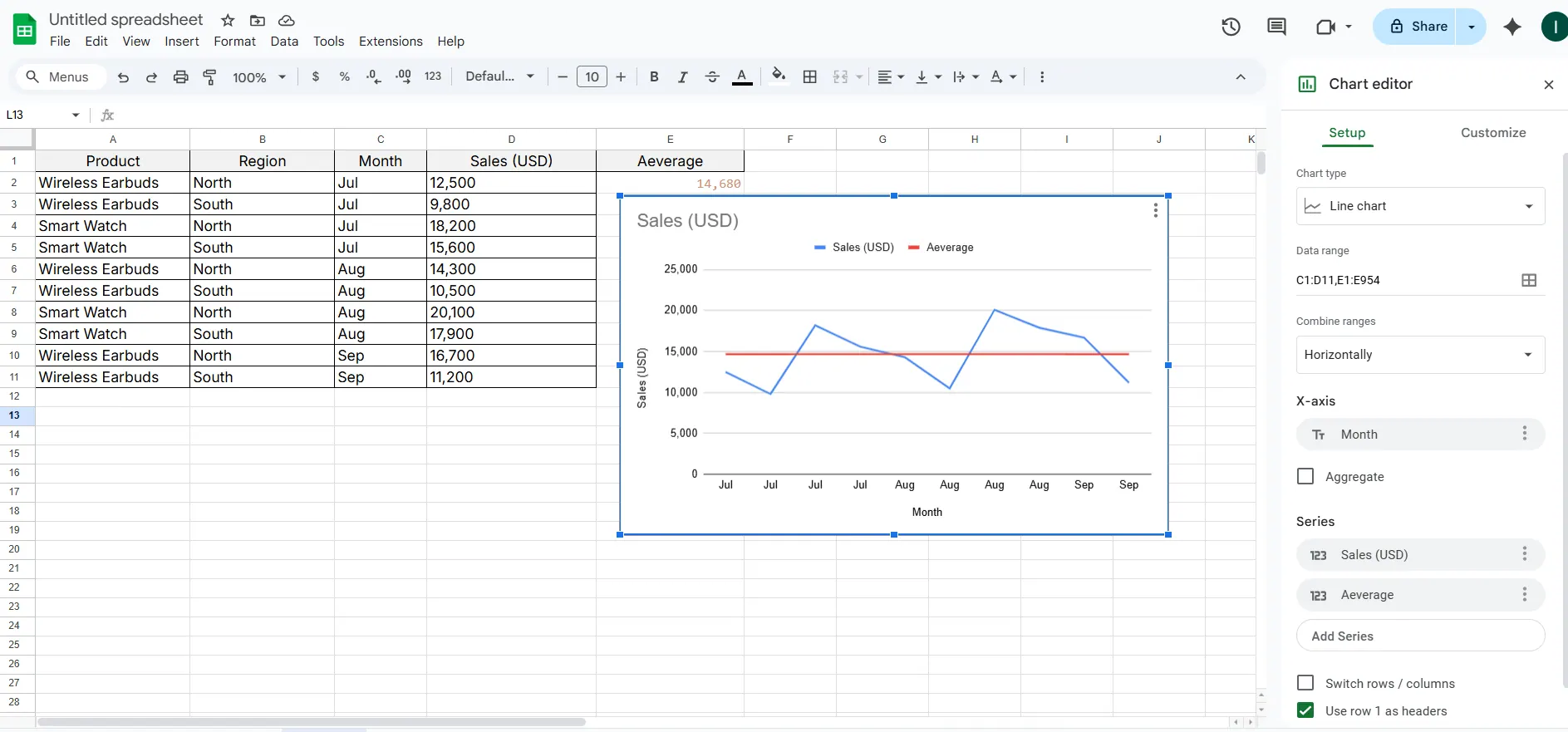
  1. 新增一欄,為每個數據點重複填入平均值
  2. 右鍵點擊圖表 >「選取資料」>「新增數列」
  3. 選取平均值作為新數列
  4. 設定醒目線條格式(建議使用粗紅線或虛線樣式)

average

有趣事實:在RowSpeak中,只需點擊一次即可添加平均線——AI會自動計算並完美定位。

進階圖表專業技巧

  • 動態平均值:使用命名範圍,讓平均值隨數據變動自動更新
  • 條件式格式:特別標註高於/低於平均值的點以強化效果
  • 多重平均值:比較部門表現與公司整體平均值

當手動操作Excel令人挫折時...

雖然手動添加平均線可行,但相當耗時——尤其處理多組數據時。因此RowSpeak將此流程自動化:

  1. 上傳試算表
  2. 告訴AI你想可視化的內容
  3. 獲得含自動計算平均線的完美圖表

無需手動計算或煩惱格式設定,立即生成能清晰傳達數據故事的專業圖表。

實際應用場景

不同團隊這樣使用平均線:

  • 行銷:比較活動成效與平均參與率
  • 銷售:可視化哪些業務員超越配額平均值
  • 產品:追蹤功能採用率與預期基準的差異

最棒的是?使用RowSpeak等工具,無需進階Excel技能,幾秒鐘就能建立這些可視化圖表。

準備好升級你的數據處理能力了嗎?

添加平均線只是專業數據可視化的起點。雖然可以手動在Excel中完成,但像RowSpeak這樣的現代AI工具能節省數小時工時,同時產出更優質的成果。

與其花時間調整圖表格式,何不專注分析洞察?立即試用RowSpeak,體驗輕鬆數據可視化的魅力。

把手邊的試算表,變成團隊可核對、可分享的報告

直接使用現有的 Excel 或 CSV 檔案。RowSpeak 幫你找出值得留意的資訊,並整理成清楚的報告與儀表板,方便團隊核對、討論與分享。

用我的檔案試試

推薦文章

如何在 Excel 中建立攤銷表:逐步指南
Excel操作

如何在 Excel 中建立攤銷表:逐步指南

瞭解如何使用完整的攤銷表追蹤您的貸款還款、利息和本金。本指南比較傳統的Excel逐步計算方法與更快速的AI驅動替代方案,助您輕鬆管理財務。

Ruby
如何在Excel中增加15分鐘:3種簡單方法
Excel操作

如何在Excel中增加15分鐘:3種簡單方法

掌握Excel時間計算技巧:15分鐘間隔累加之實用方法。適用於排程、時間追蹤與效率管理。

Gianna
如何在Excel中增加30分鐘:5種簡單方法
Excel操作

如何在Excel中增加30分鐘:5種簡單方法

在Excel中計算時間有困難?掌握無誤的方法,逐步教學與專業技巧教你如何為任何時間值加上30分鐘。

Gianna
如何在Excel中插入空白行:4種簡單方法提升資料整理效率
Excel操作

如何在Excel中插入空白行:4種簡單方法提升資料整理效率

為雜亂的Excel表格苦惱?學會如何策略性插入空白列,提升可讀性與組織性——無論是處理小型數據集或複雜報表。

Gianna
如何在Excel的每個儲存格添加字元:5種高效方法
Excel操作

如何在Excel的每個儲存格添加字元:5種高效方法

為Excel資料添加前綴或後綴困擾嗎?探索傳統技巧與現代AI解決方案,輕鬆完成這項常見試算表任務。

Gianna
如何在Excel中添加勾選框:提升任務追蹤的逐步指南
Excel操作

如何在Excel中添加勾選框:提升任務追蹤的逐步指南

厭倦雜亂的試算表?透過這篇簡單教學,了解如何用核取方塊將Excel表格轉變為高效生產力工具。

Gianna
如何在Excel中加入美元符號:財務資料逐步指南
Excel操作

如何在Excel中加入美元符號:財務資料逐步指南

精通Excel中的$符號不僅關乎美觀——更是財務報表清晰度的關鍵。專業操作指南如下。

Gianna
如何在 Excel 新增標題(並呈現專業效果)
Excel操作

如何在 Excel 新增標題(並呈現專業效果)

苦於雜亂的Excel表格?專業標題能化混亂為清晰。逐步指南教你建立專業Excel標題,並介紹AI工具如何節省時間。

Gianna