如何在 Google Sheets 中專業地添加平均線

是否曾盯著Google Sheets的數據,感覺完全迷失在數字海洋中?你並不孤單。只要添加一個簡單元素:平均線,雜亂的表格叢林就會變得清晰許多。

作為RowSpeak的成長經理,我見證這條小小的視覺輔助線如何幫助團隊立即辨識有效策略(與無效之處)。讓我示範具體添加方法——無需任何高深技巧。

平均線為何是改變遊戲規則的關鍵

在進入操作步驟前,先談談其重要性。平均線如同橫跨數據的標尺,它能呈現「常態」基準,讓你快速看出:

  • 哪些銷售日表現超群(哪些慘淡)
  • 行銷指標趨勢是升是降
  • 需要調查的異常值

在RowSpeak,我們每天用這技巧追蹤用戶成長,省去無數解讀原始數據的時間。

數據準備工作

首要原則:乾淨數據等於快樂圖表。準備步驟如下:

  1. 將數字整理成兩欄(日期/類別一欄,數值一欄)
  2. 檢查空白行或異常格式
  3. 確認所有數值確實是數字格式(沒有偽裝成數字的文字)

專業提示:使用RowSpeak時,我們的AI會在你開始分析前自動檢測並修正雜亂數據。

建立基礎圖表

現在進入有趣部分:

  1. 選取整理好的數據
  2. 點擊插入 > 圖表
  3. 選擇圖表類型(折線圖最適合呈現趨勢)

瞬間完成視覺化!但這只是開始。

添加神奇的平均線

關鍵洞察在此產生:

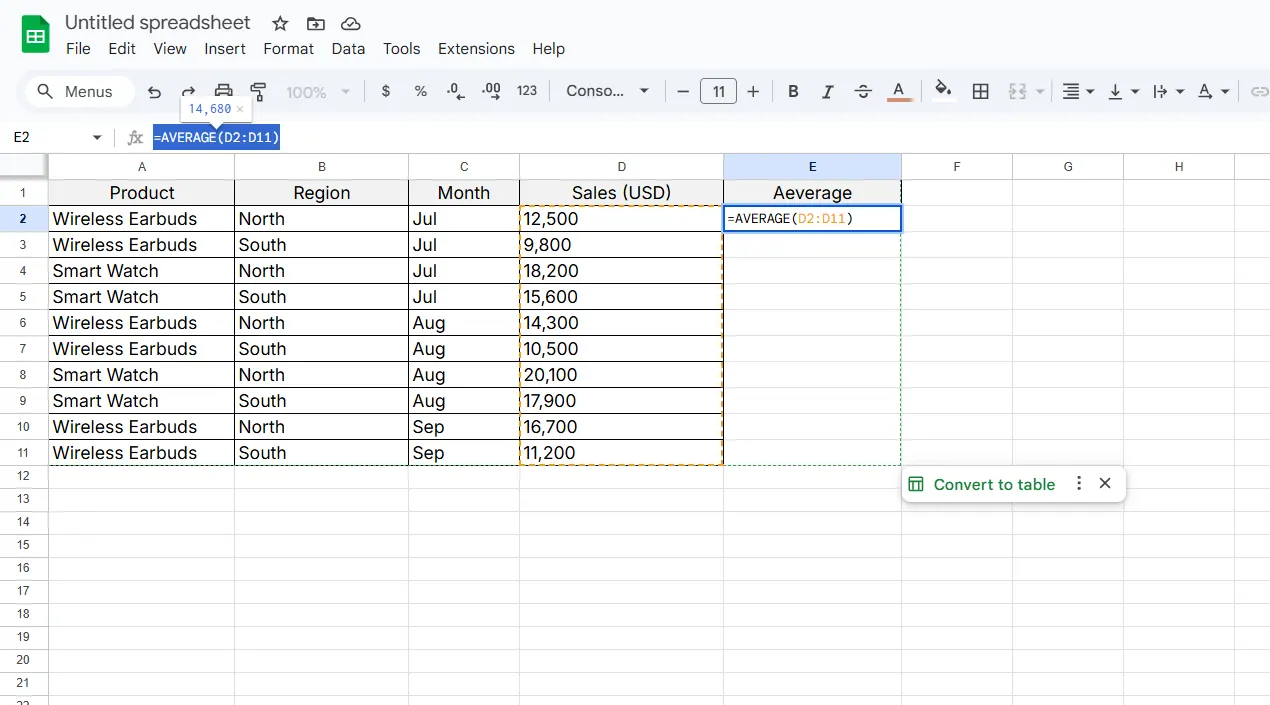
  1. 用=AVERAGE(B2:B10)計算平均值(請調整範圍)

公式

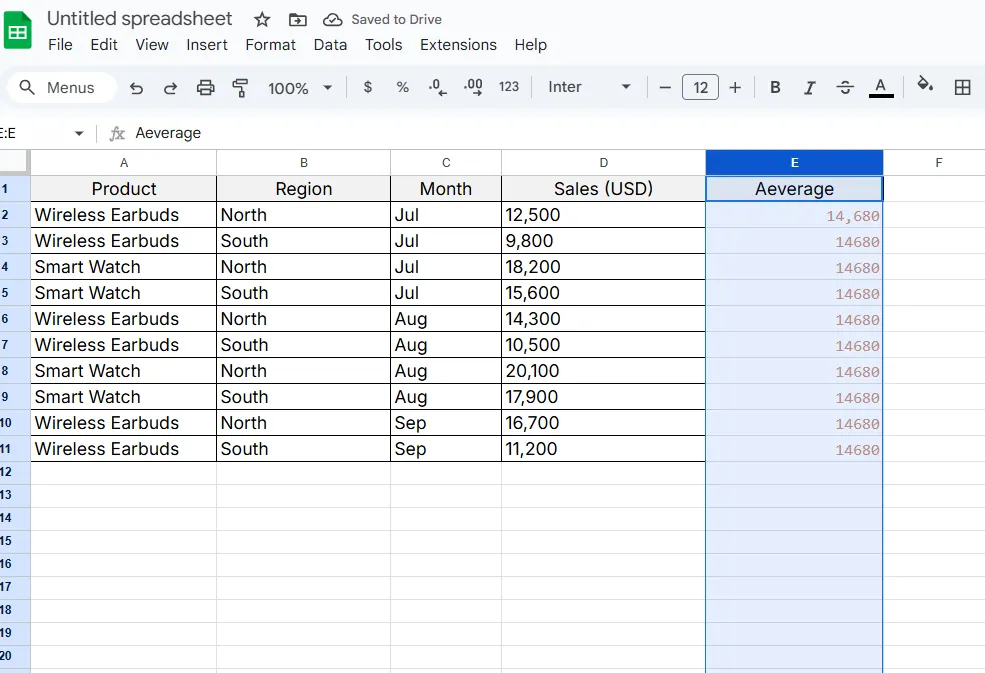
  1. 新增「平均」欄位,每行填入該數值

欄位

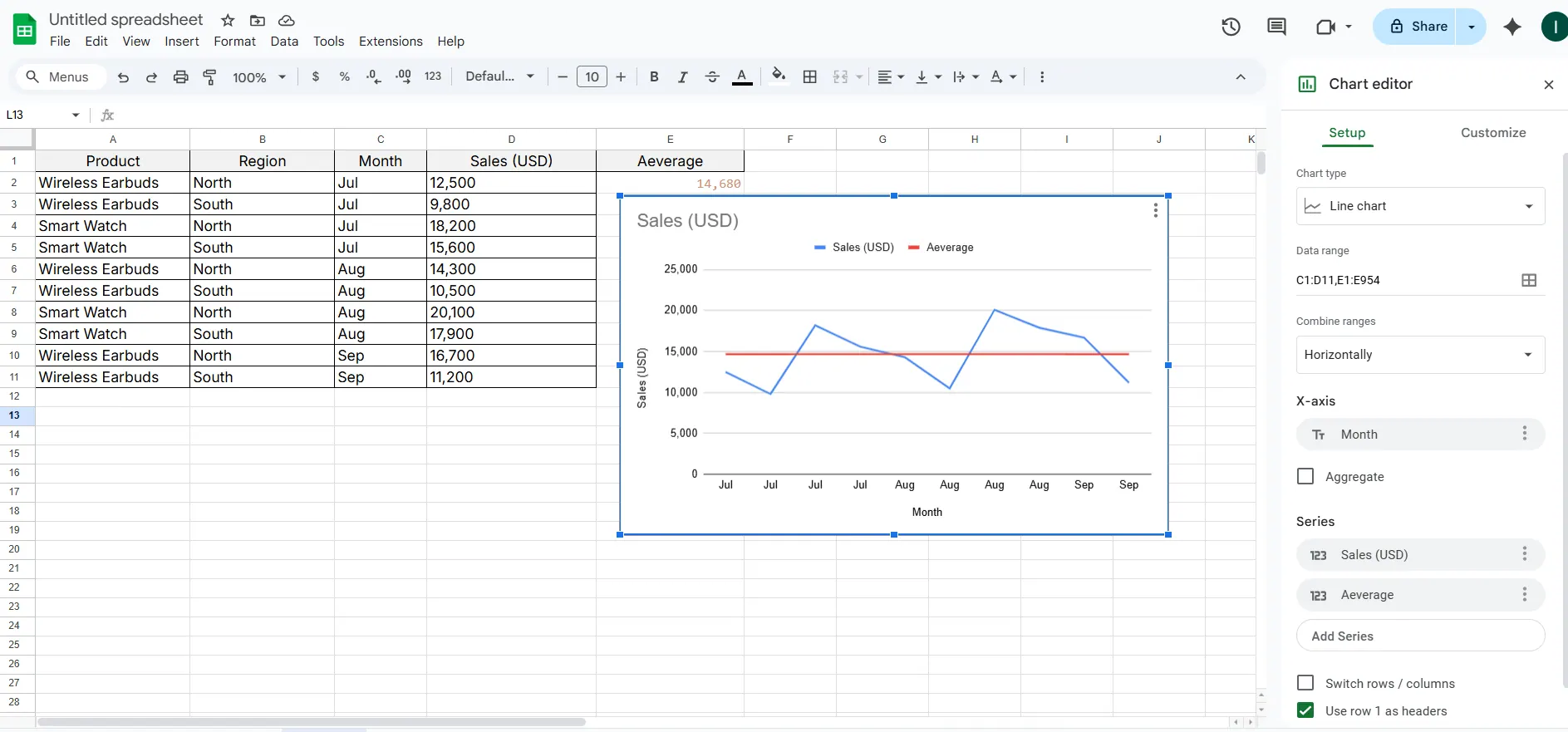
  1. 右鍵點擊圖表 > 編輯圖表
  2. 將平均欄添加為新數列
    平均線
    現在你會看到一條橫貫數據的直線——這就是你的新利器。

美化與實用化

別滿足於單調的灰線:

  • 改用醒目的顏色(紅色效果佳)
  • 嘗試虛線樣式
  • 添加數據標籤顯示確切平均值

在RowSpeak中,我們會自動設計突出平均線,同時保持圖表簡潔。

實際應用案例

分享我們的工作實例:

行銷團隊:

  • 為每日網站訪客添加平均線
  • 發現兩天遠低於平均值
  • 追蹤發現電子報被歸類為垃圾郵件

業務團隊:

  • 比對交易規模與平均值
  • 注意到月底成交大單較多
  • 據此調整聯繫客戶時機

注意這些常見錯誤

我踩過的坑讓你避免重蹈:

  • 新增數據時忘記更新平均線
  • AVERAGE公式範圍設定錯誤
  • 平均線顏色太淡難以辨識

進階技巧

掌握基礎後可嘗試:

  • 為不同區間添加多條平均線
  • 設定條件格式使平均值下滑時變色
  • 用Google Apps Script實現自動更新

專業簡報要領

分享圖表時:

  • 指出高於/低於平均值的部分
  • 說明平均值的意義
  • 保持簡潔——聚焦單一重點

為何止步於Google Sheets?

雖然本指南以Google Sheets為主,但想像AI能瞬間完成這一切。這正是我們開發RowSpeak的原因——它會自動:

  • 找出數據趨勢
  • 添加完美平均線
  • 甚至解釋模式意義

無需手動輸入公式或調整圖表,貼上數據立即獲得洞察。

準備升級數據分析能力?

添加平均線只是起點。當你準備好:

  • 省下手工分析時間
  • 即時獲取AI驅動的洞察
  • 快速生成專業報告

試試RowSpeak——就像口袋裡有位數據分析師。(沒錯,它會自動添加完美平均線😉)

現在就去讓試算表為你效力吧!你打算先視覺化哪組數據?
把手邊的試算表,變成團隊可核對、可分享的報告

直接使用現有的 Excel 或 CSV 檔案。RowSpeak 幫你找出值得留意的資訊,並整理成清楚的報告與儀表板,方便團隊核對、討論與分享。

用我的檔案試試

推薦文章

3 個免費 Google Sheets 商務支出追蹤範本(及 AI 如何協助)
Excel操作

3 個免費 Google Sheets 商務支出追蹤範本(及 AI 如何協助)

管理業務開支不必一團亂。這3款免費Google Sheets範本可簡化支出追蹤——但若需即時洞察與自動化,像RowSpeak這類AI工具才是改變遊戲規則的關鍵。

Gianna
10 款最佳 AI 工具:用 Google Sheets 革新你的數據工作流程
Excel操作

10 款最佳 AI 工具:用 Google Sheets 革新你的數據工作流程

用這10款尖端AI工具改造你的Google Sheets體驗 - 自動化流程、生成智能洞察、打造驚艷視覺化,RowSpeak領軍出擊。

Gianna
Google Sheets 有 AI 嗎?探索智慧功能與更佳替代方案
Excel操作

Google Sheets 有 AI 嗎?探索智慧功能與更佳替代方案

Google Sheets 提供基本 AI 功能如 Explore 和 Smart Fill,但進階分析方面,RowSpeak 透過 AI 驅動自動化提供更智能、更快速的洞察。

EGianna
如何使用AI在Google Sheets新增日曆(逐步指南)
Excel操作

如何使用AI在Google Sheets新增日曆(逐步指南)

厭倦手動輸入日期錯誤?了解像 RowSpeak 這類 AI 工具如何自動化 Google 試算表的日曆整合,節省時間並提升準確性。

Gianna
在Google Sheets中新增水平線的3種簡單方法(外加更聰明的AI替代方案)
Excel操作

在Google Sheets中新增水平線的3種簡單方法(外加更聰明的AI替代方案)

水平線能讓您的試算表更整潔專業。我們將逐步介紹三種手動方法,並展示RowSpeak如何在分析數據時自動完成此操作。

Gianna
如何在 Google Sheets 中新增分頁符號以優化資料整理
Excel操作

如何在 Google Sheets 中新增分頁符號以優化資料整理

為雜亂的Google Sheets所困?本指南將帶您逐步新增分頁符、換行符與公式分隔符,有效整理資料。我們還會展示RowSpeak如何透過AI自動化簡化這些流程。

Gianna
如何在Google Sheets中使用AI新增系列(智能方法)
Excel操作

如何在Google Sheets中使用AI新增系列(智能方法)

厭倦在 Google 試算表中手動填充序列?AI 可以在 RowSpeak 中秒級完成。這裡教您如何利用 AI 讓試算表工作更聰明,以及為何 RowSpeak 正在革新數據自動化。

Gianna
用AI驅動數據系列強化你的Google Sheets圖表
Excel操作

用AI驅動數據系列強化你的Google Sheets圖表

厭倦手動更新圖表?了解AI如何簡化Google Sheets新增數據系列,節省時間並揭示您可能錯過的強大數據模式。

Gianna