說實話,Excel的數據模型就像你買了卻從未搞懂的高級廚房 gadget。它承諾能徹底改變你的數據工作,但設定過程卻像在沒有組裝圖的狀況下拼裝IKEA家具。不過一旦成功運作?絕對是遊戲規則改變者。
作為建構過無數報表和儀表板的人,我可以告訴你:掌握數據模型絕對值得投入精力。但秘訣是——你其實不必總是手動操作。像RowSpeak這樣的工具能自動處理繁重工作,同時提供相同(甚至更好)的結果。
為什麼要使用Excel的數據模型?
想像你的數據就像一堆樂高積木。通常你一次只能組裝一種結構。數據模型能讓你把所有樂高套組連接起來——突然間你就能打造出能變形為城堡的太空船。
技術上來說,這是Excel內建的關聯式資料庫。你可以:
- 連結相關數據(例如將客戶ID與購買記錄對應)
- 同時分析多個數據源
- 避開vlookup地獄,建立更聰明的樞紐分析表
- 透過壓縮減少檔案大小
代價是什麼?設定需要一些專業知識。這正是我們的教學指南能幫上忙的地方——也是像RowSpeak這樣的AI工具成為重複性任務最佳夥伴的原因。
數據準備:無名英雄
在接觸數據模型前,請像準備米其林星級料理一樣清理你的數據:
- 去除重複 - 刪除會扭曲分析的重複項目
- 標準化格式 - 日期、貨幣和文字應遵循一致格式
- 修正錯誤 - 處理#N/A值、失效公式和拼寫錯誤
- 轉換為表格 - 選取範圍後按Ctrl+T(這能提高靈活性)
專業提示:RowSpeak的AI能自動完成80%的準備工作,識別不一致處並建議修正——省去數小時手動清理時間。
將數據加入模型:逐步指南
手動將數據加入Excel數據模型的方法:
- 選取已清理的表格
- 前往插入 > 樞紐分析表
- 勾選「將此數據加入數據模型」(這是關鍵步驟)
- 對其他表格重複上述步驟
接著是秘訣——建立關聯:
- 前往資料 > 關聯
- 點擊「新增」
- 選取匹配欄位(如兩個表格中的CustomerID)
- 選擇關聯類型(通常是「一對多」)
多數人會在此卡關。若遇到困難,RowSpeak能根據數據模式自動偵測並建議關聯——無需手動設定。
何時使用DAX(何時讓AI處理)
DAX公式能開啟進階分析,但有學習門檻。例如:
Total Sales = SUMX(FILTER(Sales, Sales[Category]="Electronics"), Sales[Amount])
雖然強大,手動編寫需要練習。RowSpeak的自然語言功能讓你只需輸入「顯示按區域分類的電子產品銷售額」,它就會自動生成正確的DAX公式。
AI捷徑:我們開發RowSpeak的原因
在手動建立數百個數據模型後,我們的團隊打造了RowSpeak來解決三大痛點:
- 關聯偵測 - AI自動映射表格間的連接方式
- 公式生成 - 用日常語言描述需求
- 視覺化 - 立即從模型建立儀表板
無需花費數小時設定關聯,你只需:
- 上傳試算表
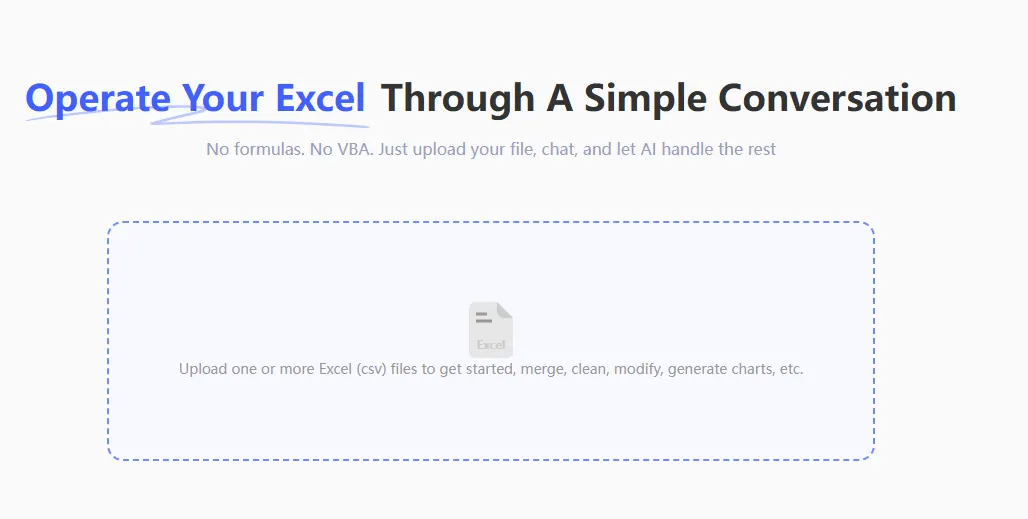
- 告訴RowSpeak你的分析需求
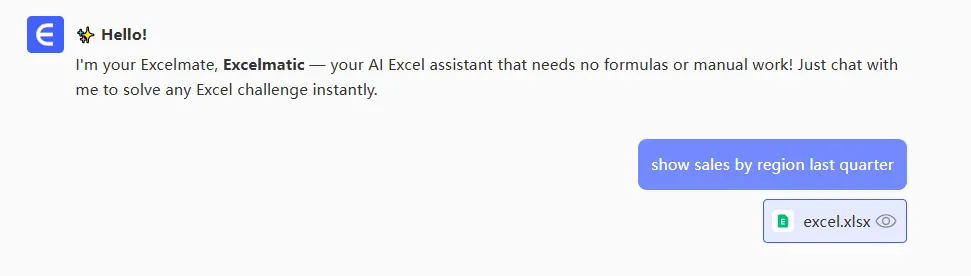
- 獲得完整連接的數據模型與視覺化圖表
應該總是使用數據模型嗎?
以下情況適合手動設定:
- 正在學習數據原理
- 處理簡單數據集
- 需要完全掌控關聯
以下情況建議使用RowSpeak等AI工具:
- 處理多個數據源
- 時間緊迫
- 管理定期報表
- 處理大型數據集
你的數據超能力正等待解鎖
無論選擇手動設定或AI輔助,掌握關聯式數據能讓你從試算表使用者晉升為數據大師。關鍵在於知道何時該自己打造引擎,何時該使用強大工具。
準備嘗試更聰明的方法了嗎?RowSpeak免費試用讓你在幾分鐘內體驗AI驅動的數據建模——無需手動建立關聯。因為在2024年,你的時間應該花在分析數據,而非準備數據上。