精通Excel日期處理:忙碌專業人士的完整指南

說實話,電子表格中的日期可以是得力助手,也可能是噩夢來源。作為長期與專案時程和報告期限搏鬥的人,我深刻體會到:精通Excel日期處理能徹底改變工作效率。

好消息是:Excel的日期功能遠比多數人想像的更強大。搭配RowSpeak等工具,以往需數小時的工作現在只需幾秒。讓我為您完整解析。

日期為何如此關鍵

Excel不只儲存日期,更將其視為序列值:1900年1月1日是第1天,1月2日是第2天,依此類推。這看似奇怪卻極其聰明,因為您能直接進行日期運算。需要計算30天期限?只需在起始日加30!

高效輸入技巧

我的獨家省時秘訣:

  • 自動顯示今日日期:輸入=TODAY(),每日自動更新
  • 固定時間戳記:按Ctrl+;快速標註當天日期(存檔超方便)
  • 快速序列:按住Ctrl拖曳填滿控點自動生成日期序列

但真正改變遊戲規則的是RowSpeak——它能根據數據模式自動填入日期,完全不需要公式。
shouye

實用格式設定技巧

輸入日期卻顯示異常?右鍵>儲存格格式就是解方。我的團隊最愛這些格式:

  • DD-MMM-YYYY (31-十二月-2023) —— 簡潔易讀
  • MMMM D, YYYY (2023年12月31日) —— 報告專用

專業提示:RowSpeak的智能格式會根據數據類型建議最佳顯示方式,讓您省去煩惱。

節省數小時的日期計算

這是Excel的強項:

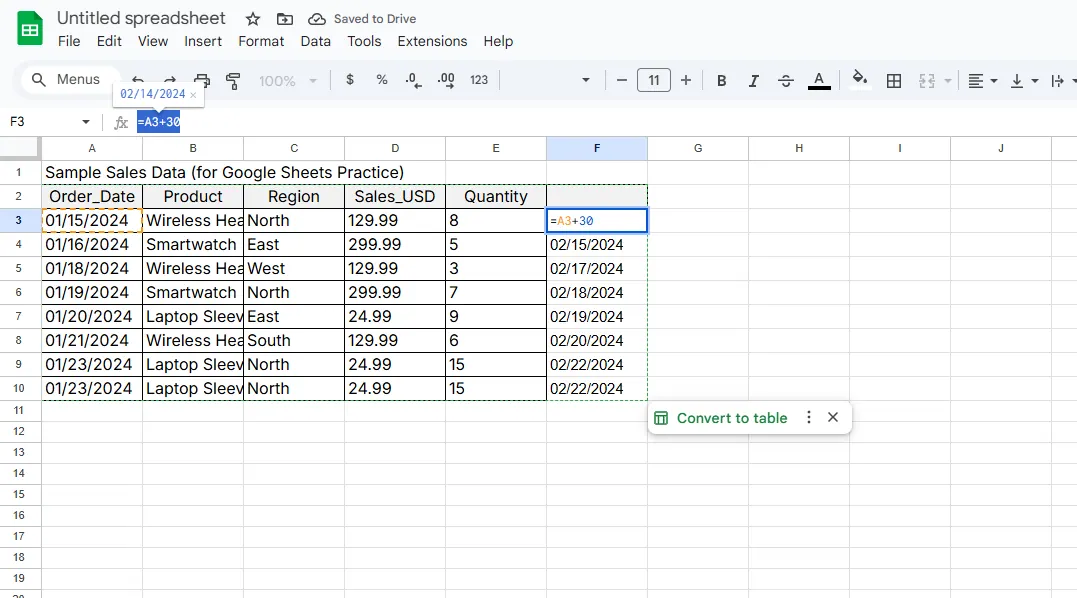
  • 專案期限?=A3+30(A3日期加30天)

30

  • 剩餘天數?=B1-TODAY()(計算B1截止日倒數)
  • 僅算工作日?=NETWORKDAYS(開始日,結束日,假期表)

但手動編寫這些公式?免了!RowSpeak的AI會在您輸入時自動建議正確日期計算,就像有位表格專家在旁指導。

進階日期技巧

  1. 條件式格式:讓逾期日期自動變紅色
  2. 日期圖表:用RowSpeak直覺拖放就能建立時間軸圖
  3. 進階函數:提取月份(MONTH())、年份(YEAR()),或將文字轉日期(DATEVALUE())

日期管理的未來

真相是:雖然Excel日期功能強大,仍需要手動操作。這正是我們團隊改用RowSpeak的原因。現在我們不必:

  • 死記公式
  • 修正格式錯誤
  • 從零建構圖表

只需描述需求(如「顯示各專案第四季截止日」),RowSpeak就能立即生成。省下多少時間?平均每位成員每週約4小時。

日期精通檢查清單

  1. 掌握基本輸入快捷鍵
  2. 熟練關鍵函數(TODAY、NETWORKDAYS)
  3. 設定條件式格式規則
  4. 試用RowSpeak自動日期功能(保證驚艷!)

記住:日期不該是壓力源。用對方法(和工具),它們反而能簡化工作。想了解能省多少時間?RowSpeak提供免費試用——這可能會永遠改變您處理日期的方式。

現在就去征服那些電子表格吧!未來的您(擁有大量空閒時間的那位)一定會感謝現在的行動。

把手邊的試算表,變成團隊可核對、可分享的報告

直接使用現有的 Excel 或 CSV 檔案。RowSpeak 幫你找出值得留意的資訊,並整理成清楚的報告與儀表板,方便團隊核對、討論與分享。

用我的檔案試試

推薦文章

10 款免費 Excel 預算規劃範本,輕鬆管理財務
Excel操作

10 款免費 Excel 預算規劃範本,輕鬆管理財務

預算規劃不該像解複雜謎題。這10款免費Excel模板提供現成框架,適用各種財務情境——從月度追蹤到債務減免。但若團隊需要即時洞察,RowSpeak的AI驅動分析能在數秒內將原始數據轉化為可執行的財務儀表板。

Gianna
10 個免費 Excel 商務支出追蹤模板(外加更智慧的 AI 替代方案)
Excel操作

10 個免費 Excel 商務支出追蹤模板(外加更智慧的 AI 替代方案)

追蹤業務開支不必繁瑣。雖然Excel模板提供了良好的起點,但現代AI工具如RowSpeak透過自動化洞察和即時報告革新了費用管理。以下是傳統與尖端解決方案的指南。

Gianna
3款最佳AI工具:用Excel強化數據分析
Excel操作

3款最佳AI工具:用Excel強化數據分析

在當今數據驅動的商業環境中,結合AI與Excel能釋放強大潛能。本指南探討三大最佳AI工具,其中RowSpeak以無縫數據分析與自動化功能脫穎而出。

Gianna
Excel無回應?如何復原檔案(並預防未來凍結)
Excel操作

Excel無回應?如何復原檔案(並預防未來凍結)

Excel當機可能嚴重影響工作效率。本文提供實用步驟:復原未存檔文件、解決凍結問題,並運用RowSpeak等AI工具打造穩定高效的試算表。

Gianna
如何在Excel中將數字增加10%
Excel操作

如何在Excel中將數字增加10%

無論是調整價格、預測增長還是更新預算,在Excel中增加10%都是一項基本技能。探索手動方法,以及RowSpeak如何立即自動化這些計算。

Gianna
如何在Excel中為日期加3個月:商務用戶逐步指南
Excel操作

如何在Excel中為日期加3個月:商務用戶逐步指南

管理时间表、到期日或项目进度?本指南带您了解在 Excel 中为日期增加 3 个月的可靠方法——以及 RowSpeak 如何通过 AI 精准自动化这些任务。

Gianna
如何在Excel中為日期增加3年:4種可靠方法
Excel操作

如何在Excel中為日期增加3年:4種可靠方法

在Excel中處理日期不必複雜。無論是初學者還是進階使用者,都能學會最準確的方法為任何日期加3年。另外,了解RowSpeak如何為您自動化這些計算。

Gianna
如何在Excel中為日期加6個月(AI驅動方法)
Excel操作

如何在Excel中為日期加6個月(AI驅動方法)

探索Excel中最快速、精準的日期計算方法——無需複雜公式。讓RowSpeak的AI為您代勞。

Gianna