說實話,用 Excel 追蹤工時就像蒙眼解魔術方塊。無論是計算工時、專案時程,還是想搞懂自己究竟開了多久的會議(劇透:肯定太長),正確計算時間都至關重要。
在 RowSpeak,我們精通試算表,只為讓你更輕鬆。以下是 Excel 時間加總的完整指南——不需要高等數學學位。
為何 Excel 的時間計算與眾不同
首先解密 Excel 的時間邏輯:它將時間視為一天的分數——24 小時 = 1。所以上午 6 點實際是 0.25(一天的 1/4),中午是 0.5,下午 6 點是 0.75。看似奇怪,但掌握後會讓計算更簡單。
專業技巧:右鍵點擊儲存格 >「設定儲存格格式」> 選擇「時間」即可查看。需要顯示秒數?也可自訂格式。
基礎時間加總:你的新派對絕活
從簡單範例開始,假設你從上午 9 點工作到下午 5 點:
- 在 A1 輸入開始時間 (9:00 AM)
- 在 B1 輸入結束時間 (5:00 PM)
- 在 C1 輸入:=B1-A1
搞定!得到 8 小時。但可能顯示為 0.333(即 8/24),要轉為易讀格式:
- 右鍵點擊結果儲存格
- 選擇「設定儲存格格式」
- 選「自訂」
- 輸入 [h]:mm
現在會顯示「8:00」——清楚多了!
當工作日超時運轉
多數人會在此卡關。Excel 預設 24 小時制會歸零(像老式電子鐘),但加班怎麼算?
解法:使用剛才的 [h]:mm 格式。中括號讓 Excel 突破 24 小時限制,30 小時會顯示為 30:00 而非歸零的 6:00。
試試:
- 在 B1-B5 記錄每日工時
- 在 B6 輸入:=SUM(B2:B6)
- 設定 [h]:mm 格式
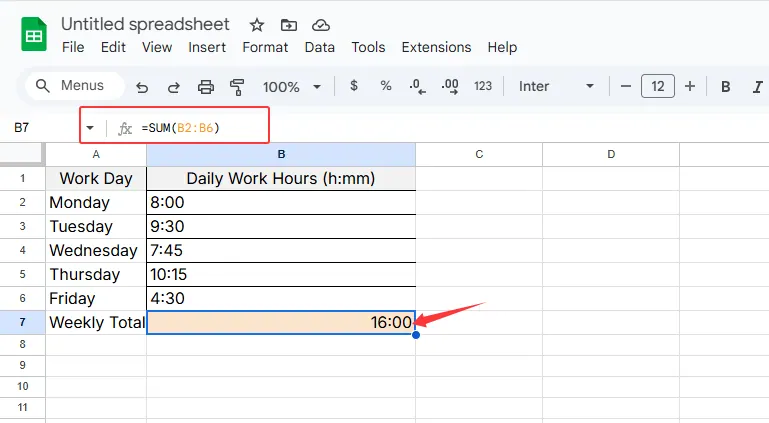
現在可計算多日總工時——自由工作者與專案經理必備。
進階技巧:TIME 函數
要增加特定時長?TIME 函數是神器。若需在開始時間加 3 小時 30 分鐘:
公式:=A1+TIME(3,30,0)
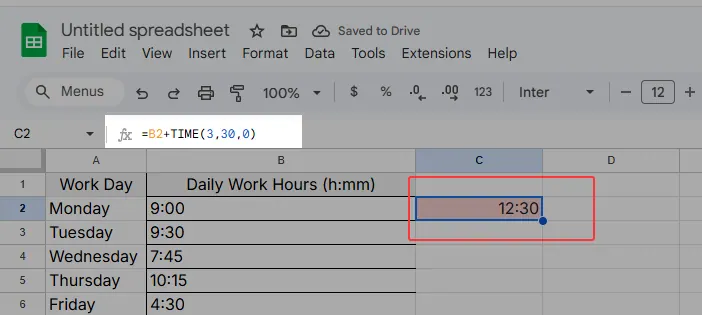
三個參數分別是時、分、秒。適用於:
- 計算含休息的結束時間
- 為會議增加緩衝時間
- 預估任務時長
跨時區工作秘技
需要轉換紐約 (EST) 到倫敦 (GMT) 時間?
- 在 A1 輸入 EST 時間
- 在 B1 輸入:=A1+TIME(5,0,0)
根據時差調整小時數,記得考慮夏令時間。
自動化升級
何必手動計算?建立每週追蹤表:
- A 欄:開始時間
- B 欄:結束時間
- C 欄:=B1-A1(向下拖曳)
- 底部儲存格:=SUM(C1:C5)
現在每當更新時間,週總工時會自動計算。
超時視覺警示
用條件式格式標記超時:
- 選取工時儲存格
- 點選 常用 > 條件式格式 > 新增規則
- 選「使用公式」
- 輸入:=C1>TIME(8,0,0)
- 選擇標記顏色
超過 8 小時的日期會突出顯示,方便管理工作量。
常見時間計算陷阱
連專家都會踩坑:
- #VALUE! 錯誤:通常是文字與時間格式混用,檢查輸入內容。
- 負數時間:結束時間早於開始時間,用 ABS() 修正或檢查數據。
- 24+ 小時顯示異常:記得 [h]:mm 格式就是解法。
超越基礎:讓 RowSpeak 代勞
雖然這些技巧好用,但若能直接「告訴」試算表需求呢?這就是 RowSpeak 的革新之處:
- 輸入「加總本週工時」立即獲得結果
- 自動正確格式化時間數據
- 智能建議時間追蹤設定
透過 AI 功能,RowSpeak 讓你專注於真正重要的工作。
省時專業技巧
最後加碼:
- ALT + : (冒號) 插入當前時間
- CTRL + SHIFT + @ 快速套用時間格式
- 用資料驗證建立重複時間的下拉選單
現在輪到你掌控時間
從基礎加總到跨時區計算,你已具備全面技能。記住——與其死記公式,不如用 RowSpeak 讓 AI 瞬間完成。
準備好升級 Excel 技能了嗎?未來那個省下大把時間的你,一定會感謝現在的決定。