如何在 Google 試算表中專業地新增自訂誤差線

是否曾看著Google試算表中的圖表心想:「這需要更多背景資訊」?這時誤差線就能派上用場——它們就像讓數據視覺化脫穎而出的秘密武器。作為RowSpeak的成長經理,我親眼見證這些微小視覺提示如何左右數據呈現的成敗。

誤差線為何重要(超乎你想像)

誤差線不只是花俏裝飾——它們訴說數據背後的真實故事。能顯示:

  • 數據的可靠程度
  • 數值的可能範圍
  • 組間差異是否顯著

在RowSpeak,我們分析客戶行為模式時每天使用誤差線,幫助辨識真實趨勢與隨機波動。

數據準備要訣

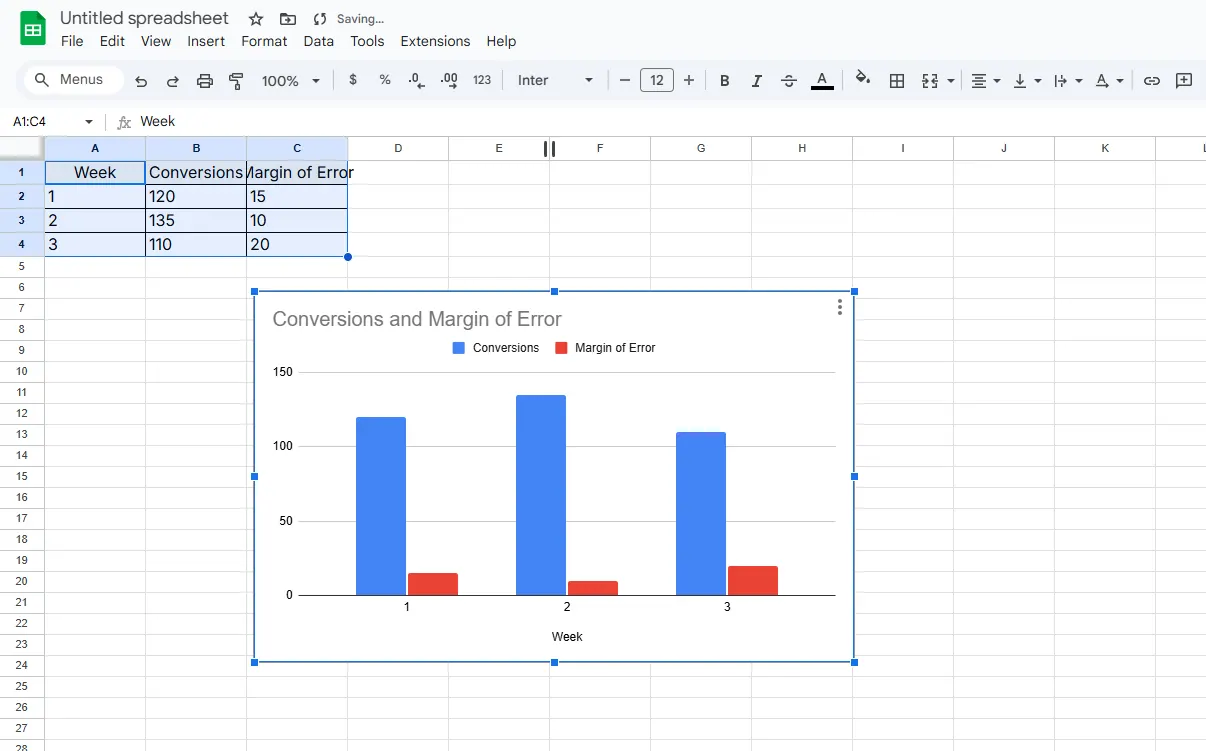
假設您追蹤每週網站轉換率:

週次 轉換數 誤差範圍
1 120 15
2 135 10
3 110 20

專業建議:永遠將誤差值單獨放在一欄以便參照。

建立基礎圖表(簡單部分)

  1. 選取數據範圍
  2. 點擊插入 > 圖表
  3. 選擇圖表類型(長條圖很適合)

step1

但多數人就此停步——別跟他們一樣。

添加誤差線:逐步魔法

現在進入精彩部分:

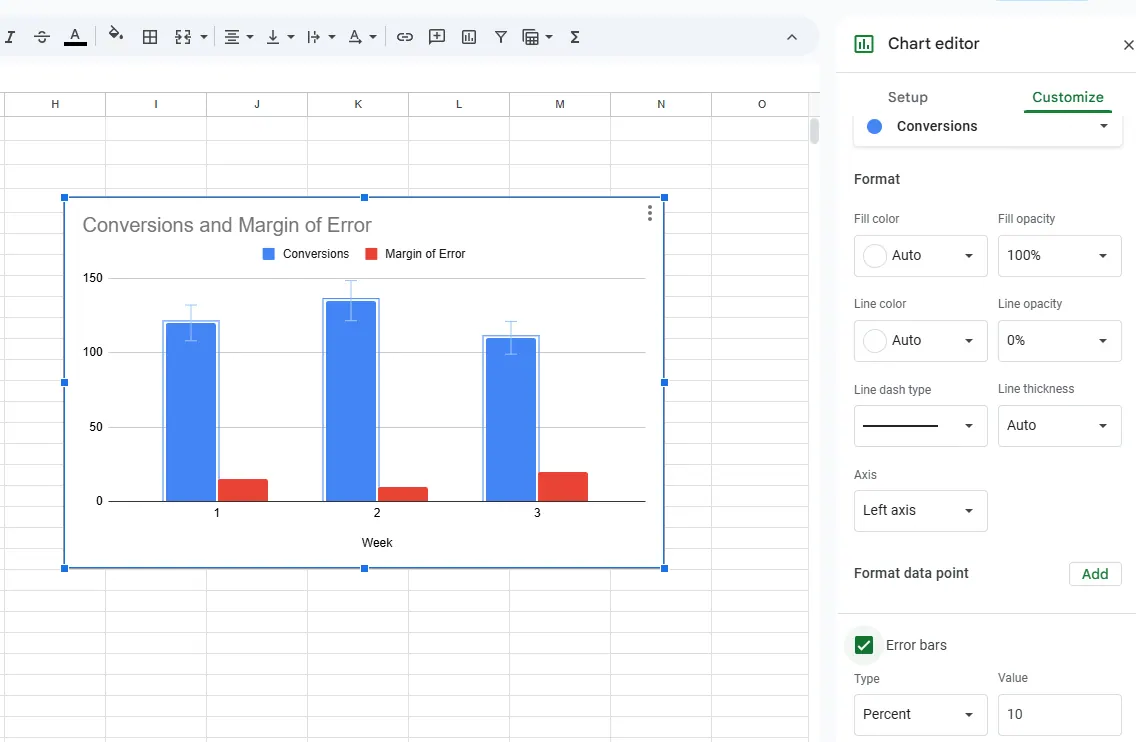
  1. 點選圖表
  2. 開啟圖表編輯器(三點圖示 > 編輯圖表)
  3. 前往自訂分頁 > 數列
  4. 勾選誤差線方框
  5. 在誤差線類型選擇「自訂」
  6. 指定誤差值範圍

step2

完成!您的圖表現在呈現完整樣貌。

常見錯誤避免

  • 誤用誤差類型(標準差 vs 自訂值)
  • 忘記標註誤差線含義
  • 粗細不當(保持可見但不突兀)

手動操作太繁瑣?RowSpeak登場

Google試算表適合單次圖表,但若您需要:

  • 跨多份報表自動化誤差線?
  • 對數十張圖表套用一致樣式?
  • 即時更新視覺化?

這正是RowSpeak的強項。我們的AI平台能:

  1. 自動偵測誤差範圍
  2. 每次精準套用誤差線
  3. 保持所有圖表同步

想像上傳資料集後,咖啡還沒喝完就能獲得含誤差線的完美格式圖表。

進階視覺化技巧

  • 誤差線配色配合品牌識別
  • 添加簡短註解說明誤差計算方式
  • 對不同資料集使用不同樣式(T型、帶端帽)

我們愛用的實際案例

在RowSpeak,客戶運用誤差線於:

  • A/B測試結果(顯示統計顯著性)
  • 財務預測(呈現信賴區間)
  • 科學研究(可視化標準差)

換您大顯身手

掌握基礎後,試著在下份簡報加入誤差線。當您準備提升數據處理層級時,RowSpeak能接手繁重工作——讓您專注洞見而非格式。

記住:出色的數據視覺化不在華麗圖形,而在清晰溝通。誤差線是完整呈現數據故事的秘密武器。

想了解RowSpeak如何為團隊自動化此流程?免費試用——您將驚嘆沒有它時是怎麼工作的。
把手邊的試算表,變成團隊可核對、可分享的報告

直接使用現有的 Excel 或 CSV 檔案。RowSpeak 幫你找出值得留意的資訊,並整理成清楚的報告與儀表板,方便團隊核對、討論與分享。

用我的檔案試試

推薦文章

免費 Google 試算表支出追蹤範本(外加更智慧的 AI 替代方案)
Excel操作

免費 Google 試算表支出追蹤範本(外加更智慧的 AI 替代方案)

在試算表中手動追蹤支出可能很繁瑣。這些免費的Google Sheets範本雖有幫助,但了解RowSpeak的AI如何將財務追蹤轉變為自動化且具洞察力的流程。

Gianna
如何在 Google 試算表中新增與管理資料範圍(含 AI 快捷操作)
Excel操作

如何在 Google 試算表中新增與管理資料範圍(含 AI 快捷操作)

資料範圍是高效試算表工作的核心。本指南將帶您了解如何在Google Sheets中建立與管理資料範圍,並介紹現代AI解決方案(如RowSpeak)如何自動處理這些任務,為您節省大量手動操作時間。

Gianna
如何在 Google 試算表中使用 AI 新增公式:逐步指南
Excel操作

如何在 Google 試算表中使用 AI 新增公式:逐步指南

為複雜的試算表公式苦惱?了解AI如何將Google Sheets轉化為更智能的工作空間—RowSpeak正引領輕鬆數據分析的新浪潮。

Gianna
如何在 Google 試算表中新增函數:商務用戶逐步指南
Excel操作

如何在 Google 試算表中新增函數:商務用戶逐步指南

掌握Google Sheets函式能徹底改變您的數據工作流程。本指南將帶您從基礎函式到進階自訂公式,同時展示RowSpeak的AI功能如何將您的試算表技能提升至全新境界。

Gianna
如何在 Google 表格中加總一列數字(3 種簡單方法)
Excel操作

如何在 Google 表格中加總一列數字(3 種簡單方法)

厭倦手動計算?本指南展示多種在Google Sheets中加總列的方法,以及AI工具如RowSpeak如何自動完成。

Gianna
如何在 Google 試算表中快速加減多個儲存格
Excel操作

如何在 Google 試算表中快速加減多個儲存格

厭倦手動計算?本指南展示Google Sheets中的快速加減公式,以及RowSpeak如何自動完成這一切。

Gianna
如何在 Google 試算表中新增儲存格:提升資料管理效率的逐步指南
Excel操作

如何在 Google 試算表中新增儲存格:提升資料管理效率的逐步指南

為插入儲存格卻怕搞亂表格而苦惱?本實用指南帶您掌握Google Sheets的儲存格插入技巧,並介紹RowSpeak的AI自動化功能,讓資料管理輕鬆無負擔。

Gianna
如何用AI在Google試算表中快速新增欄位(告別手動操作!)
Excel操作

如何用AI在Google試算表中快速新增欄位(告別手動操作!)

厭倦手動在Google Sheets新增欄位?了解AI工具如RowSpeak如何立即處理此任務,讓您專注於更重要的事。

Gianna