如何在 Excel 中新增自訂誤差線 (逐步指南)

說實話,單純的原始數據無法呈現全貌。這就是誤差線的價值所在——透過顯示數據變異性,為Excel圖表增添關鍵背景。作為耗費無數時間打磨報告的人,我可以告訴你:專業級的誤差線處理,正是區分業餘試算表與專業數據視覺化的關鍵。

誤差線為何重要(超乎你想像)

誤差線不只是花俏的圖表裝飾,更是真相揭露者。試想展示季度銷售數據時若不顯示可能數值範圍,你就錯失了強調哪些結果確實可靠、哪些存在不確定性的機會。

不同誤差線類型的核心差異:

  • 標準差:顯示數據點的分散程度
  • 標準誤:揭示平均值可能的波動範圍
  • 置信區間:標示真實值可能落點的區間

手動操作:在Excel添加誤差線

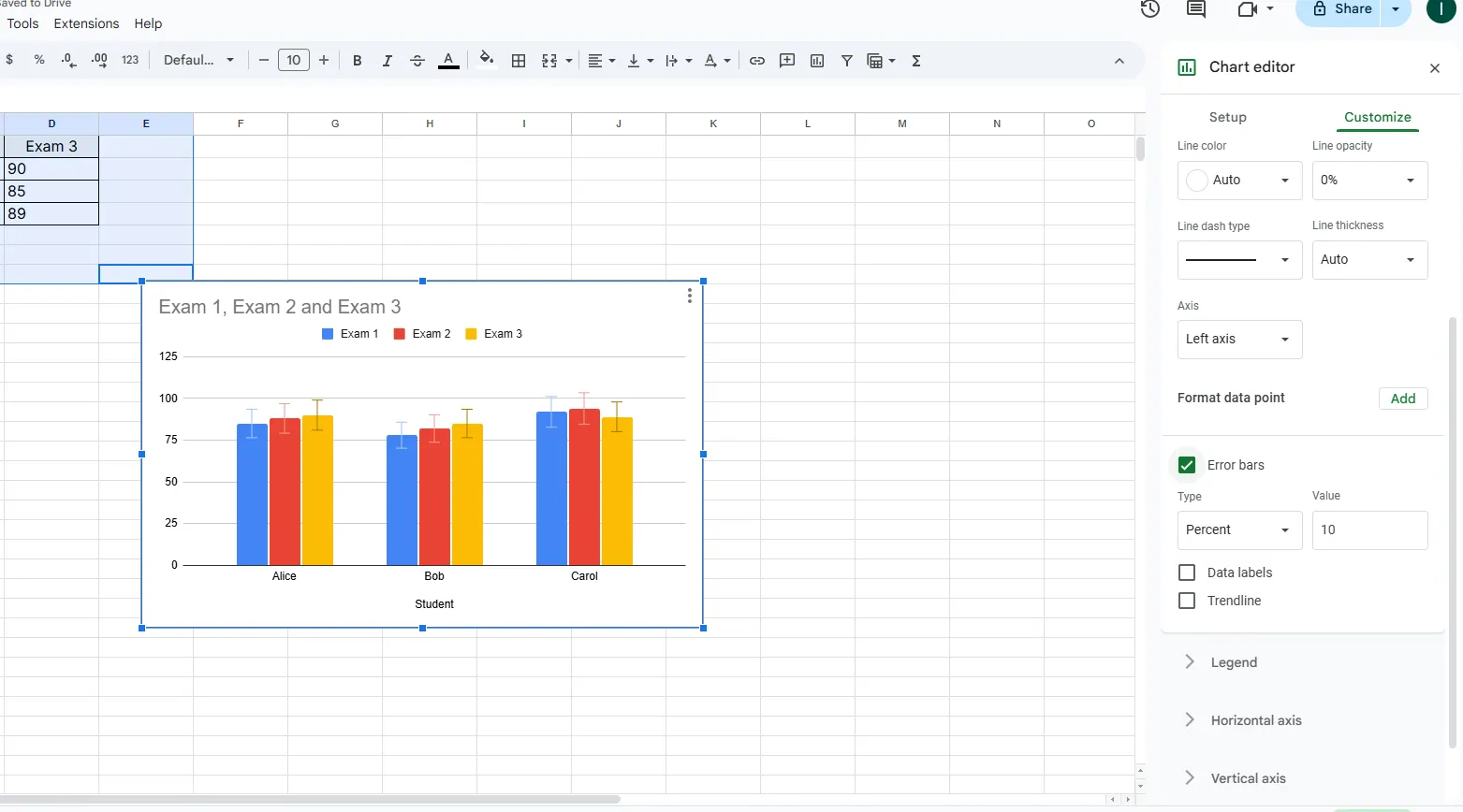
我們以考試分數為例,逐步說明如何手動建立誤差線:

學生 測驗1 測驗2 測驗3
愛麗絲 85 88 90
鮑伯 78 82 85
卡蘿 92 94 89

步驟1:選取數據並插入圖表(柱狀圖或折線圖最適合)

步驟2:點擊圖表 > 圖表設計標籤 > 添加圖表元素 > 誤差線
error

專業技巧:若需自訂誤差值,選擇「更多誤差線選項」並指定「自訂」範圍。

更聰明的方法:用RowSpeak自動化誤差線

這才是精彩之處。雖然手動方法可行,但RowSpeak的AI技術能徹底革新這個繁瑣流程:

  1. 上傳資料集
  2. 描述需求(例如:「用自訂誤差線顯示考試分數變異性」)
  3. 觀看RowSpeak自動完成:
    • 識別合適的誤差線類型
    • 計算精確數值
    • 生成可直接發表的圖表

最棒的是?RowSpeak在消除手動工作的同時,仍保留所有自訂選項。無需反覆翻找選單,也不必擔心計算錯誤。

常見陷阱(及如何避免)

即使資深分析師也會犯這些錯:

  • 使用預設誤差線,而數據需要自訂值時
  • 圖表過度擁擠,誤差線過多
  • 忘記標註誤差線代表的含義

RowSpeak透過以下功能協助避開這些問題:

  • 智慧建議最佳誤差線顯示方式
  • 自動間距與格式調整
  • 內建圖例生成

超越基礎圖表:誤差線的進階應用

誤差線不僅適用於簡單條形圖,更能有效運用於:

  • 科學研究:顯示實驗不確定性
  • 市場分析:呈現調查數據的置信區間
  • 財務預測:可視化預測範圍

關鍵結論

雖然Excel內建工具能完成基本需求,但RowSpeak透過以下方式提升你的數據敘事力:

  1. 自動化技術性繁瑣工作
  2. 確保統計準確性
  3. 即時產出簡報級視覺效果

準備升級你的數據處理能力嗎?免費試用RowSpeak,體驗AI如何將誤差線從附屬品轉化為可執行的洞察。在這個數據驅動的時代,重要的不只是數字本身——更是隱藏在數字背後的完整故事。

把手邊的試算表,變成團隊可核對、可分享的報告

直接使用現有的 Excel 或 CSV 檔案。RowSpeak 幫你找出值得留意的資訊,並整理成清楚的報告與儀表板,方便團隊核對、討論與分享。

用我的檔案試試

推薦文章

10 款免費 Excel 預算規劃範本,輕鬆管理財務
Excel操作

10 款免費 Excel 預算規劃範本,輕鬆管理財務

預算規劃不該像解複雜謎題。這10款免費Excel模板提供現成框架,適用各種財務情境——從月度追蹤到債務減免。但若團隊需要即時洞察,RowSpeak的AI驅動分析能在數秒內將原始數據轉化為可執行的財務儀表板。

Gianna
10 個免費 Excel 商務支出追蹤模板(外加更智慧的 AI 替代方案)
Excel操作

10 個免費 Excel 商務支出追蹤模板(外加更智慧的 AI 替代方案)

追蹤業務開支不必繁瑣。雖然Excel模板提供了良好的起點,但現代AI工具如RowSpeak透過自動化洞察和即時報告革新了費用管理。以下是傳統與尖端解決方案的指南。

Gianna
3款最佳AI工具:用Excel強化數據分析
Excel操作

3款最佳AI工具:用Excel強化數據分析

在當今數據驅動的商業環境中,結合AI與Excel能釋放強大潛能。本指南探討三大最佳AI工具,其中RowSpeak以無縫數據分析與自動化功能脫穎而出。

Gianna
Excel無回應?如何復原檔案(並預防未來凍結)
Excel操作

Excel無回應?如何復原檔案(並預防未來凍結)

Excel當機可能嚴重影響工作效率。本文提供實用步驟:復原未存檔文件、解決凍結問題,並運用RowSpeak等AI工具打造穩定高效的試算表。

Gianna
如何在Excel中將數字增加10%
Excel操作

如何在Excel中將數字增加10%

無論是調整價格、預測增長還是更新預算,在Excel中增加10%都是一項基本技能。探索手動方法,以及RowSpeak如何立即自動化這些計算。

Gianna
如何在Excel中為日期加3個月:商務用戶逐步指南
Excel操作

如何在Excel中為日期加3個月:商務用戶逐步指南

管理时间表、到期日或项目进度?本指南带您了解在 Excel 中为日期增加 3 个月的可靠方法——以及 RowSpeak 如何通过 AI 精准自动化这些任务。

Gianna
如何在Excel中為日期增加3年:4種可靠方法
Excel操作

如何在Excel中為日期增加3年:4種可靠方法

在Excel中處理日期不必複雜。無論是初學者還是進階使用者,都能學會最準確的方法為任何日期加3年。另外,了解RowSpeak如何為您自動化這些計算。

Gianna
如何在Excel中為日期加6個月(AI驅動方法)
Excel操作

如何在Excel中為日期加6個月(AI驅動方法)

探索Excel中最快速、精準的日期計算方法——無需複雜公式。讓RowSpeak的AI為您代勞。

Gianna