我們都遇過這種情況——在Excel中仔細輸入「0012345678」,卻只能眼睜睜看著它變成「12345678」。這些消失的零看似微不足道,但在處理需要嚴格10位數格式的產品SKU、員工ID或帳戶號碼時,可能造成大麻煩。
在RowSpeak,我們每天協助團隊自動化處理這些令人沮喪的Excel任務。讓我分享最有效的方法,確保你的前置零乖乖待在該在的位置。
為什麼Excel討厭你的零(以及如何解決)
Excel對數字和文字的處理方式不同。當它看到「0012345678」時,會認為:「這只是12345678前面多了一些東西。」預設情況下,Excel會去除它認為不必要的前置零。
這在以下情況會造成問題:
- 庫存系統要求10位數SKU
- 銀行帳號必須保持精確格式
- 政府表格要求固定長度的識別碼
以下是七種確保前置零不消失的方法,從最簡單到最高階排序。
方法1:TEXT函數(我們的最愛)
TEXT函數就像給Excel明確的格式指令。神奇公式如下:
=TEXT(A1,"0000000000")
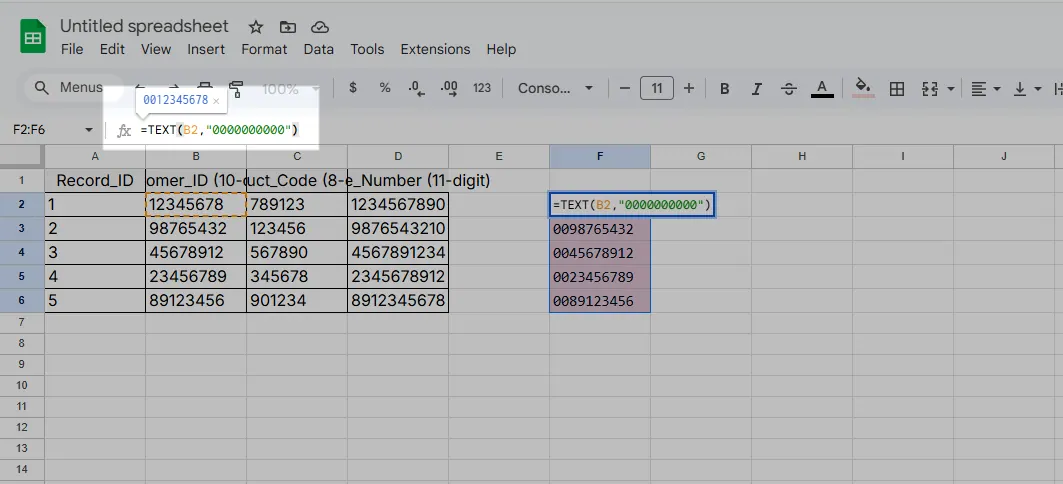
這告訴Excel:「取出A1儲存格的值,並顯示為正好10位數,不足位數補零。」
專業技巧: 在RowSpeak中,只需點擊一次即可自動化處理整個資料集——無需公式。
方法2:自訂數值格式
想保留數值但顯示零?自訂格式能幫你:
- 選取儲存格
- 右鍵 → 儲存格格式
- 在數值 → 自訂中輸入:
0000000000
現在你的數字會顯示零,同時保持可計算性——完美適用財務報表。
方法3:CONCATENATE技巧
在舊版Excel中,這個組合效果驚人:
=CONCATENATE(REPT("0",10-LEN(B2)),B2)
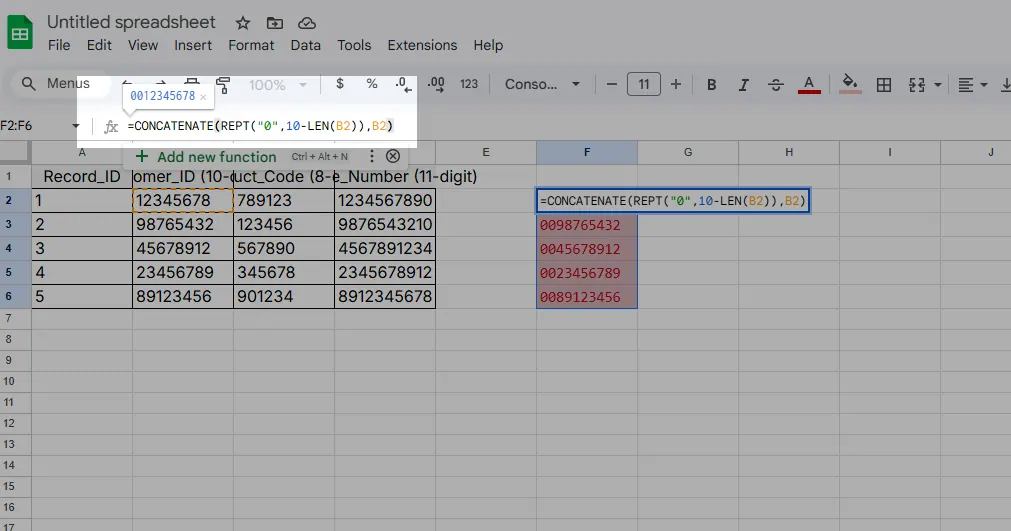
它會計算需要多少個零來補足10位數,然後將它們加到你的數字前。
方法4:快速但粗糙的撇號法
需要臨時解決方案?在數字前輸入撇號:
'0012345678
Excel會將其視為文字,保留所有字元。簡單但不適合大型資料集。
方法5:快速填入(Excel的秘密武器)
Excel可以學習你的格式模式:
- 手動輸入一個正確格式的數字
- 開始輸入下一個——Excel會建議模式
- 按Enter接受
適合一次性修正且不需公式的情況。
方法6:VBA進階用法
對於重複性任務,這個VBA腳本可自動補零:
Sub AddZeros()
    For Each cell In Selection
        cell.Value = Format(cell.Value, "0000000000")
    Next cell
End Sub
方法7:正確匯入資料
從源頭預防問題,以以下方式匯入CSV/文字檔:
- 資料 → 從文字/CSV
- 選擇檔案
- 將有問題的欄位設為「文字」格式
別再跟Excel搏鬥——讓AI處理
雖然這些方法有效,但它們需要持續維護。RowSpeak能消除這些麻煩,透過:
- 自動偵測並修正數字格式
- 在所有檔案中應用一致的格式
- 在來源資料變更時動態更新
你不需要記憶公式,就能零努力獲得完美格式。
最終建議
無論你選擇簡單的文字轉換或進階的VBA,維護前置零不必是件苦差事。對於每天處理此問題的團隊,考慮升級到AI驅動的工具來自動處理格式——因為你有比照顧零更重要的工作要做。
需要針對你的補零挑戰獲得協助?RowSpeak的AI能在幾秒內分析你的試算表並推薦完美解決方案。