我們都遇過這種情況——當你將資料集匯入Google Sheets時,精心格式化的10位數數字開頭的零消失了。作為RowSpeak的成長經理,我每天都會看到這種頭痛問題。無論是客戶電話號碼(國家代碼消失了!)還是產品SKU,缺失的零都可能嚴重破壞資料完整性。
好消息是?Google Sheets提供多種解決方案,從簡單的公式到強大的自動化工具。更好的消息是?像RowSpeak這樣的工具可以自動處理這種格式化,同時提供進階的資料分析功能。讓我們來看看你的選擇。
為什麼開頭的零比你想象的更重要
電子表格對待「0123」和純粹的「123」是不同的。開頭的零不僅僅是美觀問題——它通常對以下情況至關重要:
- 國際電話號碼(當+44變成沒有零的44時)
- 必須與庫存系統匹配的產品條碼
- 格式決定有效性的政府ID
- 當零影響排序和查找時的資料庫匹配
在RowSpeak,我們見過客戶在分析前手動修正零花費數小時。這就是為什麼我們在AI驅動的電子表格助手內建了智能格式化功能。
5種萬無一失的補零方法
1. TEXT函數(我們的首選)
=TEXT(A2,"0000000000")
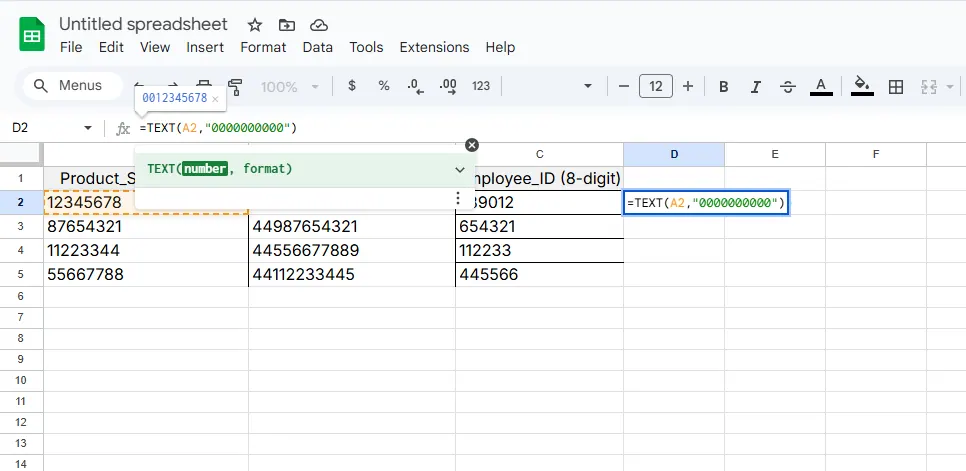
這將數字轉換為文字並保留零。需要10位數?在格式中使用十個零。RowSpeak用戶通過我們的智能格式化建議自動獲得此功能。
2. CONCATENATE自訂格式
=CONCATENATE("00000",A2)
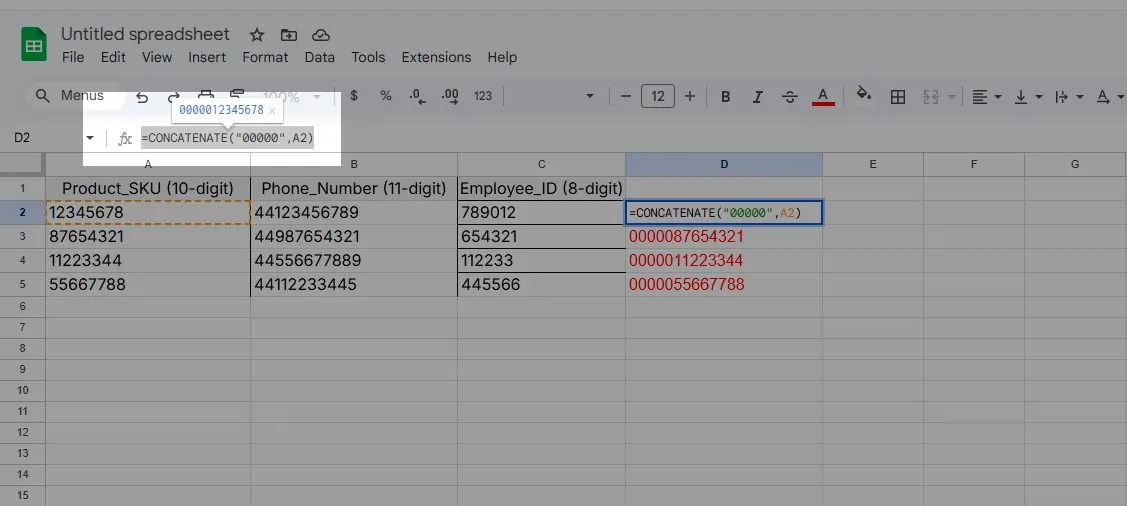
手動添加零,然後使用RIGHT修剪為10位數。雖然有效,但這種手動方法在處理大型資料集時會變得繁瑣——這正是我們在RowSpeak中自動化的原因。
3. RIGHT函數填充
=RIGHT("0000000000"&A1,10)
這種「填充後切片」的方法保證10位數。專業提示:RowSpeak的公式生成器可以在幾秒內創建這些複雜公式。
4. 自訂數字格式
- 選擇你的儲存格
- 格式 > 數字 > 自訂數字格式
- 輸入
0000000000
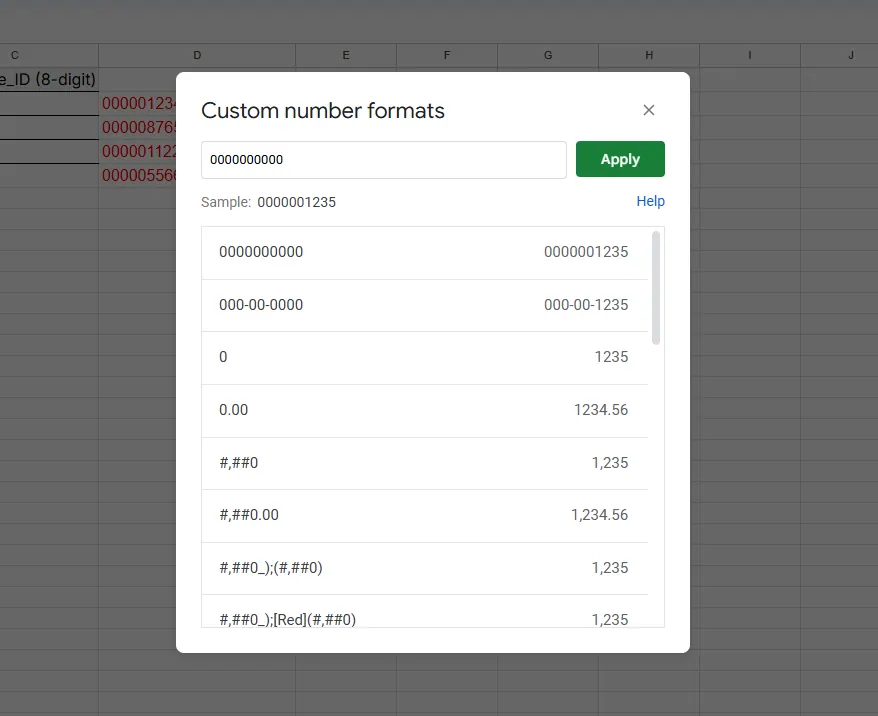
注意:這僅改變顯示,不改變實際值。對於永久性修正,RowSpeak的資料清理工具會在資料層面應用更改。
5. Google Apps Script(適合進階用戶)
function addZeros() {
  const sheet = SpreadsheetApp.getActiveSheet();
  const range = sheet.getRange("A1:A10");
  const values = range.getValues().map(row => [("0000000000" + row[0]).slice(-10)]);
  range.setValues(values);
}
雖然強大,但腳本需要技術知識。RowSpeak通過無代碼工作流程提供類似的自動化功能。
常見陷阱(以及RowSpeak如何幫助)
- 貼上錯誤:複製時格式化的零消失了。RowSpeak在資料傳輸過程中保持格式化。
- 混合資料類型:數字和文字不相容。我們的智能類型檢測防止這種情況。
- 公式過載:複雜的表格會變慢。RowSpeak自動優化性能。
實際案例:修正客戶電話資料
想像一個CSV匯入中,英國電話號碼(+44...)失去了開頭的零。以下是RowSpeak的處理方式:
- 使用我們的AI助手匯入資料
- 檢測電話號碼欄
- 自動應用10位數格式化
- 生成乾淨的資料集以供分析
無需手動輸入任何公式。
超越補零:更智能的資料管理
雖然這些方法有效,但它們是被動的修正。在RowSpeak,我們相信主動的資料健康管理:
- AI驅動的格式化建議
- 自動類型檢測
- 一鍵標準化
- 基於乾淨資料的智能分析
為什麼要浪費時間修正零,而不是獲取洞察?我們的用戶報告資料清理時間減少了70%,意味著更快的決策和更好的業務成果。
下一步
在你的表格中嘗試這些技巧,或者更好的是——讓RowSpeak處理繁重的工作。我們的免費層包括自動格式化工具,可以讓整篇文章變得不再必要(以最好的方式)。
記住:乾淨的資料始於一致的格式化。無論你選擇手動方法還是像RowSpeak這樣的智能工具,那些開頭的零都值得你的關注。未來的你(和你的資料分析師)會感謝你。