如何在 Google 試算表中為圖表添加標籤(逐步指南)

資料視覺化就像賦予數字生命,但再精美的圖表若缺乏清晰標籤,效果也會大打折扣。作為RowSpeak的成長經理,我見證過妥善標註如何讓混亂的試算表蛻變成引人入勝的數據故事。以下將帶您掌握Google Sheets的標註技巧。

圖表標籤為何重要

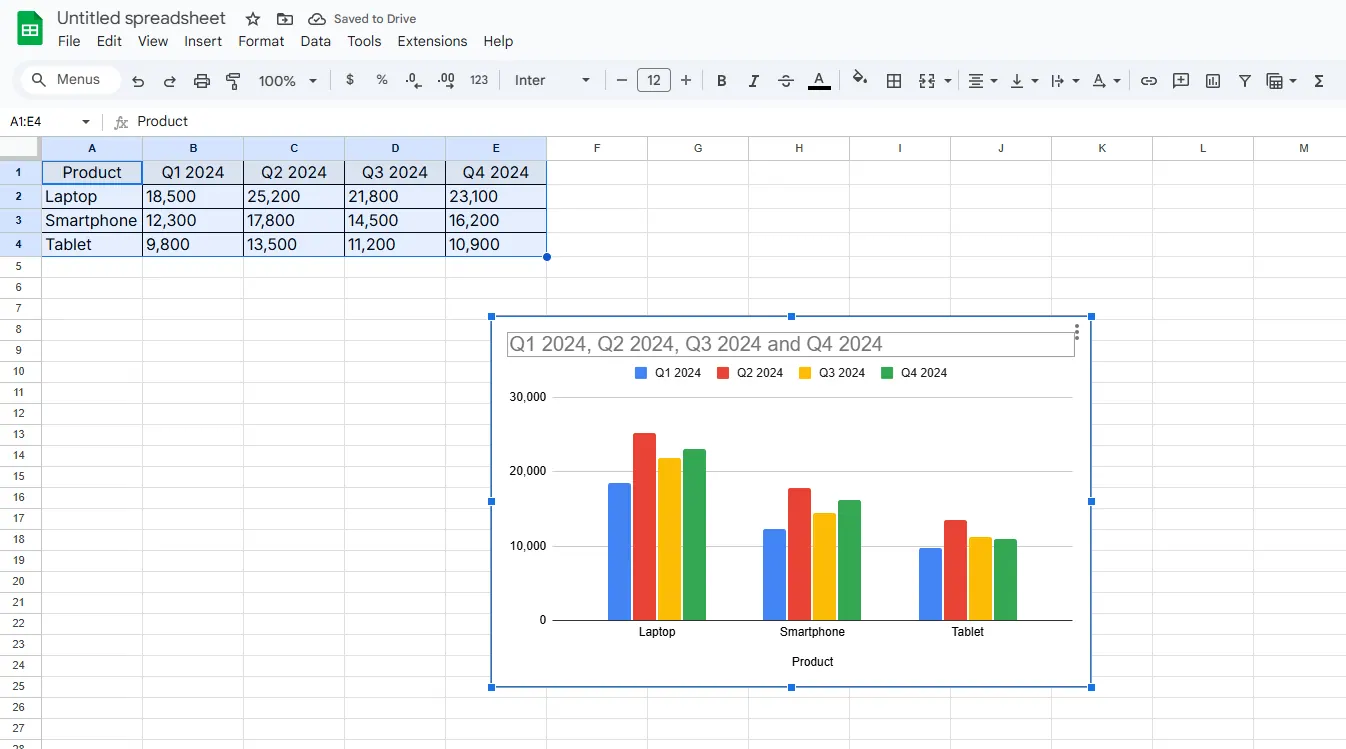
標籤是指引觀眾理解數據的路標,能解答三個關鍵問題:

  • 座標軸代表什麼?
  • 長條圖/數據點的具體數值?
  • 顏色/圖案有何含義?

沒有標籤,就像給人一張沒有路名的地圖。

基礎步驟:建立圖表

開始標註前需先建立圖表:

  1. 在Google Sheets選取數據範圍(含標題列)
  2. 點擊「插入」>「圖表」
  3. 從側邊欄選擇圖表類型(直條圖、圓餅圖、折線圖等)

column

專業提示:RowSpeak的AI能自動推薦最適合的圖表類型,省去猜測時間。

專業標註技巧

1. 座標軸標籤(基礎框架)

說明各軸度量標準:

  • 點選圖表 >「自訂」分頁 >「水平/垂直軸」
  • 輸入標籤(如「季度營收」或「客戶數」)
  • 可調整字型/大小

2. 數據標籤(細節呈現)

顯示各數據點具體數值:

  • 在「自訂」>「數列」設定
  • 開啟「數據標籤」選項
  • 選擇標籤位置(上方、下方、置中)

有趣事實:RowSpeak會根據圖表尺寸自動調整智能數據標籤。

3. 圖例(解碼關鍵)

多數據系列必備:

  • 「自訂」>「圖例」
  • 設定位置(頂部、底部、左右側)
  • 可配合品牌色彩設計

進階標註技巧

突顯重點數據:

  • 右鍵點選特定數據點
  • 添加自訂標籤強調關鍵指標

加入註解:

  • 使用文字方塊補充說明
  • 特別適合解釋異常值或趨勢

常見標註錯誤

  • 圖表過度擁擠(少即是多)
  • 格式不一致
  • 忽略行動裝置瀏覽(確保文字清晰)
  • 使用觀眾不懂的專業術語

為何止步於Google Sheets?

雖然Google Sheets能完成基本需求,但像RowSpeak這類工具能提供:

  • AI驅動的標籤建議
  • 自動標籤定位
  • 自適應數據的智能格式
  • 一鍵專業美化

最棒的是?RowSpeak可直接串接Google Sheets數據,無縫升級視覺化效果。

最終建議

優秀的標籤能讓圖表從漂亮圖片進化成強效溝通工具。無論您選擇繼續使用Google Sheets或升級到RowSpeak,請記住:數據故事的價值取決於您如何清晰傳達。

準備好讓圖表發揮更大效益?立即免費試用RowSpeak的AI視覺化工具,您的報告將從此改觀。
把手邊的試算表,變成團隊可核對、可分享的報告

直接使用現有的 Excel 或 CSV 檔案。RowSpeak 幫你找出值得留意的資訊,並整理成清楚的報告與儀表板,方便團隊核對、討論與分享。

用我的檔案試試

推薦文章

如何在 Google 試算表中對整欄套用函式(聰明做法)
Excel操作

如何在 Google 試算表中對整欄套用函式(聰明做法)

厭倦手動拖曳公式填滿整欄?探索陣列公式、填滿技巧與AI自動化如何革新你的Google Sheets工作流程。

Gianna •
如何在 Google 表格中正確排序資料而不搞亂數據
Excel操作

如何在 Google 表格中正確排序資料而不搞亂數據

在Google Sheets中排序看似簡單,直到資料被打亂。以下是如何正確按字母排序並保持井然有序的方法。

Gianna •
如何在 Google 試算表中專業地新增工時(借助 AI 輔助)
Excel操作

如何在 Google 試算表中專業地新增工時(借助 AI 輔助)

厭倦手動追蹤時間?了解AI如何簡化在Google Sheets中添加工時,省去繁瑣的表格操作。

Gianna •
如何在 Google 試算表中新增圖例(讓數據更出色)
Excel操作

如何在 Google 試算表中新增圖例(讓數據更出色)

為繁瑣圖表所困?這份逐步指南教你如何在Google Sheets添加專業圖例,並附贈讓數據視覺化更出色的技巧。

Gianna •
如何在 Google 試算表中新增 X 軸標籤(簡易方法)
Excel操作

如何在 Google 試算表中新增 X 軸標籤(簡易方法)

看不懂你的Google Sheets圖表?加上正確的X軸標籤,就能將雜亂數據轉化為引人入勝的故事。以下是具體做法。

Gianna •
如何在 Google 試算表中使用 AI 輕鬆新增時間
Excel操作

如何在 Google 試算表中使用 AI 輕鬆新增時間

厭倦手動計算時間?了解AI如何將Google Sheets轉化為智能時間追蹤利器——完全無需公式。

Gianna •
如何在 Google 試算表中新增走勢圖:資料視覺化快速指南
Excel操作

如何在 Google 試算表中新增走勢圖:資料視覺化快速指南

迷你圖是能放入單一儲存格的小型圖表,讓您直觀掌握數據趨勢。以下介紹如何在Google Sheets中專業使用迷你圖。

Gianna •
如何在 Google 試算表中新增序號(5 種簡單方法)
Excel操作

如何在 Google 試算表中新增序號(5 種簡單方法)

厭倦逐一手動輸入數字?無論是管理庫存、追蹤專案或分析數據,這些 Google Sheets 技巧都能讓你在幾秒內自動完成編號。

Gianna •