如何在 Google 試算表中新增 X 軸標籤(簡易方法)

我們都經歷過這種情況——在Google Sheets中花費數小時處理數據,最終卻得到一張像抽象藝術般的圖表。那些未標記的座標軸讓所有人一頭霧水。讓我們來解決這個問題。

在RowSpeak,我們每天幫助團隊將原始數據轉化為可操作的見解。添加清晰的X軸標籤正是區分業餘電子表格與專業級數據視覺化的關鍵小步驟。

X軸標籤的重要性超乎你想像

想像一下:你正向老闆展示季度銷售數據。漂亮的折線圖顯示了高峰和低谷...但沒有月份標籤?這簡直就像在給他們看羅夏墨跡測驗。

X軸標籤:

  • 為數據點提供上下文
  • 防止誤解
  • 讓圖表一目了然
  • 幫助講述數據故事

專業提示:在RowSpeak中,我們的AI會根據數據類型自動建議最佳標籤位置。不再需要猜測。

為成功準備數據

在開始標記之前,先整理好你的數據:

  1. 將X軸數據組織在一列中(日期、類別等)
  2. 將對應值放在相鄰列
  3. 保持整潔——不要合併單元格或留空

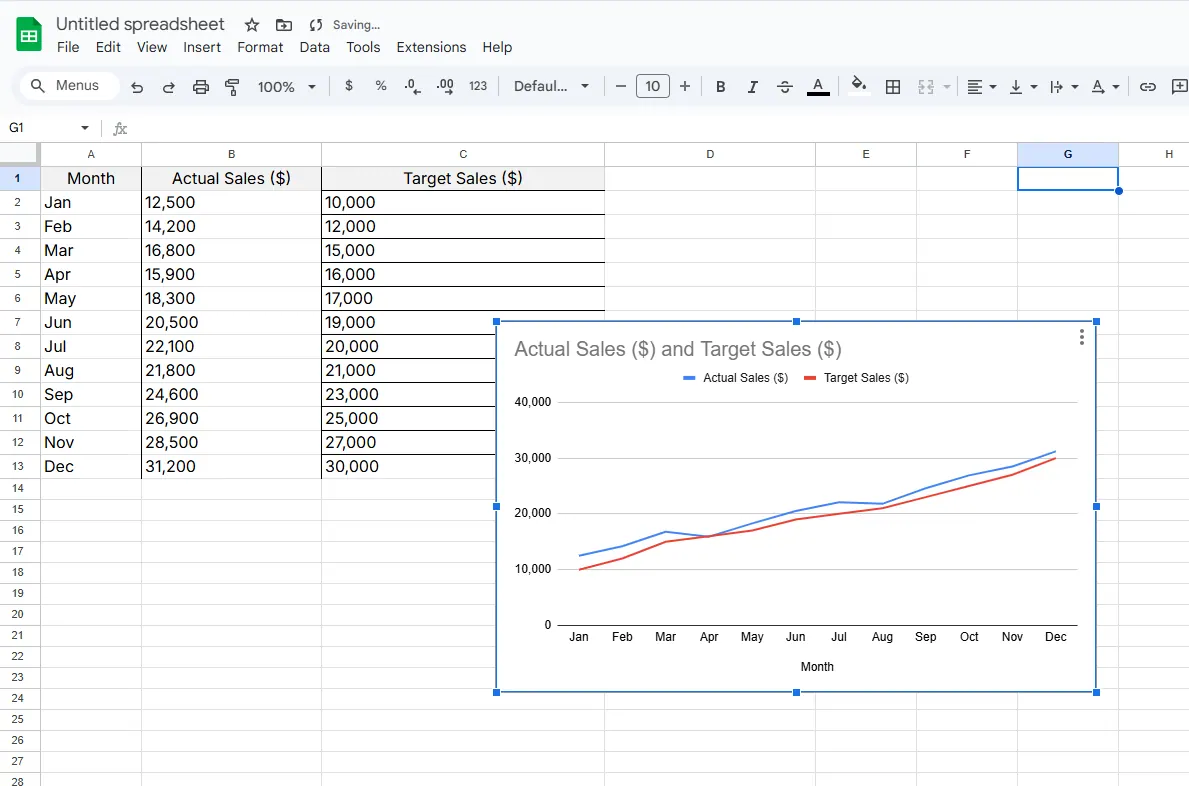
結構良好的數據範例:

月份       | 營收
------------|---------
一月       | $15,000
二月       | $18,000
三月       | $22,000

正確創建圖表

以下是建立準備好標記的圖表的方法:

  1. 選中數據範圍(包括標題!)
  2. 點擊插入 > 圖表
  3. 在圖表編輯器中選擇圖表類型(折線圖、長條圖等)

insert

常見錯誤警示:許多人只選擇數字,忘記包含標籤列。別犯這種錯誤。

3個簡單步驟添加X軸標籤

現在是重頭戲——讓你的圖表真正可讀:

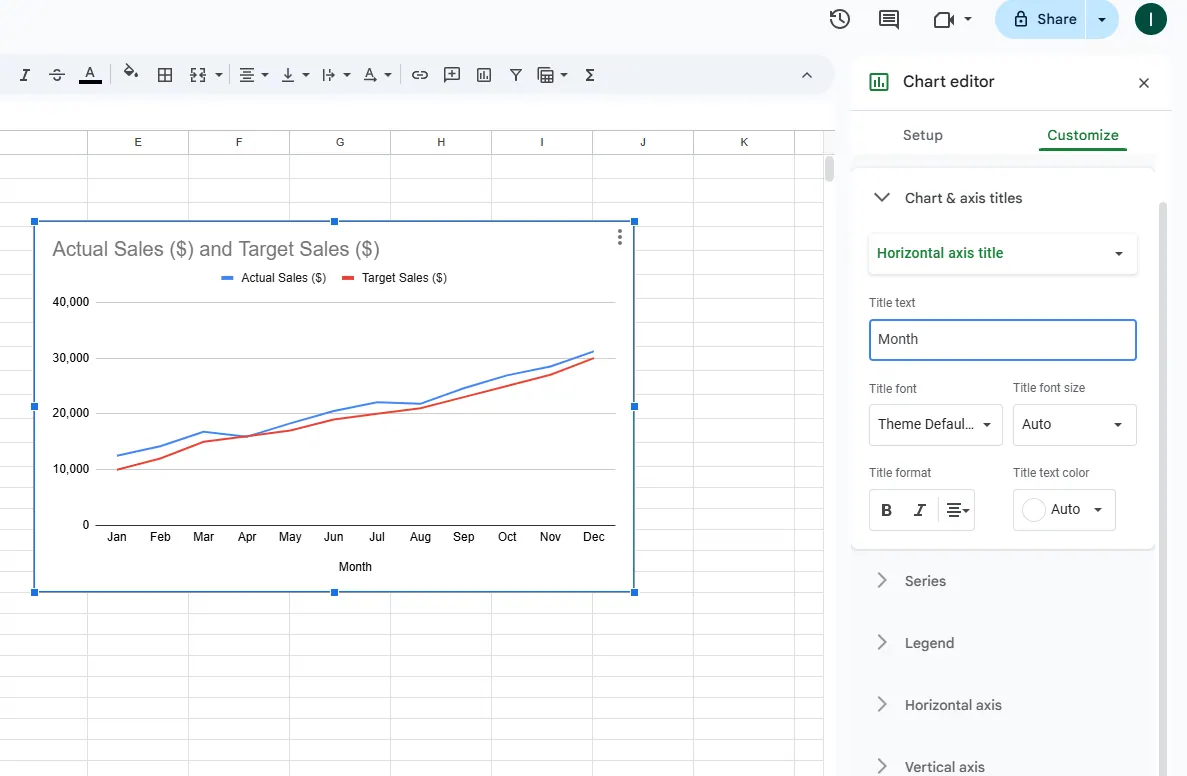
  1. 點擊圖表 > 編輯圖表(三點選單)
  2. 轉到自訂標籤 > 圖表與軸標題
  3. 在「水平軸標題」下輸入標籤(例如「月份」)

axis-title

額外福利:在RowSpeak中,我們的AI會根據列標題智能建議標籤名稱。少一件需要擔心的事。

專業級自訂技巧

想讓標籤從基本變得出色?

  • 字體調整:用粗體或顏色突出標籤
  • 角度調整:旋轉標籤以適應密集圖表
  • 添加格式:在相關時包含單位($、%等)
  • 動態更新:使用命名範圍讓標籤自動更新

常見標記陷阱(及如何避免)

根據我們幫助數千名用戶的經驗,這些是最常見的錯誤:

  1. 標籤過載:太多標籤=視覺噪音。必要時每2或3個顯示一個標籤
  2. 過小文字:如果需要放大鏡,你的標籤就太小了
  3. 格式不一致:保持所有圖表的標籤樣式統一
  4. 忘記Y軸:雖然今天我們聚焦X軸,但別忽略另一個軸!

超越Google Sheets:進階數據視覺化

雖然Google Sheets能完成工作,但像RowSpeak這樣的工具能通過以下功能進一步提升視覺化:

  • AI驅動的自動標記
  • 智能圖表類型推薦
  • 一鍵專業樣式
  • 即時協作功能

既然AI能在幾秒內完成,何必手動調整圖表數小時?

輪到你大顯身手

現在你已掌握將無標籤圖表轉變為數據敘事傑作的技巧。記住——出色的視覺化不在於花哨效果,而在於清晰溝通。

準備將數據處理提升到新水平了嗎?RowSpeak幫助你在幾分鐘內創建適合演示的圖表,而非數小時。我們的AI處理格式,讓你專注於洞察。今天為何不試試看?
把手邊的試算表,變成團隊可核對、可分享的報告

直接使用現有的 Excel 或 CSV 檔案。RowSpeak 幫你找出值得留意的資訊,並整理成清楚的報告與儀表板,方便團隊核對、討論與分享。

用我的檔案試試

推薦文章

如何在 Google 試算表中對整欄套用函式(聰明做法)
Excel操作

如何在 Google 試算表中對整欄套用函式(聰明做法)

厭倦手動拖曳公式填滿整欄?探索陣列公式、填滿技巧與AI自動化如何革新你的Google Sheets工作流程。

Gianna •
如何在 Google 表格中正確排序資料而不搞亂數據
Excel操作

如何在 Google 表格中正確排序資料而不搞亂數據

在Google Sheets中排序看似簡單,直到資料被打亂。以下是如何正確按字母排序並保持井然有序的方法。

Gianna •
如何在 Google 試算表中專業地新增工時(借助 AI 輔助)
Excel操作

如何在 Google 試算表中專業地新增工時(借助 AI 輔助)

厭倦手動追蹤時間?了解AI如何簡化在Google Sheets中添加工時,省去繁瑣的表格操作。

Gianna •
如何在 Google 試算表中新增圖例(讓數據更出色)
Excel操作

如何在 Google 試算表中新增圖例(讓數據更出色)

為繁瑣圖表所困?這份逐步指南教你如何在Google Sheets添加專業圖例,並附贈讓數據視覺化更出色的技巧。

Gianna •
如何在 Google 試算表中使用 AI 輕鬆新增時間
Excel操作

如何在 Google 試算表中使用 AI 輕鬆新增時間

厭倦手動計算時間?了解AI如何將Google Sheets轉化為智能時間追蹤利器——完全無需公式。

Gianna •
如何在 Google 試算表中新增走勢圖:資料視覺化快速指南
Excel操作

如何在 Google 試算表中新增走勢圖:資料視覺化快速指南

迷你圖是能放入單一儲存格的小型圖表,讓您直觀掌握數據趨勢。以下介紹如何在Google Sheets中專業使用迷你圖。

Gianna •
如何在 Google 試算表中新增序號(5 種簡單方法)
Excel操作

如何在 Google 試算表中新增序號(5 種簡單方法)

厭倦逐一手動輸入數字?無論是管理庫存、追蹤專案或分析數據,這些 Google Sheets 技巧都能讓你在幾秒內自動完成編號。

Gianna •
如何在 Google 試算表中新增多欄(3 種簡單方法)
Excel操作

如何在 Google 試算表中新增多欄(3 種簡單方法)

苦於狹窄的試算表?掌握三種在Google Sheets新增多欄的簡單方法——從基礎點擊到專業快捷鍵。

Gianna •