我們都經歷過——盯著一團亂的試算表,資料全不在該在的位置。按字母排序看似是顯而易見的解決方案,但若不小心,你可能會讓姓名對應到錯誤的電子郵件,或產品搭配到不正確的價格。這絕對不是你想要的專業形象。
在RowSpeak,我們深知資料整理就是一切。因此我們分享這些萬無一失的方法,讓你在排序Google Sheets資料時,能完美保持所有列的對齊。不再有試算表噩夢——只有乾淨、整理好的資料隨時待命。
為什麼字母排序比你想象的更重要
字母排序不只是讓資料看起來美觀,它能讓你更聰明地工作:
- 立即找到任何內容:需要「Zane」的聯絡資訊?排序後的資料讓你幾秒內就能找到。
- 輕鬆發現錯誤:當資料整理好時,重複和不一致的項目會立刻顯現。
- 不費力展現專業:乾淨的資料讓每份報告或簡報都更精緻。
但關鍵在於——只排序單一欄而不保持列的一致性,就像打亂拼圖碎片,一切都失去意義。讓我們來解決這個問題。
在Google Sheets正確排序的方法
基礎單欄排序(正確做法)
- 全選資料範圍:點擊並拖曳選取所有需要保持一致的欄位
- 點擊「資料」>「排序範圍」
- 選擇排序欄位:選定要按哪一欄排序(例如姓氏欄)
- 勾選「資料包含標題」:除非你想讓標題混入資料中
- 選擇A-Z或Z-A:決定排序方向
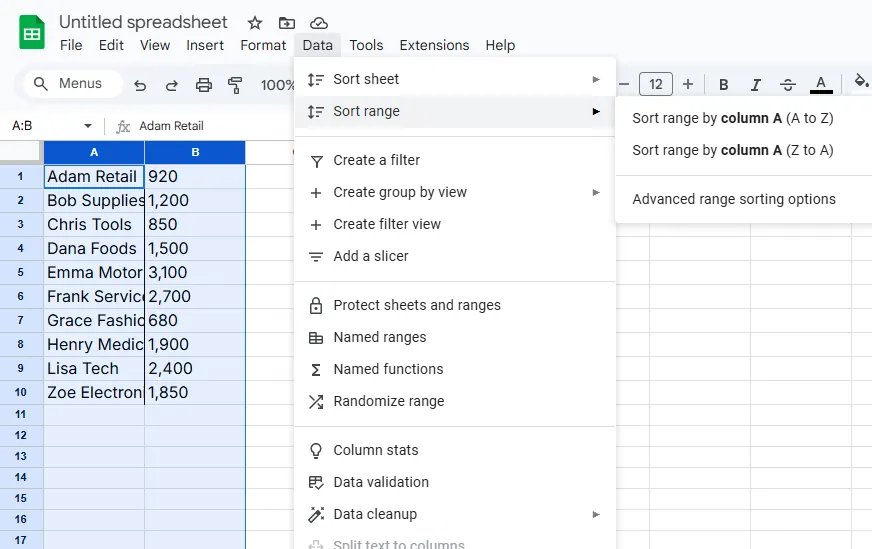
專業提示:永遠先選取完整的資料範圍。這個簡單步驟能避免90%的排序災難。
專業級多欄排序
處理更複雜的資料?例如包含名字、姓氏和電子郵件的客戶清單?以下是完美排序的方法:
- 選取完整的資料表格
- 前往「資料」>「排序範圍」>「進階範圍排序選項」
- 新增多層排序條件(例如先按姓氏,再按名字)
- 見證Google Sheets如何完美保持所有列的對應關係
就像擁有自動歸檔系統——所有內容都保持在正確位置。
你會愛上的聰明排序技巧
篩選器檢視:你的排序實驗室
篩選器檢視讓你能嘗試各種排序方式,而不影響原始資料——非常適合共用試算表:
- 選取資料範圍
- 點擊「資料」>「篩選器檢視」>「建立新篩選器檢視」
- 盡情排序實驗
- 完成後關閉檢視——原始資料保持不變
SORT函數的魔法
對於需要自動更新的資料,試試這些公式:
Excel
=SORT(A2:C100, 1, TRUE) // 將A2:C100範圍按第1欄排序(A-Z)
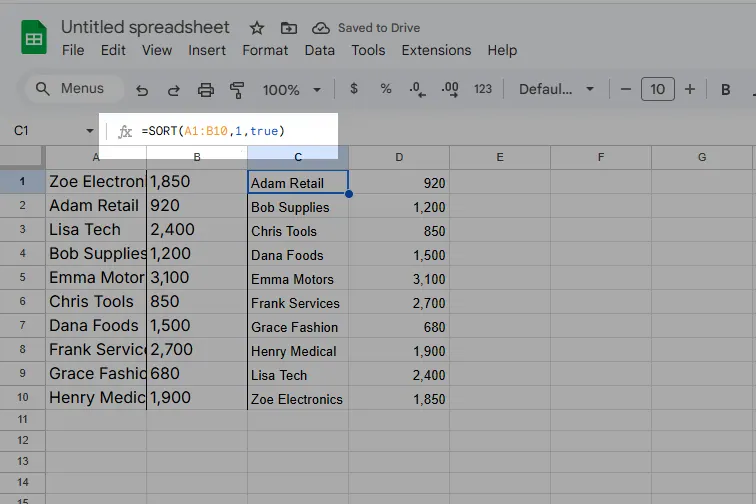
想看到實際效果?RowSpeak能幫你自動建立這些公式——只需描述需求,我們的AI就會完成剩下工作。
常見排序錯誤(及如何避免)
- 只排序單一欄:永遠先選取所有相關欄位
- 忘記標題欄:凍結它們(「檢視」>「凍結」)避免被排序到資料中
- 隱藏的重複項:排序後使用「資料」>「移除重複項」
當基礎排序不夠用時
面對繁重的資料任務時,RowSpeak是你的秘密武器。我們的AI驅動平台能:
- 自動整理混亂資料
- 建立完美的排序公式
- 幾分鐘內從排序資料建立儀表板
何必浪費時間手動排序?AI能做得更好——而且更快。
關鍵結論
正確的字母排序能將混亂資料轉化為可用的資訊。無論你使用基礎排序或進階函數,保持列的一致性都是維護資料完整性的關鍵。
當你準備將資料整理提升到新層次時,RowSpeak隨時提供協助。我們的AI工具處理繁瑣工作,讓你專注於重要事項——從乾淨、有條理的資料中做出明智決策。