圓餅圖是資料視覺化的MVP——它們將枯燥的數字轉化為色彩豐富、易於理解的圖像。無論是展示銷售數據還是調查結果,一個標註完善的圓餅圖都能讓您的數據一目了然。
在RowSpeak,我們深知清晰的數據呈現對商業決策有多重要。因此我們將逐步講解如何在Google Sheets中創建完美的標註圓餅圖(當然,如果您想跳過手動步驟,我們的AI工具可以直接從原始數據自動生成這些圖表)。
準備數據
首先——專業地整理您的數據。您的電子表格只需要兩欄:
- A欄:類別(如「產品A」、「產品B」)
- B欄:數值(銷售數字、百分比等)
專業建議:保持數據整潔。混亂的數據會產生混亂的圖表。如果您處理的是複雜數據集,RowSpeak可以在視覺化前自動清理和結構化您的數據。
創建基礎圓餅圖
只需三個步驟:
- 選取數據(以水果店為例,選取A1到B6儲存格)
- 點擊選單中的「插入」>「圖表」
- 在圖表編輯器中選擇「圓餅圖」
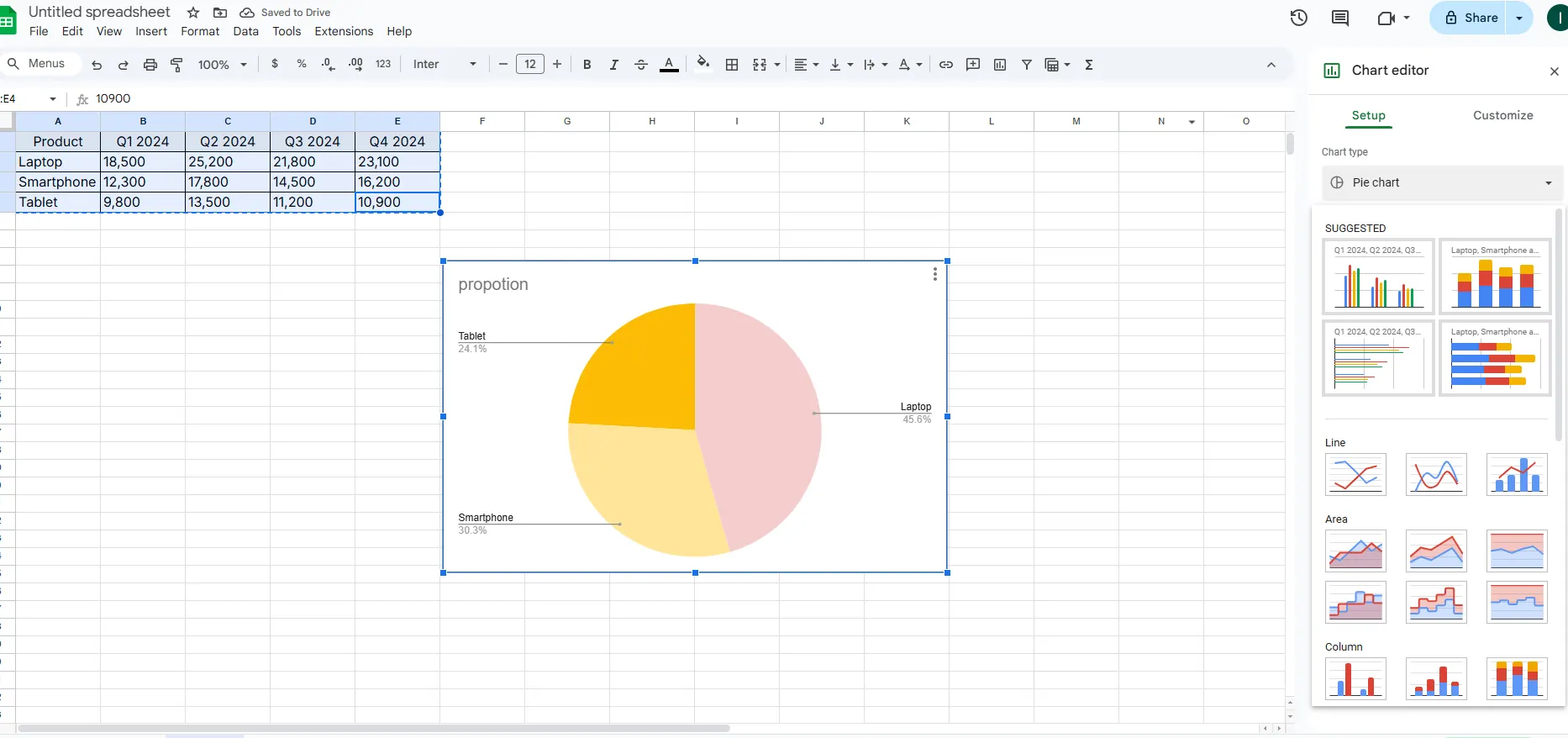
看!即時視覺化完成了!但這只是開始。
添加標註
標註能將漂亮的圖片轉化為實用資訊。添加方法如下:
- 點擊圖表打開圖表編輯器
- 轉到「自訂」標籤 >「圓餅圖」部分
- 勾選「切片標籤」並選擇顯示內容:
- 數值(原始數字)
- 百分比(切片大小)
- 兩者(我們推薦的設定)
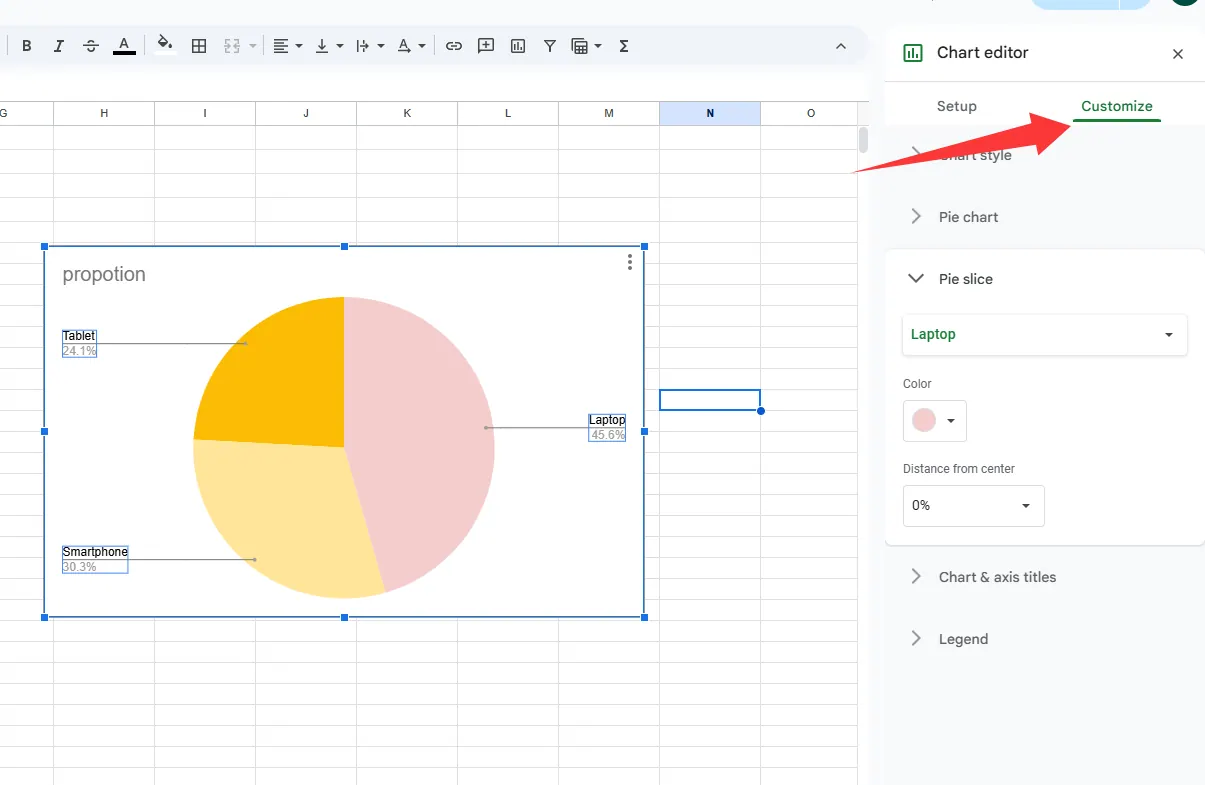
有趣的事實:在RowSpeak中,您可以使用智能視覺化預設一鍵自訂這些標籤設定。
美化圖表
現在讓您的圖表適合展示:
- 字體樣式:符合公司品牌
- 標籤位置:內部簡約,外部清晰
- 文字顏色:確保在切片顏色上可讀
- 圖例:放在最合理的位置
專業設計技巧:使用RowSpeak的主題建構器,自動將公司顏色和字體應用到所有圖表。
對業務的重要性
一個標註完善的圓餅圖不僅美觀——它還很強大。例如:
- 找出表現最佳的產品
- 識別表現不佳的類別
- 做出數據驅動的庫存決策
使用RowSpeak,您可以設定自動更新圖表,讓視覺化始終反映最新數據——無需手動刷新。
常見錯誤
即使是簡單的圓餅圖也可能出錯:
- 切片過多:最多5-7個類別
- 顏色混淆:使用獨特且一致的顏色
- 缺少標註:每個切片都應清晰標識
我們的RowSpeak用戶喜歡內建的「圖表檢查」功能,它能在展示前自動標記這些問題。
進階技巧
給數據愛好者的進階技巧:
- 隨數據更新的動態標籤
- 突出關鍵指標的條件格式
- 用於演示的互動元素
這些通常需要複雜的公式,但RowSpeak通過簡單的切換開關讓它們變得容易實現。
分享您的作品
Google Sheets讓協作變得簡單:
- 點擊右上角的「分享」
- 添加團隊成員的電子郵件
- 設定權限(查看/編輯/評論)
額外福利:RowSpeak更進一步,提供即時協作儀表板和自動化報告分發。
智能替代方案:讓AI代勞
雖然Google Sheets的圓餅圖很棒,但手動創建耗時。RowSpeak的AI可以:
- 從原始數據即時生成完美標註的圖表
- 自動應用智能格式
- 隨數據變化即時更新視覺化
- 用一個命令創建完整儀表板
與其花數小時調整圖表,不如讓AI在幾秒內完成?我們的用戶通常每週在報告任務上節省5小時以上。
總結
一旦掌握步驟,在Google Sheets中添加圓餅圖標註很簡單。但如果您需要定期為業務創建這些視覺化,考慮升級到更智能的解決方案。
RowSpeak結合了熟悉的電子表格和AI驅動的自動化——讓您專注於洞察而非手動調整圖表。無論您需要一個圓餅圖還是完整的報告儀表板,我們都能滿足。
準備好改變您的數據視覺化了嗎?立即免費試用RowSpeak,體驗輕鬆的數據敘事。