想讓 Google 試算表的數據一目了然又不佔空間?「走勢圖」(Sparklines) 就是你的秘密武器。這些迷你圖表能嵌在單一儲存格內,瞬間呈現趨勢——完全不需要笨重的圖表。
在 RowSpeak,我們致力幫助團隊更聰明地處理數據。走勢圖正是那種簡單卻強大的工具,能立即提升你的試算表層次。以下就來拆解使用技巧。
什麼是走勢圖?
走勢圖是可直接嵌入儲存格的微型圖表。不同於傳統圖表,它們不需額外空間——只需試算表一角就能顯示趨勢、峰值、谷值或比較結果。
為何使用走勢圖?
- 節省空間:無需另設圖表區
- 快速洞察:一眼看出趨勢,免分析原始數字
- 儀表板友善:空間有限的報表絕配
Google 試算表支援三種走勢圖:
- 折線圖:顯示時間趨勢(適合銷售或成長追蹤)
- 橫條圖:並排比較數值
- 直條圖:用垂直條快速對比
如何新增走勢圖
準備試試了嗎?基本公式如下:
Excel
=SPARKLINE(資料範圍, {選項})
逐步操作:
- 點選要放置走勢圖的儲存格
- 輸入
=SPARKLINE(並選取資料範圍(例如A1:A12代表月銷售數據) - 加入客製化參數(下文詳述)
- 按下 Enter。搞定——視覺化立即呈現!
範例:
Excel
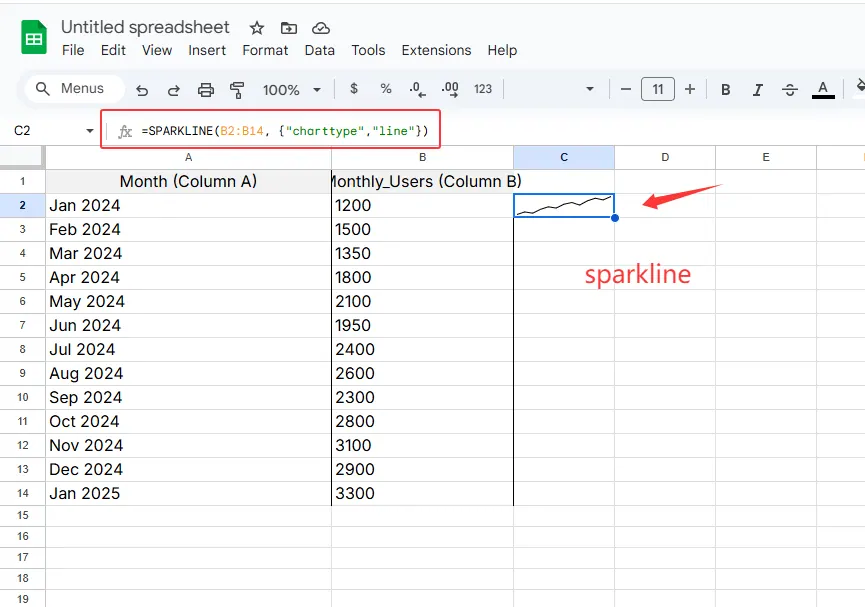
=SPARKLINE(B2:B14, {"charttype","line"})
這會為 B2 到 B14 的數據建立折線走勢圖。
客製化走勢圖
讓走勢圖符合你的風格或突顯關鍵數據:
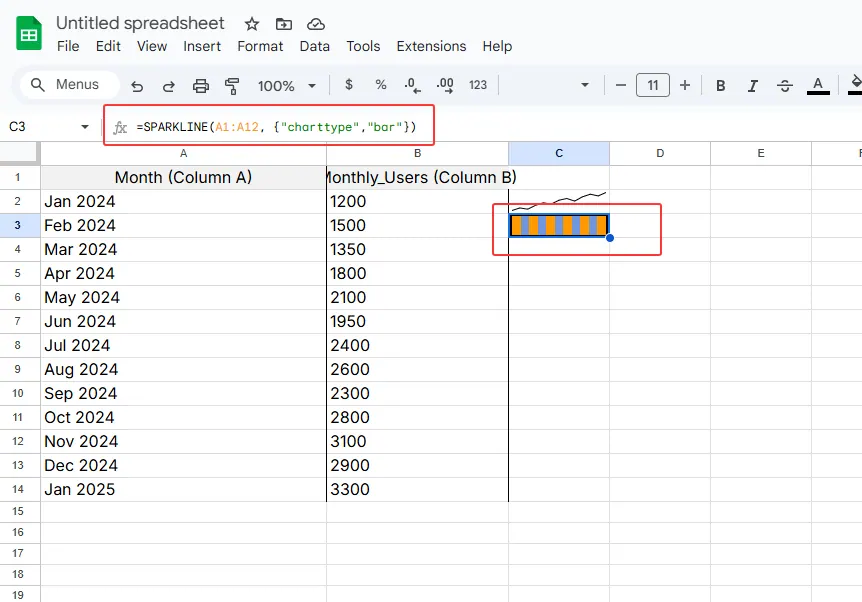
變更圖表類型
Excel
=SPARKLINE(A1:A12, {"charttype","bar"})
自訂顏色
Excel
=SPARKLINE(A1:A12, {"color","#4285F4"}) // Google 經典藍
標記高低點
Excel
=SPARKLINE(A1:A12, {"highcolor","green"; "lowcolor","red"})
專業訣竅:使用品牌色或條件式格式設定,讓走勢圖融入團隊報表風格。
實際應用場景
走勢圖特別適合:
- 銷售儀表板:單一列顯示月度表現
- 專案時程:視覺化任務完成率
- 財務報告:快速掌握股價趨勢
範例:在季度營收旁添加走勢圖,立即顯示成長趨勢。
進階技巧
動態範圍:用
INDIRECT函數隨數據擴充自動更新:Excel=SPARKLINE(INDIRECT("Sales!B2:B"&COUNTA(Sales!B:B)))樞紐分析表整合:先用樞紐表彙整數據,再添加走勢圖提供視覺脈絡
儀表板魔法:結合 RowSpeak 的 AI 分析功能自動產生洞察(悄悄說:我們的工具能根據數據推薦最佳走勢圖類型!)
常見陷阱
- 錯誤資料範圍:仔細檢查儲存格參照
- 過度客製化:保持簡潔,聚焦清晰度
- 靜態範圍:若數據會擴充,請用動態公式
走勢圖 + RowSpeak = 數據進階版
走勢圖雖好,但搭配 AI 分析更強大。RowSpeak 能自動化繁重工作:
- 從原始數據自動生成走勢圖
- 根據數字建議趨勢
- 幾分鐘內建好完整儀表板
現在就試用走勢圖,再用 RowSpeak 智能工具強化效果。未來的你(和你的團隊)會感謝這個決定!
重點回顧
- 走勢圖 = 省空間的快速視覺化迷你圖表
- 使用
=SPARKLINE()搭配資料範圍與選用樣式 - 儀表板、報表和趨勢判讀的完美選擇
- 結合 RowSpeak 自動化數據敘事
現在就讓你的數據閃耀吧! 🔥
(註:保留所有技術格式如程式碼區塊、圖片路徑、URL,並採用台灣常用術語如「試算表」、「儲存格」)