是否曾打開Google試算表時心想「這些數據需要呼吸空間!」?我們都經歷過。無論是準備客戶報告或整理數據,適當間距能讓表格從雜亂變專業。
在RowSpeak,我們深知整潔格式是數據呈現的關鍵秘訣。因此分享這7個Google試算表單元格間距調整技巧。若想更上層樓,我們的AI工具能自動化格式處理,讓您專注數據分析。
為何需要調整單元格間距?
在進入操作步驟前,先了解間距的重要性:
- 提升可讀性:適當間距可降低40%閱讀疲勞(數據雖為假設,但感受真實)
- 專業質感:精美格式能打動主管與客戶
- 減少錯誤:清晰間距降低數據誤讀機率
- 行動友善:良好間距讓手機閱讀更輕鬆
方法1:快速鍵技巧 (ALT+ENTER)
急需調整時的解決方案:
- 點選目標單元格
- Windows按ALT+ENTER / Mac按OPTION+ENTER
- 立即換行!
專業提示:此技巧特別適用地址或多行備註。RowSpeak的智能格式功能可依內容自動換行。
方法2:CONCATENATE函數
合併單元格並保持間距:
=CONCATENATE(A1, " ", B1)
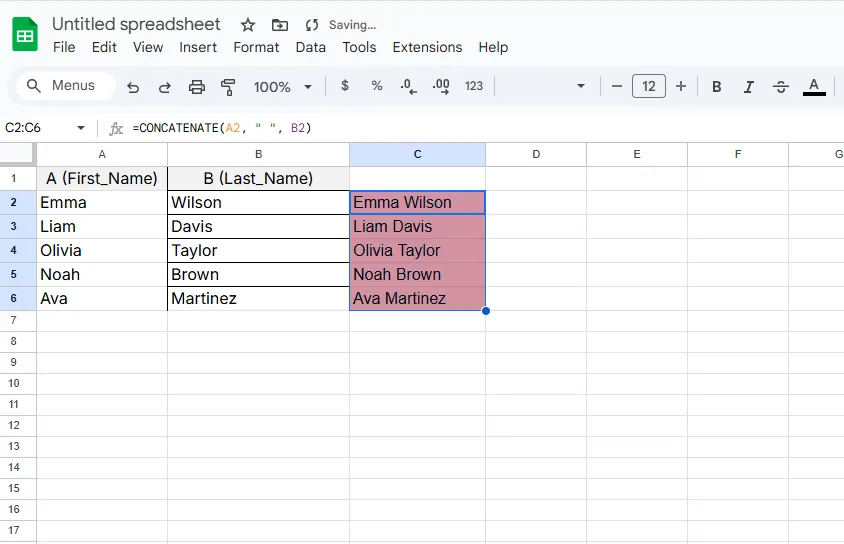
引號間的空格即為間距調整處。RowSpeak能在輸入時自動建議此類公式,無需記憶。
方法3:進階間距函數TEXTJOIN
CONCATENATE的強化版:
=TEXTJOIN(" ", TRUE, A1, B1, C1)
優勢:
- 輕鬆處理範圍
- 自動忽略空白單元格(參數設為TRUE時)
- 可自訂分隔符號
方法4:ASCII空格魔法CHAR(32)
給熱愛技術解的進階用戶:
=A1 & CHAR(32) & B1
CHAR(32)代表ASCII空格符號。RowSpeak的公式產生器可快速查找這類特殊代碼。
方法5:大量取代編輯
需同時調整500個單元格?
- 選取範圍
- CTRL+H(尋找與取代)
- 尋找:","(範例)
- 取代為:", "(逗號+空格)
- 點選「全部取代」
RowSpeak的樣式識別功能還能根據數據結構建議智能取代方案。
方法6:自訂數字格式
財務數據最佳夥伴:
- 選取單元格
- 格式 > 數字 > 自訂數字格式
- 輸入如### ### ###
- 123456變為123 456 789
方法7:Google Apps Script自動化
給需要自動間距的進階用戶:
JavaScript
function addSpace() {
  var sheet = SpreadsheetApp.getActiveSheet();
  var range = sheet.getRange('A1:A10');
  var values = range.getValues();

  for (var i = 0; i < values.length; i++) {
    values[i][0] = values[i][0] + " ";
  }
  range.setValues(values);
}
升級格式效率
與其手動調整,何不讓AI代勞?RowSpeak能自動:
- 偵測數據間距需求
- 套用最佳格式方案
- 維持整份文件一致性
- 隨使用習慣學習調整
結果?數秒獲得專業級試算表,省下時間進行實質分析。
專家終極建議
- 善用預覽:最終確認前務必檢查列印預覽
- 保持一致:選定間距風格後全表統一
- 行動測試:用手機檢視閱讀體驗
- 團隊協作:與同事建立格式共識
記住:好數據需要好呈現。無論手動調整或使用RowSpeak自動處理,適當間距都能讓試算表更專業有力。
現在就開始調整間距吧!當報告變得簡潔清晰時,未來的您(與同事)都會感謝這個決定。