如何在Google Sheets中新增箭頭:5種簡易方法提升資料視覺化

說實話——盯著 Google 試算表中無盡的數字行列,任誰都會眼花撩亂。但若能透過簡單視覺提示讓數據躍然眼前呢?這就是箭頭的妙用。

作為 RowSpeak 的成長經理,我見證箭頭如何將枯燥報表轉化為動態儀表板。它們尤其適合:

  • 突顯關鍵指標(📈業績上升?📉成本下降?)
  • 建立易於追蹤的流程圖
  • 引導使用者理解複雜數據

以下是 5 種零失敗方法 在 Google 試算表添加箭頭——無需設計背景。


方法 1:速成解法(Unicode 箭頭)

需要 立即 插入箭頭?Unicode 符號是最佳夥伴:

  1. 雙擊任意儲存格
  2. 按下 Ctrl+/(Windows)或 Cmd+/(Mac)
  3. 搜尋「arrow」→ 選擇喜愛符號

專業技巧: 直接複製貼上這些常用箭頭:
→ 右箭頭(
↑ 上箭頭(
🔽 下三角符號(🔽

最佳情境: 文字密集表格中的快速標示


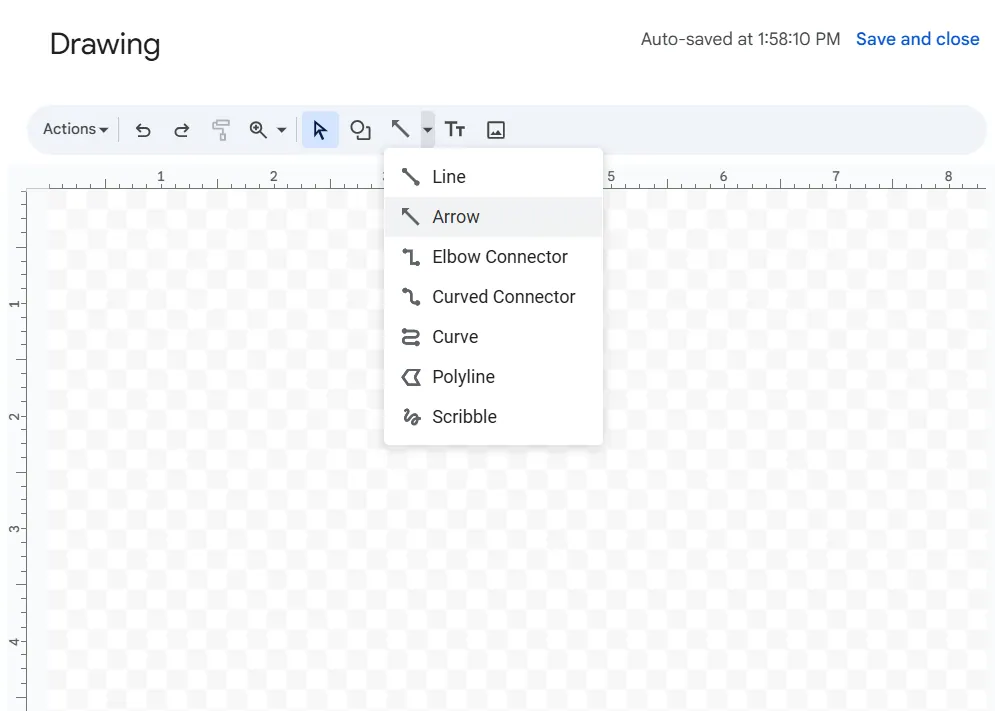
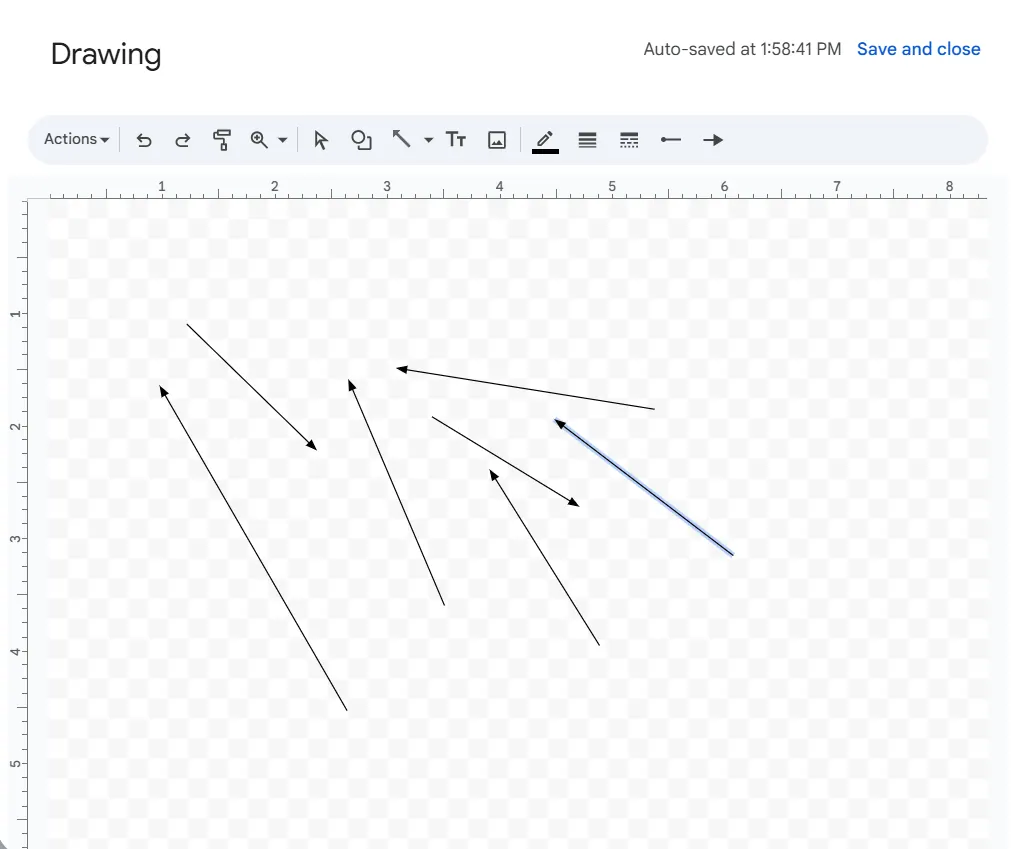
方法 2:用 Google 繪圖自訂箭頭

想用品牌專屬配色箭頭?Google 繪圖能滿足需求:

  1. 點擊 插入繪圖
  2. 使用 線條工具 → 選擇箭頭樣式

a1

  1. 專業級調整線條粗細/顏色

a2

優勢: 簡報等重視視覺效果的場合


方法 3:自動更新箭頭(條件式格式設定)

厭倦手動更新箭頭?讓 Google 試算表自動處理:

  1. 選取數據範圍
  2. 前往 格式條件式格式設定
  3. 設定規則例如:
    • =A1>B1 → 綠色上升箭頭
    • =A1<B1 → 紅色下降箭頭

實際應用: 每月自動更新的銷售報表


方法 4:拖曳式箭頭圖片

需要更精緻的設計?

  1. Flaticon 下載箭頭圖示
  2. 點擊 插入圖片上傳
  3. 在數據上方調整大小

設計師秘技: 使用透明背景 PNG 檔


方法 5:用 RowSpeak 實現進階自動化

這裡才是真正精彩之處。Google 試算表僅具備基礎功能,RowSpeak 透過以下方式將數據敘事提升至全新層次:

智能自動格式化 添加情境感知箭頭
AI 驅動圖表 推薦最佳視覺提示
一鍵模板 快速生成流程圖與儀表板

團隊愛用原因: 不再耗時手動添加箭頭——我們的 AI 處理繁瑣工作,讓您專注數據洞察。


箭頭應用專業技巧

  1. 少即是多 – 避免過度使用造成「視覺噪音」
  2. 顏色編碼 – 綠色=良好,紅色=需注意
  3. 組合技法 – 文字用 Unicode,流程圖用繪圖工具

準備升級數據處理能力?

箭頭只是起點。透過 RowSpeak 等工具,您可以:
✨ 自動化重複性格式設定
✨ 獲取 AI 生成的深度洞察
✨ 幾分鐘內打造吸睛儀表板

立即免費試用 RowSpeak,將試算表轉化為真正引人注目的數據敘事。

關於作者:
身為 RowSpeak 成長經理,我協助團隊擺脫試算表挫折。當不沉迷數據視覺化時,你會在沖煮手沖咖啡或向愛貓解釋樞紐分析表中找到我。🐱📊
把手邊的試算表,變成團隊可核對、可分享的報告

直接使用現有的 Excel 或 CSV 檔案。RowSpeak 幫你找出值得留意的資訊,並整理成清楚的報告與儀表板,方便團隊核對、討論與分享。

用我的檔案試試

推薦文章

如何在 Google Sheets 中新增多個儲存格:逐步指南
Excel操作

如何在 Google Sheets 中新增多個儲存格:逐步指南

在 Google 試算表中新增儲存格遇到困難?掌握從簡單到進階的加總技巧,無論處理小型資料集或複雜報表都能高效運算。

Gianna
在Google Sheets儲存格中添加空格的7種簡單方法
Excel操作

在Google Sheets儲存格中添加空格的7種簡單方法

在 Google 試算表中資料太擠?掌握簡單技巧讓文字與數字間隔更舒適——從快捷鍵到強大公式一應俱全。

Gianna
如何使用AI在Google Sheets新增日曆(逐步指南)
Excel操作

如何使用AI在Google Sheets新增日曆(逐步指南)

厭倦手動輸入日期錯誤?了解像 RowSpeak 這類 AI 工具如何自動化 Google 試算表的日曆整合,節省時間並提升準確性。

Gianna
用AI驅動數據系列強化你的Google Sheets圖表
Excel操作

用AI驅動數據系列強化你的Google Sheets圖表

厭倦手動更新圖表?了解AI如何簡化Google Sheets新增數據系列,節省時間並揭示您可能錯過的強大數據模式。

Gianna
如何在Google Sheets串接中智能添加空格(AI高效技巧)
Excel操作

如何在Google Sheets串接中智能添加空格(AI高效技巧)

在Google Sheets中處理雜亂的合併文字感到困擾?本指南展示多種在合併文字間添加空格的方法,以及如何用AI自動處理。

Gianna
如何使用AI在Google Sheets快速新增欄位(無需公式)
Excel操作

如何使用AI在Google Sheets快速新增欄位(無需公式)

試算表不必枯燥乏味。了解像 RowSpeak 這樣的 AI 工具如何透過單一指令新增整欄資料,徹底改變您的 Google 工作表工作流程。

Gianna
如何在Google Sheets單元格中添加多個連結:3種聰明解決方案
Excel操作

如何在Google Sheets單元格中添加多個連結:3種聰明解決方案

Google Sheets 原生不支援單一儲存格多連結 - 但透過這些巧妙技巧,您能像專業人士一樣突破此限制。

Gianna
如何在 Google Sheets 中繪製 Y=MX+B:資料視覺化的逐步指南
Excel操作

如何在 Google Sheets 中繪製 Y=MX+B:資料視覺化的逐步指南

無法直觀理解數據中的線性關係?這份逐步教學將展示如何在Google Sheets中繪製y=mx+b方程式,讓您的數據分析更上一層樓。

Gianna