說實話,我們都經歷過這種時刻——盯著滿是數字的Google試算表,抓破頭皮只想把數字加總。無論是追蹤開支、分析銷售數據,還是計算每月咖啡預算,掌握快速加總儲存格的技巧絕對能改變遊戲規則。
在RowSpeak,我們專精於試算表的魔法。今天我要分享所有讓Google試算表加總變得像點杯拿鐵一樣簡單的技巧。
基礎篇:簡單加法公式
要快速加總少數儲存格,經典的加法公式無人能敵。就像基礎數學,但多了試算表的超能力。
想加總A1和A2?只需輸入:
=A1+A2
按下Enter,瞬間得出總和。這適用於小型一次性計算。但如果要加總整欄數字呢?這就有趣了。
SUM函數:你的新好友
處理多個數字時,SUM函數就是你試算表的最佳夥伴:
=SUM(D2:D10)
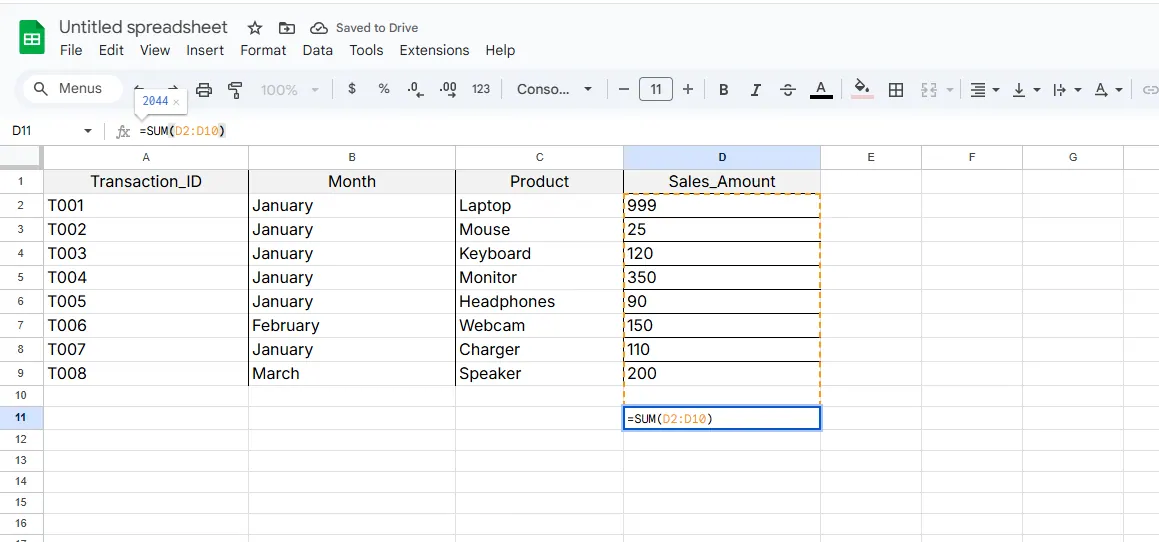
這個神奇公式會加總A1到A10的所有數字。最棒的是?任何數字變動時,總和會自動更新,再也不用手動重新計算!
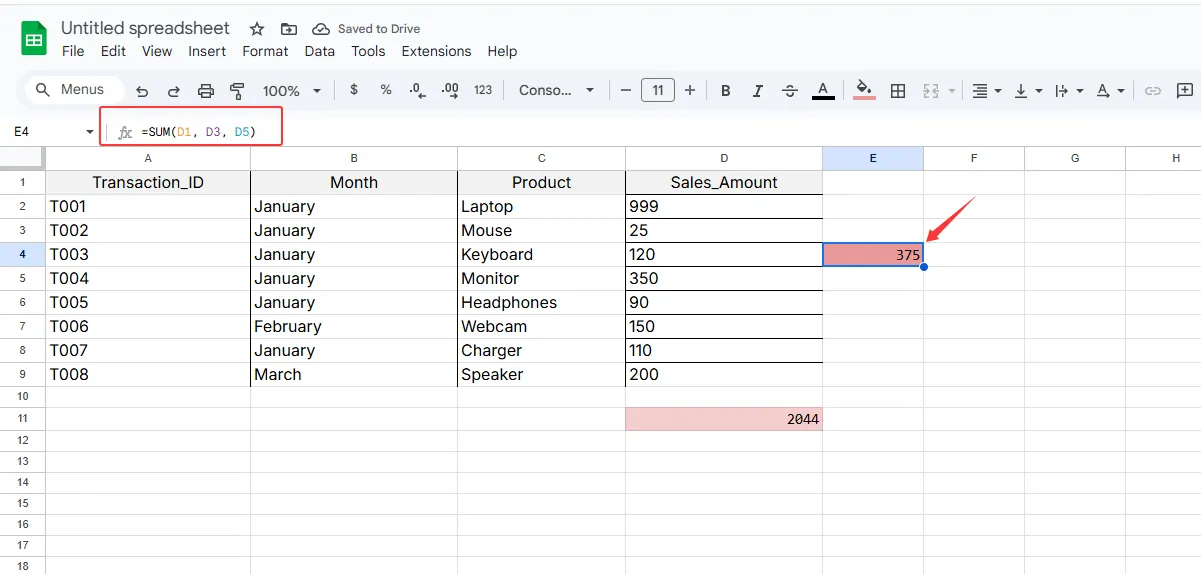
專業技巧:要加總不連續的儲存格?用逗號分隔即可:
=SUM(D1, D3, D5)
進階技巧:跨工作表加總
數據分散在不同分頁?沒問題:
=SUM(Sheet1!A1, Sheet2!A1)
驚嘆號告訴Google試算表該查看哪個分頁,非常適合建立彙整多來源數據的摘要頁面。
條件式加總SUMIF
有時你只想加總符合條件的儲存格,這時SUMIF就是救星。
例如只加總超過$100的銷售額:
=SUMIF(A1:A10, ">100")
需要檢查A欄但加總B欄?很簡單:
=SUMIF(A1:A10, ">100", B1:B10)
多重條件SUMIFS
當單一條件不夠時,SUMIFS能派上用場。假設要加總一月份超過$100的銷售:
=SUMIFS(B1:B10, A1:A10, ">100", C1:C10, "January")
這個強大函數能處理多重條件,完美應對複雜數據集。
ARRAYFORMULA超級加速
終極省時利器ARRAYFORMULA,可一次套用計算至整個範圍。
要為每列加總A欄和B欄:
=ARRAYFORMULA(A1:A10 + B1:B10)
不必再逐列複製公式——ARRAYFORMULA一次搞定。
RowSpeak:更智慧的數據處理方式
雖然這些Google試算表函數很強大,但RowSpeak能用AI自動化將數據分析提升到新層次。
想像用日常語言描述需求,RowSpeak就能立即生成完美公式、圖表和報告。無需記憶複雜函數或除錯公式,快速獲得精確結果。
RowSpeak勝過手動處理的原因:
- AI根據自然語言請求生成公式
- 自動錯誤檢查防止計算失誤
- 智能建議幫你發現可能忽略的洞察
- 一鍵視覺化將數字轉為精美圖表
無誤加總專業技巧
開始加總前,請記住這些最佳實踐:
- 明確標記欄位名稱,避免參照錯誤儲存格
- 檢查非數值內容,防止影響總和
- 對常用數據使用命名範圍
- 仔細檢查範圍——容易意外包含/排除儲存格
常見陷阱與避免方法
連試算表專家都會遇到這些問題:
- 混合數據類型:數字欄中的文字會導致錯誤。用
ISNUMBER檢查。 - 失效參照:刪除欄位時,記得更新相關公式。
- 隱藏列:SUM會包含隱藏儲存格。若只要可見儲存格,請用
SUBTOTAL。
總結
掌握這些加總技巧能省下無數試算表頭痛時間。無論使用基礎加法或進階陣列公式,Google試算表都能滿足你的計算需求。
但若想真正提升數據處理能力,試試RowSpeak。就像口袋裡有位試算表巫師,隨時準備處理任何計算或分析。與其浪費時間手動寫公式,不如讓AI更快更好地完成!
準備好更聰明地工作了嗎?RowSpeak是你精通試算表的捷徑。立即試用,體驗輕鬆的數據分析!