如何在 Google 試算表中使用 AI 輕鬆新增時間

說實話——手動在試算表中計算工時,無聊程度堪比看著油漆變乾。但如果你的 Google 試算表能自動追蹤時間、預測截止日,甚至優化行程呢?有了 RowSpeak 這類 AI 工具,這不僅可能,還輕鬆無比。

以下教你如何將靜態試算表升級為自動更新的時間追蹤機器。

步驟 1:設定 Google 試算表,迎接 AI 魔法

AI 發揮作用前,數據需準備妥當:

  1. 明確標示欄位:使用 任務、開始時間、結束時間、耗時 等欄位。
  2. 設定時間格式:選取儲存格 → 格式 > 數字 > 時間。
  3. 填入範例數據:輸入幾列資料(例如 "上午 9:00" 至 "下午 5:00")。

秘訣:RowSpeak 的 AI 能自動辨識時間格式,連雜亂的輸入也能整理乾淨。

步驟 2:告別手動公式——讓 AI 來算

Google 試算表雖有基礎時間函式(NOW()、TODAY()),但 RowSpeak 這類工具更強大:

  • 自動計算耗時:不必再手動減算起訖時間。
  • 偵測錯誤:標記不合理輸入(例如一天工作 25 小時——嚇人)。
  • 轉換時區:遠端團隊的救星。

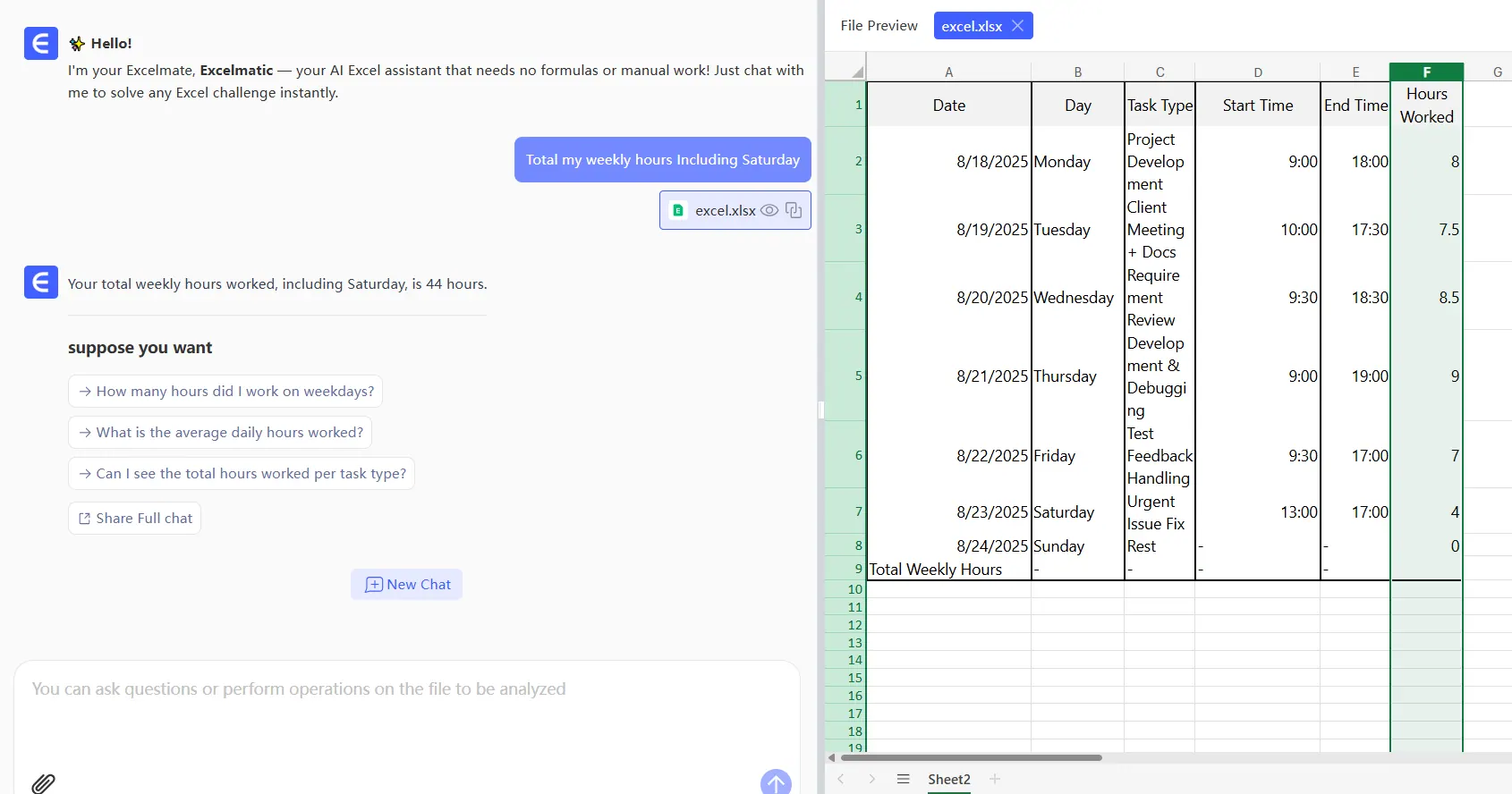
範例:在 RowSpeak 輸入 「計算 Q3 專案總工時」,立即生成精確結果。

步驟 3:用 AI 預測強化功能

何必止於追蹤?AI 還能預測時間需求:

  1. 歷史數據 = 未來洞察:上傳過往紀錄(例如舊專案工時)。
  2. 取得預測:RowSpeak 分析模式,估算未來任務耗時。
  3. 優化行程:AI 建議專注工作或會議的理想時段。

試想試算表提醒你:「根據過去 3 次衝刺,設計衝刺可能需 12 小時。」 徹底改變遊戲規則。

步驟 4:自動化報表(沒人愛手動更新)

跳過複製貼上:

  • 連結 RowSpeak:與試算表同步,自動生成每週工時報表。
  • 自訂儀表板:視覺化專案、客戶或活動的時間分配。
  • 即時共享洞察:相關人員無需詢問,隨時查看最新狀態。

需避免的陷阱

AI 尚未完美,注意:

  • 垃圾進,垃圾出:數據不一致 = 預測失準。
  • 過度自動化:接受 AI 建議前先審查(例如 2 分鐘咖啡休息未必提升效率)。

為何 RowSpeak 勝過其他 AI 工具

雖然 Google 內建 AI 或 Zapier 也有幫助,但 RowSpeak 專為試算表用戶打造:

✅ 免寫程式——自然語言指令(「計算我本週工時」)
✅ 一鍵生成 AI 圖表與儀表板
✅ 自動修正時間輸入錯誤
auto

免費試用:RowSpeak 讓你的 Google 試算表變身自動駕駛時間追蹤器。


省時彩蛋:AI 快捷指令

  • 「從日曆匯入會議工時」:RowSpeak 抓取活動 → 計算持續時間。
  • 「若每週加班超過 10 小時通知我」:設定智能警戒值。

停止計算——開始自動化。未來的你(和團隊)會感激不盡。 🚀
把手邊的試算表,變成團隊可核對、可分享的報告

直接使用現有的 Excel 或 CSV 檔案。RowSpeak 幫你找出值得留意的資訊,並整理成清楚的報告與儀表板,方便團隊核對、討論與分享。

用我的檔案試試

推薦文章

如何在 Google 試算表中對整欄套用函式(聰明做法)
Excel操作

如何在 Google 試算表中對整欄套用函式(聰明做法)

厭倦手動拖曳公式填滿整欄?探索陣列公式、填滿技巧與AI自動化如何革新你的Google Sheets工作流程。

Gianna •
如何在 Google 表格中正確排序資料而不搞亂數據
Excel操作

如何在 Google 表格中正確排序資料而不搞亂數據

在Google Sheets中排序看似簡單,直到資料被打亂。以下是如何正確按字母排序並保持井然有序的方法。

Gianna •
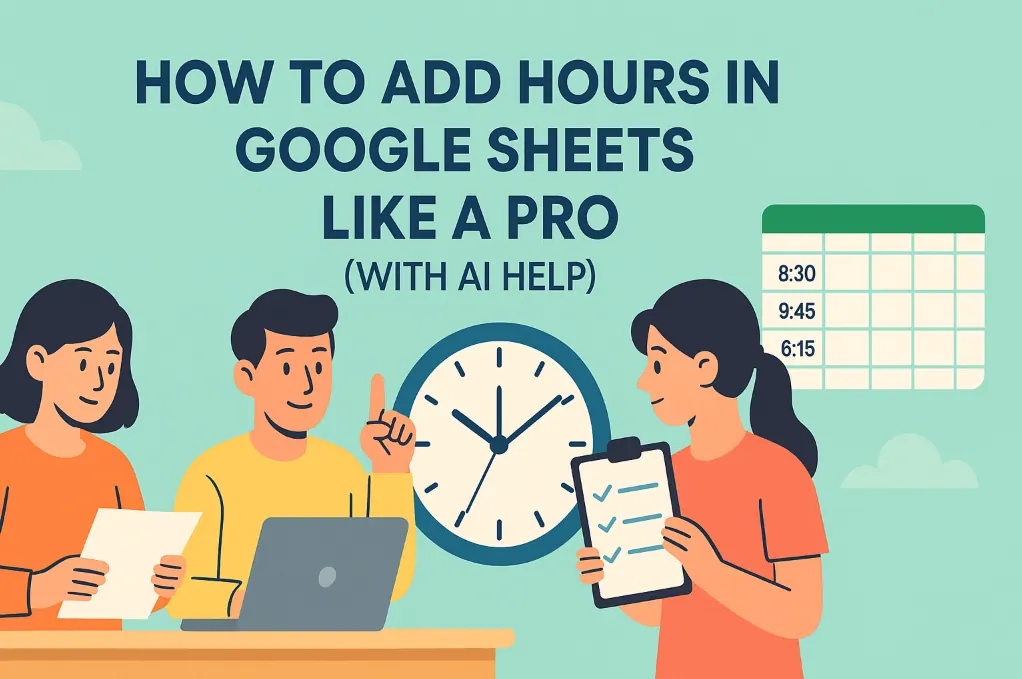
如何在 Google 試算表中專業地新增工時(借助 AI 輔助)
Excel操作

如何在 Google 試算表中專業地新增工時(借助 AI 輔助)

厭倦手動追蹤時間?了解AI如何簡化在Google Sheets中添加工時,省去繁瑣的表格操作。

Gianna •
如何在 Google 試算表中新增圖例(讓數據更出色)
Excel操作

如何在 Google 試算表中新增圖例(讓數據更出色)

為繁瑣圖表所困?這份逐步指南教你如何在Google Sheets添加專業圖例,並附贈讓數據視覺化更出色的技巧。

Gianna •
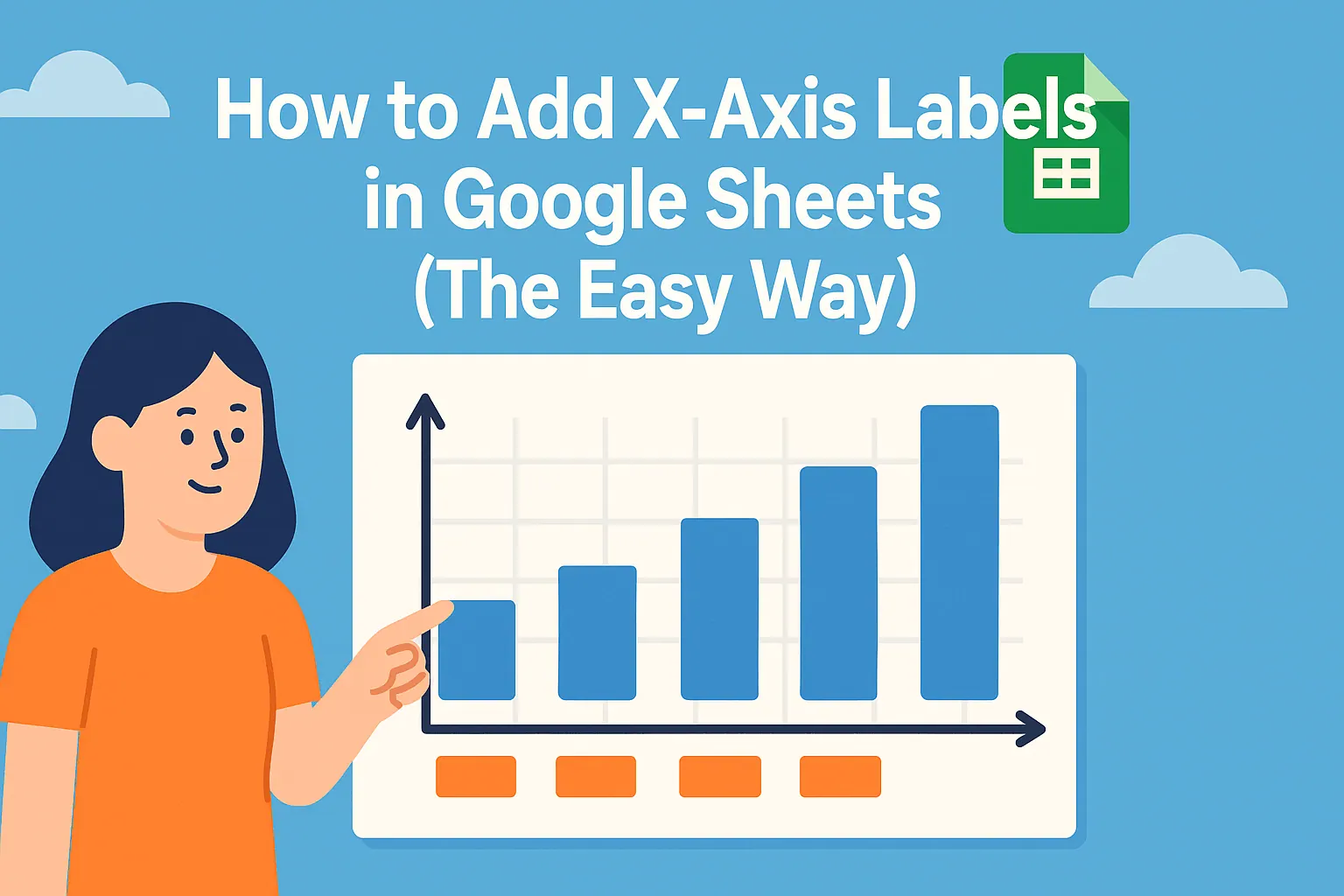
如何在 Google 試算表中新增 X 軸標籤(簡易方法)
Excel操作

如何在 Google 試算表中新增 X 軸標籤(簡易方法)

看不懂你的Google Sheets圖表?加上正確的X軸標籤,就能將雜亂數據轉化為引人入勝的故事。以下是具體做法。

Gianna •
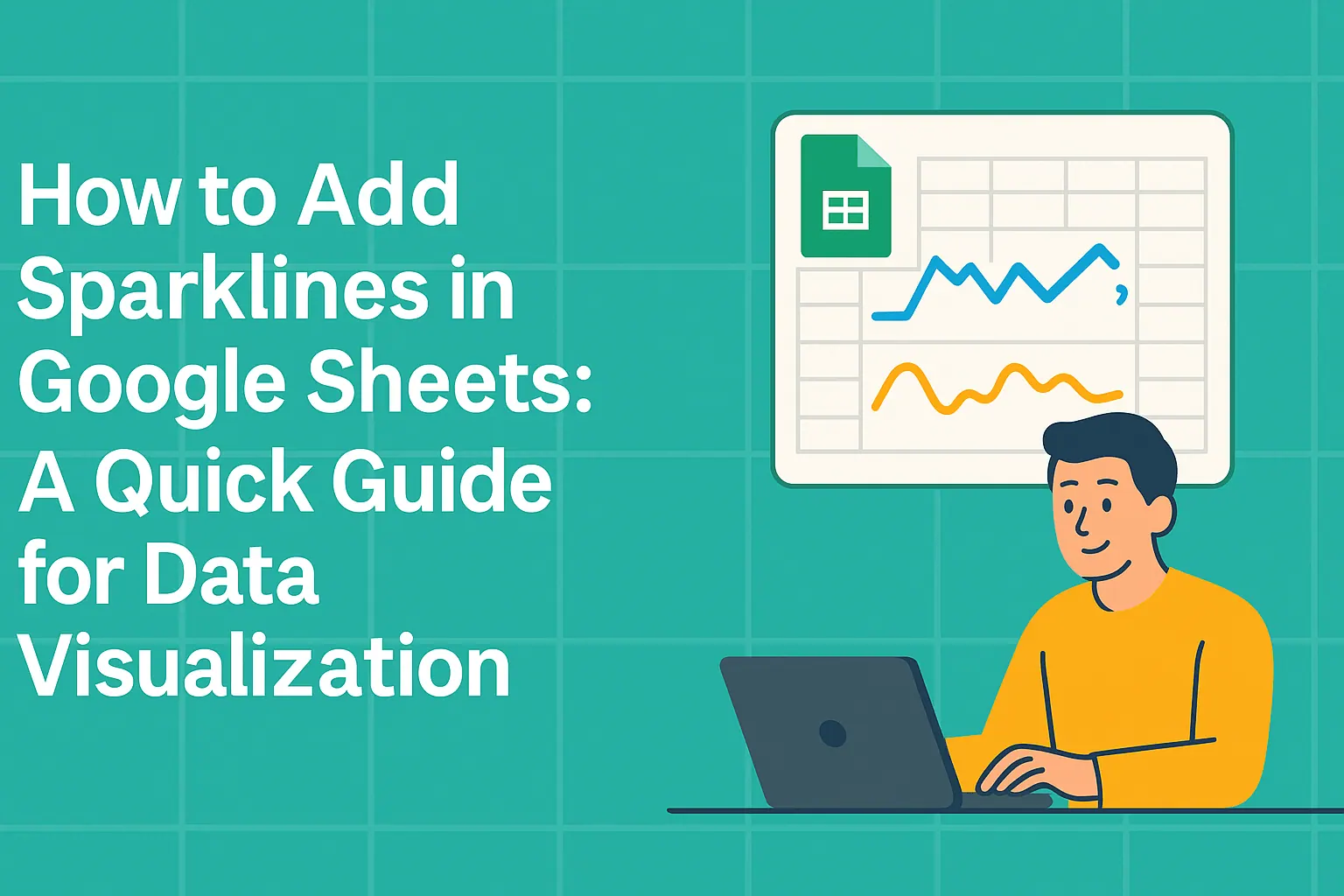
如何在 Google 試算表中新增走勢圖:資料視覺化快速指南
Excel操作

如何在 Google 試算表中新增走勢圖:資料視覺化快速指南

迷你圖是能放入單一儲存格的小型圖表,讓您直觀掌握數據趨勢。以下介紹如何在Google Sheets中專業使用迷你圖。

Gianna •
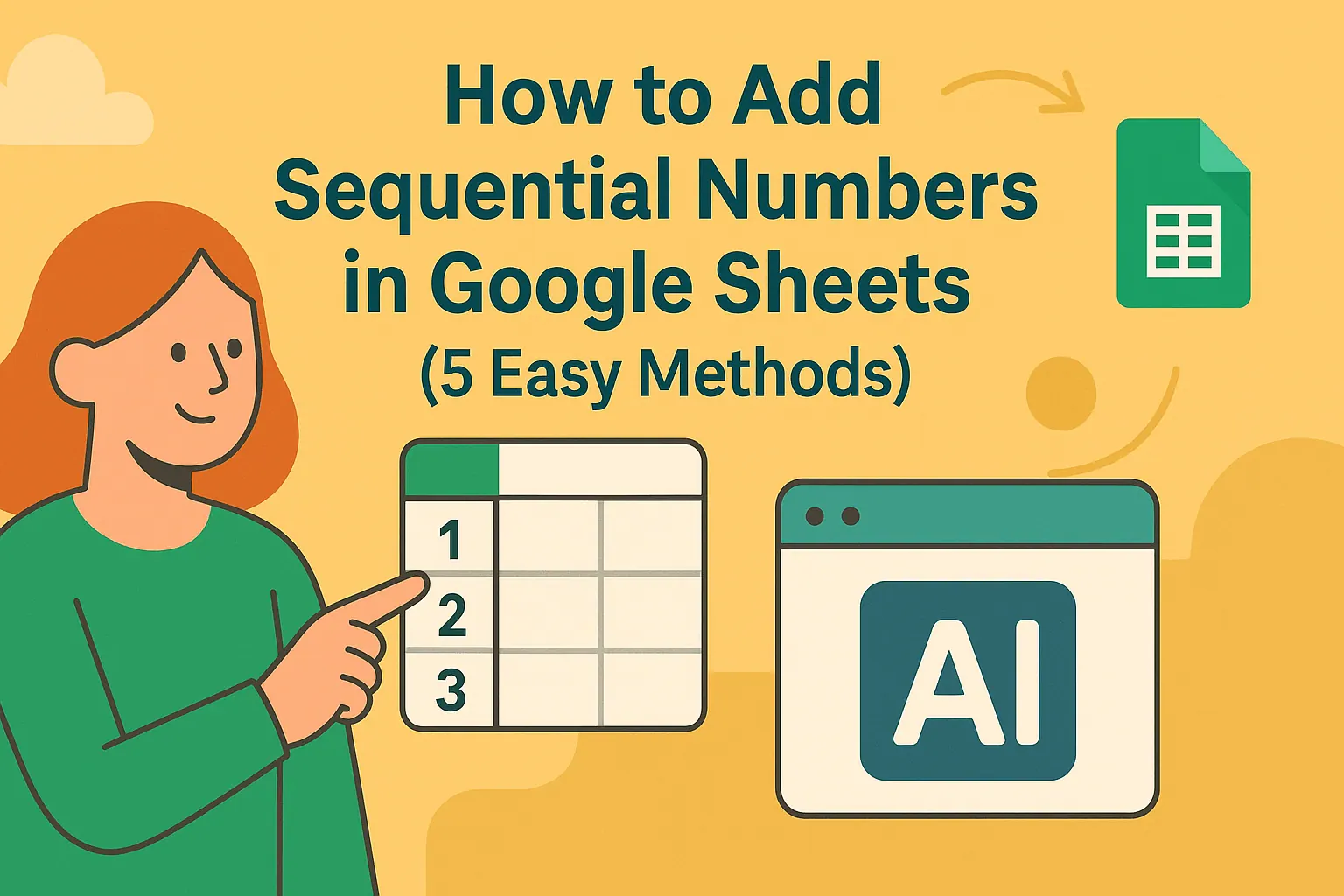
如何在 Google 試算表中新增序號(5 種簡單方法)
Excel操作

如何在 Google 試算表中新增序號(5 種簡單方法)

厭倦逐一手動輸入數字?無論是管理庫存、追蹤專案或分析數據,這些 Google Sheets 技巧都能讓你在幾秒內自動完成編號。

Gianna •
如何在 Google 試算表中新增多欄(3 種簡單方法)
Excel操作

如何在 Google 試算表中新增多欄(3 種簡單方法)

苦於狹窄的試算表?掌握三種在Google Sheets新增多欄的簡單方法——從基礎點擊到專業快捷鍵。

Gianna •