如何在Excel中自動新增月份(輕鬆無煩惱)

我們都經歷過這樣的時刻——盯著電子表格,試圖用手指計算未來日期。無論是規劃行銷活動、追蹤專案截止日,還是預測財務狀況,手動為日期加上月份簡直無聊至極。

好消息是:Excel內建了自動處理的魔法(好吧,其實是函數)。更棒的是?像RowSpeak這樣的AI工具能代勞這些計算,讓你專注於實際工作。讓我們深入解析。

為何Excel將日期視為數字(以及為何這很重要)

冷知識:Excel以序列數字儲存日期,其中1900年1月1日=1。這意味著:

  • 1900年1月2日=2
  • 今天的日期=某個大數字(試著輸入=TODAY()並設為數字格式即可見)

這種編號系統讓Excel能輕鬆進行日期運算。想加30天?只需在日期數字上加30。但月份更棘手——它們長度各異。這時就需要EDATE函數。

你的新夥伴:EDATE函數

EDATE是處理月份計算的VIP函數。公式如下:

=EDATE(開始日期, 月份數)

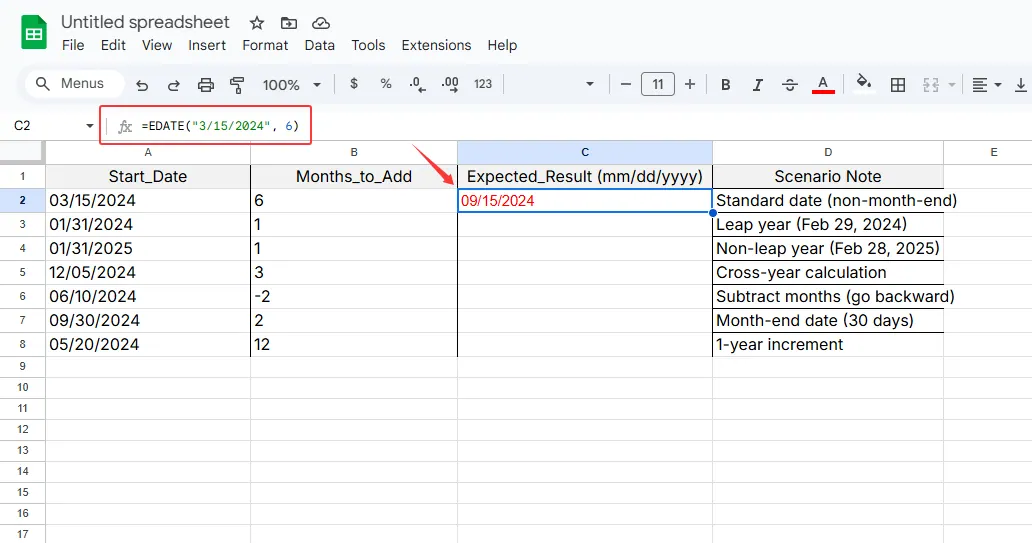
實際範例:訂閱服務從2024年3月15日開始。計算6個月後的續訂日期:

=EDATE("2024/3/15", 6) → 傳回2024915

edate

專業技巧:使用負數可回溯時間。

為何勝過手動計算:

✅ 自動處理不同月份天數
✅ 考慮閏年調整
✅ 當起始日期變更時動態更新

進階技巧:將EDATE套用至整欄

別再像1999年那樣複製貼上公式。試試這些更聰明的方法:

  1. 拖曳填滿控點

    • 在第一格輸入EDATE公式
    • 抓住角落的小方塊(填滿控點)
    • 向下拖曳自動填滿
  2. RowSpeak快捷鍵
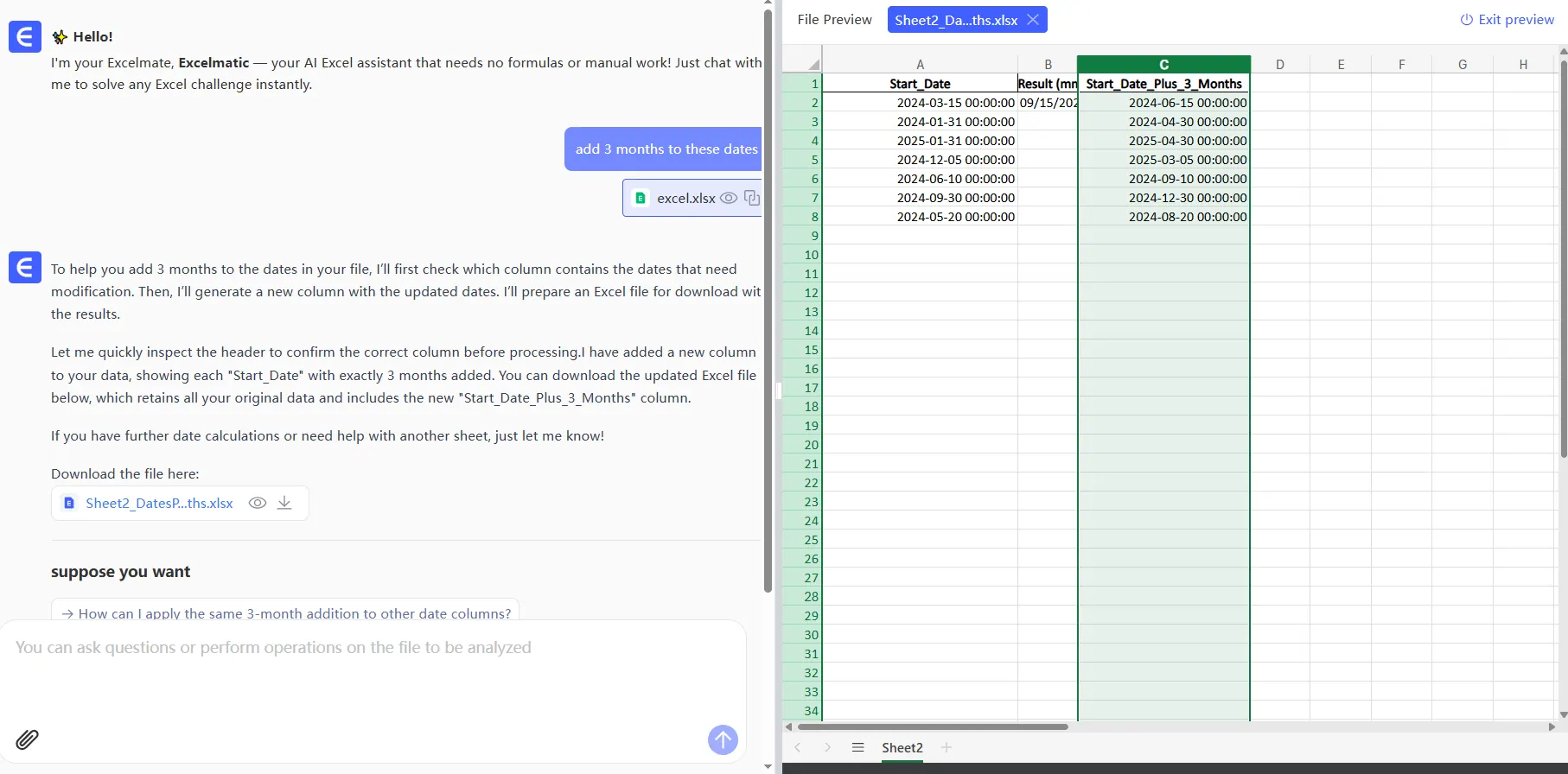
    若使用RowSpeak(我們的AI試算表助手),只需:

    • 選取日期欄
    • 輸入「為這些日期加3個月」
    • 見證魔法發生

auto-date

處理特殊日期情境

情境1:月底日期

若在1月31日上加一個月?EDATE會優雅地給出2月28/29日。

情境2:自訂間隔

需要每2個月的日期?使用「填滿序列」:

  1. 手動輸入前兩個日期
  2. 選取這兩格
  3. 向下拖曳填滿控點

當試算表仍讓人頭痛時

雖然EDATE解決了月份相加問題,但許多專業人士仍會遇到:

  • 複雜的日期條件格式
  • 報表中的動態日期範圍
  • 視覺化時間軸

這時RowSpeak就大顯身手。與其和公式搏鬥,你可以:
✨ 用AI生成完整日期報表
✨ 日期變更時自動更新儀表板
✨ 無需手動格式化即可建立時間軸

立即嘗試

  1. 開啟你的專案時程或財務預測
  2. 用EDATE取代手動日期計算
  3. 進階挑戰:將試算表連結RowSpeak以自動化整個流程

記住——目標不是成為Excel高手,而是減少計算時間、增加分析決策時間。無論使用原生Excel函數或升級至RowSpeak等AI工具,自動化日期運算都是提升效率的關鍵小改變。

專業技巧:RowSpeak用戶只需輸入「顯示合約日期6個月後的續訂日」就能跳過公式編寫。畢竟在2025年,你的軟體就該和你一樣努力。
AI賦能數據,決策勝券在握!

無需寫代碼與函數,簡單對話讓RowSpeak自動處理數據、生成圖表。立即免費體驗,感受AI如何顛覆你的Excel工作流 →

立即免費體驗

推薦文章

如何使用AI快速建立Excel表格(逐步指南)
Excel操作

如何使用AI快速建立Excel表格(逐步指南)

厭倦了花費數小時建立複雜的Excel表格?了解AI如何透過自然語言處理、自動化公式與智能數據可視化來革新表格創建—RowSpeak正引領智能自動化的浪潮。

Gianna
如何使用AI撰寫Excel公式:商務人士完整指南
Excel操作

如何使用AI撰寫Excel公式:商務人士完整指南

為複雜的Excel公式苦惱?了解RowSpeak等AI工具如何解析自然語言請求來生成精準公式,讓數據分析比以往更快速、更易上手。

Gianna
5 款最佳 AI 工具打造 Excel 儀表板:將數據轉化為洞察
Excel操作

5 款最佳 AI 工具打造 Excel 儀表板:將數據轉化為洞察

Excel儀表板能將複雜數據轉化為可行洞見,但手動建立耗時費力。以下是12款最佳AI工具,能自動化此流程,其中RowSpeak為各種規模企業提供最直觀的解決方案。

Gianna
精通Excel日期格式:智慧資料分析逐步指南
Excel操作

精通Excel日期格式:智慧資料分析逐步指南

Excel日期處理不再困惑。探索如何輕鬆格式化、自訂與分析日期——還能了解AI工具如RowSpeak如何為您自動化整個流程。

Gianna
Excel 專業級欄位函數應用技巧
Excel操作

Excel 專業級欄位函數應用技巧

厭倦了在Excel手動套用公式?學習如何更聰明地使用欄位函數,從基礎加總到進階陣列公式 - 還有RowSpeak如何自動為您完成這一切。

Gianna
如何用AI快速在Excel中按字母排序(告別手動整理!)
Excel操作

如何用AI快速在Excel中按字母排序(告別手動整理!)

在Excel中按字母排序數據不必繁瑣。了解像RowSpeak這樣的AI工具如何自動化此流程,為您節省數小時的試算表工作。

Gianna
如何以AI驅動方式在Excel中按姓氏排序
Excel操作

如何以AI驅動方式在Excel中按姓氏排序

厭倦了在Excel中費力地按姓氏排序名字?了解像RowSpeak這樣的AI解決方案如何將這項繁瑣任務變為一鍵操作。

Gianna
如何在Excel中按字母排序並保持行完整(輕鬆無痛)
Excel操作

如何在Excel中按字母排序並保持行完整(輕鬆無痛)

厭倦雜亂的Excel表格?這份逐步指南教你如何排序資料而不打亂列序。若想跳過手動操作,RowSpeak的AI一鍵就能為你搞定。

Gianna